UD2. Ciberseguridade
7. Postúlate como hacker!
Tarefa: deseña o teu CV como hacker
- Duración:
- 100'
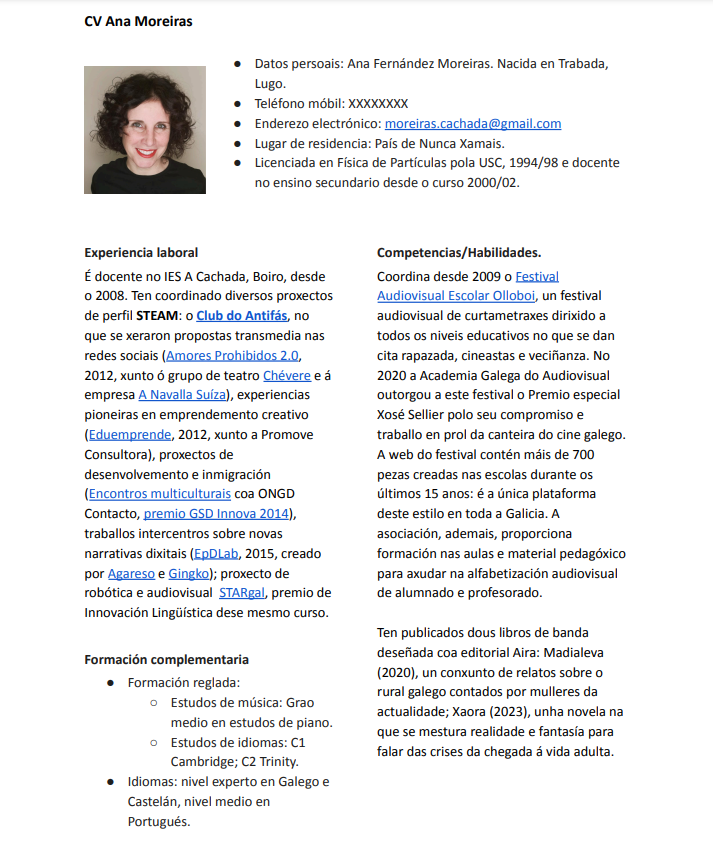
Xa o viches no congreso de ciberseguridade: un dos empregos con máis futuro é ser hacker. Hai plataformas para formarse, pero o máis importante é acumular experiencia a base de navegar. Tendo en conta o vídeo que vimos na aula e o que escoitaches no congreso, elabora o teu CV seguindo o modelo seguinte (Letra Carlito 12 (agás título), interlineado 1.15/1.50):
Para que serve Write?
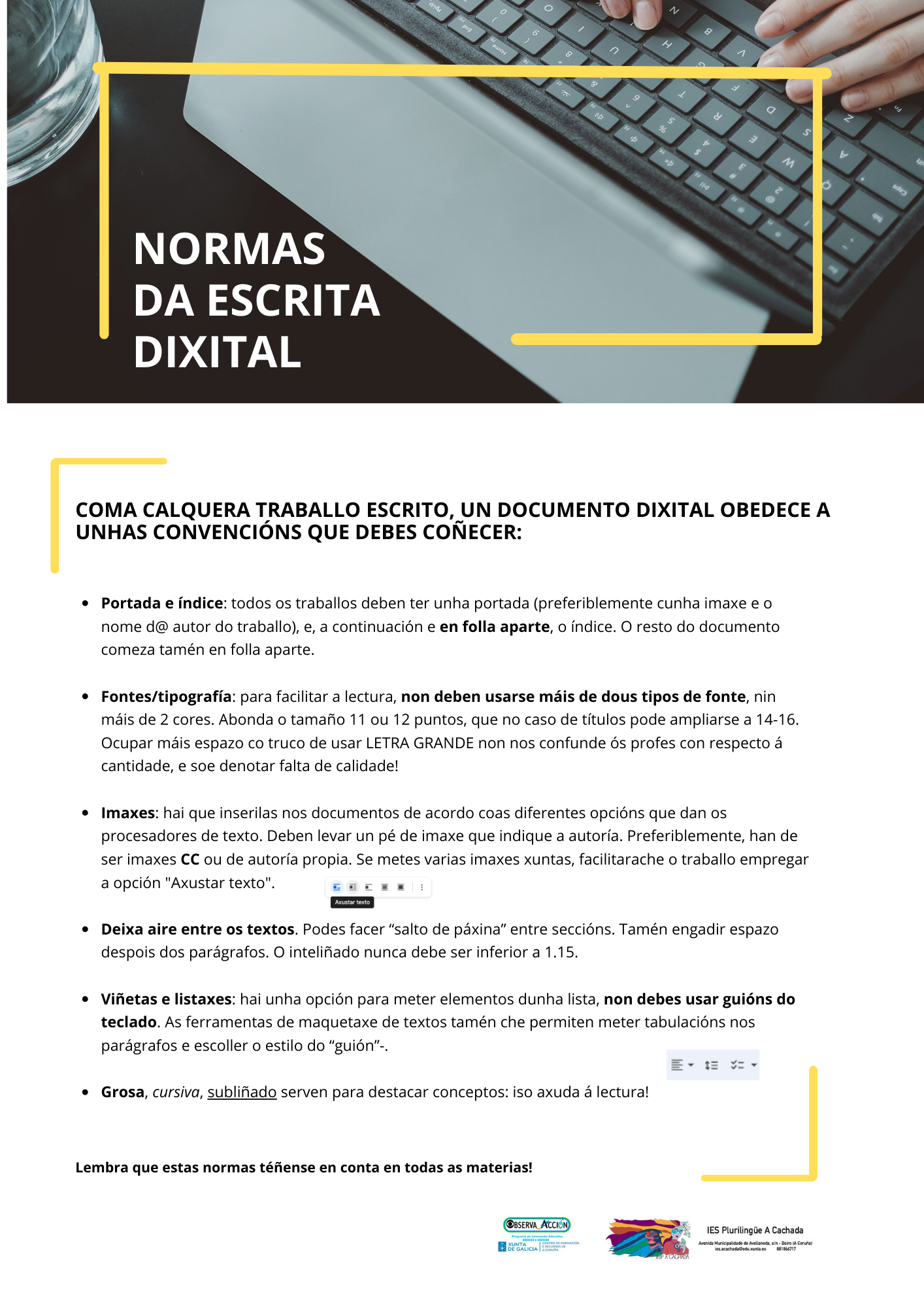
Writer permite facer practicamente todo o que se necesita para elaborar textos profesionais ou académicos:
✍️ Crear e editar documentos de texto
Permite escribir, borrar, copiar, pegar e mover texto.
Pódese cambiar o tipo e tamaño da letra, a cor e o formato (negriña, cursiva, subliñado...).
📑 Dar formato ao documento
Engadir títulos, subtítulos e estilos para organizar o texto.
Axustar márxenes, sangrías, interlineado e aliñación (esquerda, centrado, xustificado).
Crear listas con viñetas ou números.
📄 Inserir elementos gráficos
Permite engadir imaxes, táboas, gráficos, debuxos, marcos e formas.
É posible axustar o texto arredor das imaxes.
🔗 Inserir ligazóns e notas
Engadir hipervínculos a páxinas web, correos electrónicos ou partes do mesmo documento.
Inserir notas ao pé de páxina e comentarios para revisións.
🔠 Revisar o texto
Ten corrector ortográfico e gramatical en varios idiomas.
Pódese activar o contador de palabras e usar o buscador e substituidor de termos.
📚 Crear documentos estruturados
Permite xerar índices automáticos, sumarios, números de páxina, encabezados e pés de páxina.
Moi útil para traballos longos ou proxectos escolares.
💾 Gardar e exportar en varios formatos
Gárdase por defecto en formato .odt, pero tamén pode abrir e gardar en .docx, .pdf, .txt, etc.
Pódese exportar directamente a PDF sen programas adicionais.
👥 Traballo colaborativo
Permite comparar documentos, engadir comentarios e seguir cambios, o que facilita o traballo en grupo.
Edición de documentos con Writer
A continuación, tienes los procedimientos básicos para poder crear tu reto. Fíjate en ellos si necesitas ayuda.
Estilo de página
El formato de papel estándar más usado es el A4. Writer nos permite ajustar el tamaño del papel según nuestras necesidades.
- Haz clic en el menú Formato > Estilo de páxina
Cuando aparezca la siguiente ventana haz clic en la pestaña Página.
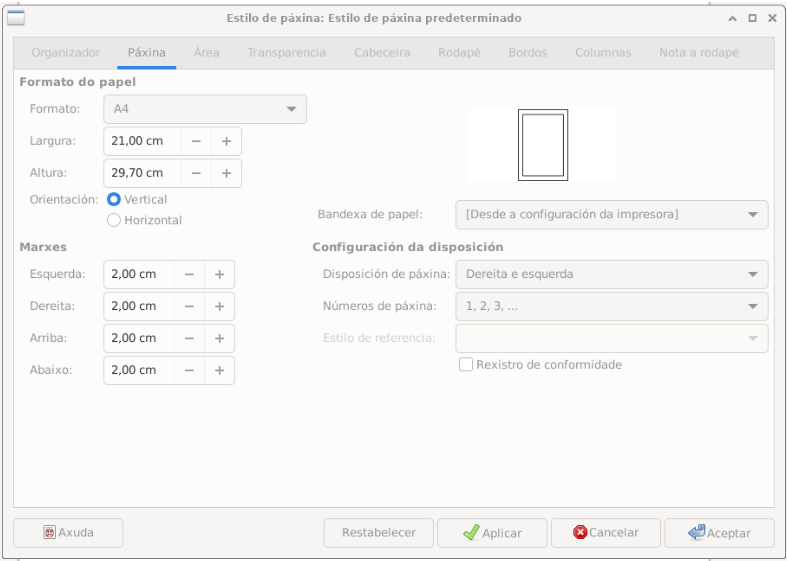
Aquí puedes definir las propiedades que te interesen de la página:
- Vamos a usar Formato A4.
- La orientación será Horizontal
- Los márgenes serán todos de 1 cm (o a la medida que quieras)
Cuando hayas hecho los cambios que necesites, no te olvides hacer clic en Aceptar.
Formato de texto
Dando formato al estilo de un texto: negrita, cursiva y subrayado.

Las tres herramientas básicas para resaltar ciertas palabras dentro de un texto son: negrita, cursiva y subrayado. Es bueno utilizar estas tres herramientas con moderación, ya que si hay un exceso de negritas, cursivas o subrayados cansarás a la persona que está leyendo el texto y no conseguirás el efecto deseado.
- Negrita: cambia la letra y la pone más gruesa. Se utiliza para llamar la atención sobre una palabra o un texto. Su símbolo es una B de Bold en inglés, también puedes encontrarla como Grosa en gallego.
- Cursiva: se utiliza para indicar que un texto es "diferente" al resto. Por ejemplo, cuando usamos dentro de un párrafo unas palabras en otro idioma o una cita. Su símbolo es una I de Italic en inglés.
- Subrayado: se usa para resaltar, normalmente en los títulos o encabezados. Su símbolo es una U de underlined en inglés, también puedes encontrarla como subliñado simple en gallego.
Además de aplicar los formatos básicos anteriores, en Writer, puedes cambiar el tipo y el tamaño de letra. El tamaño de la letra se escoge situándote en la flechita desplegable que hay en la barra de herramientas de formato. Haciendo clic se despliega la lista y podrás escoger el tamaño que necesites.
Consejos:
- El texto normal está entre 10 y 12 pt en la mayor parte de las fuentes de letra. Los títulos mejor ponlos entre 14 y 22 pt.
- No olvides seleccionar el texto antes de aplicar un cambio de tamaño.
- Hay centenares de tipos de letra o fuente. Tu ordenador tiene muchos y podrías descargar más de Internet. Los tipos de letra más comunes son: Arial, Times, Verdana, Atkinson hyperlegible...
¿Cómo aplico los formatos anteriores?
En la barra de herramientas de formato, en la parte superior de la ventana del programa, encontrarás los botones para aplicarlos. Para aplicar un formato, selecciona primero el texto y luego pulsa el botón correspondiente al formato que quieras aplicar. A continuación, puedes ver algunos ejemplos:
Alineación de párrafo
Como sabes, un párrafo es un fragmento de texto que se compone de un conjunto de líneas en prosa con un punto y aparte al final de la última. Con Writer vas a poder alinear los párrafos de cuatro formas distintas. Alinear un texto quiere decir qué formato van a adquirir sus márgenes.
En la barra de herramientas de formato tienes los botones para alinear el texto.
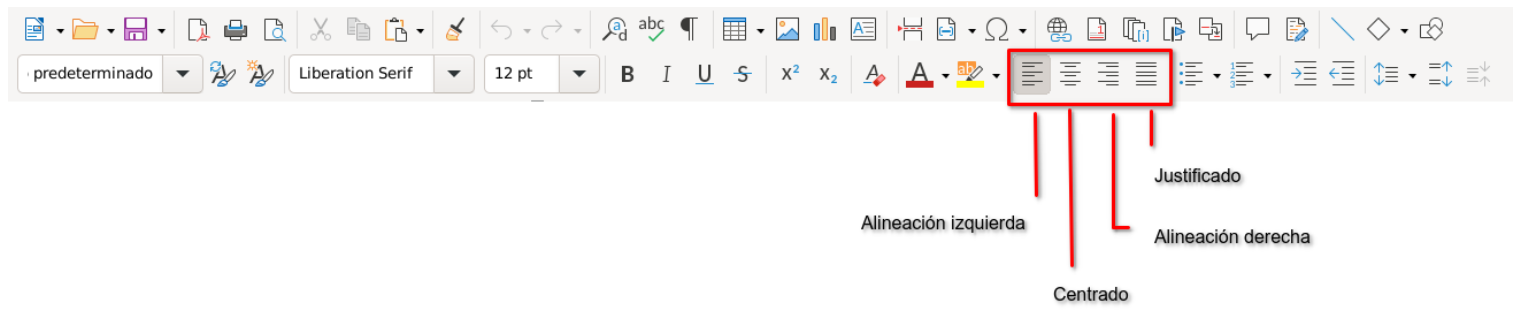
- Alineación a la izquierda: El texto reposa sobre el margen izquierdo. Es la situación que viene configurada por defecto. En general, alineamos los textos de esta manera.
- Centrado: El texto está centrado respecto a una línea media. Es la alineación que generalmente se usa para los títulos.
- Alineación a la derecha: El texto reposa sobre el margen derecho. Este tipo de alineación no se usa para textos largos, aunque se puede usar, por ejemplo, para poner una fecha en una carta.
- Justificado: El texto está perfectamente ajustado por los dos lados. Es de uso frecuente, sobre todo en textos largos, libros, trabajos, etc.
En el siguiente vídeo te explicamos como usarlos para que veas los resultados.
Columnas
Otra opción de distribución de párrafos es mediante columnas. Writer te permite distribuir un texto en dos o más columnas sin necesidad de usar tablas. Puedes configurarlas en el menú Formato > Columnas
En la ventana que se abrirá, puedes elegir el número de columnas y su anchura. También puedes elegir el espacio que quieras entre columnas.
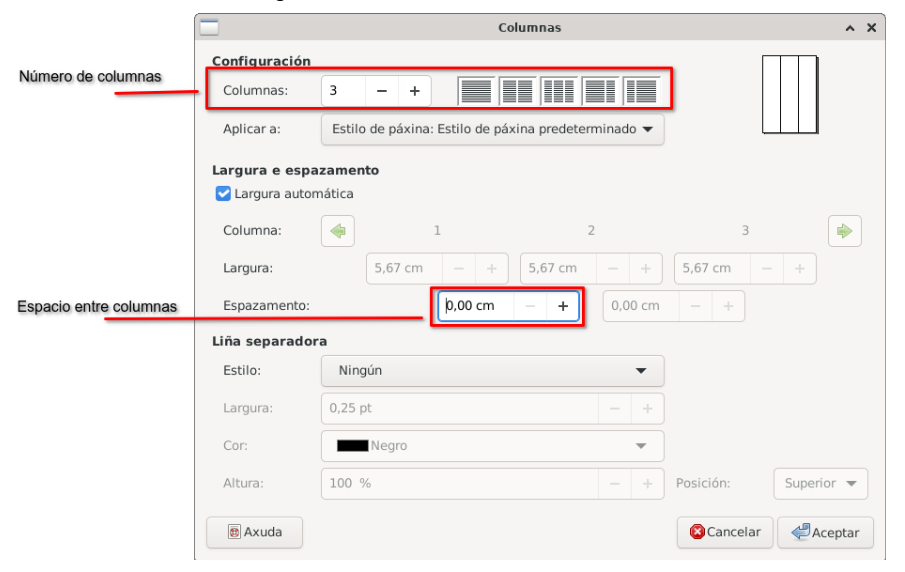
Si quieres ver cómo funcionan las opciones, mira el siguiente vídeo.
Tablas
Las tablas son cuadros de doble entrada (tienen filas y columnas) que te pueden servir para hacer el cuadro del menú familiar, el horario del instituto o para distribuir en columnas el tríptico que te proponemos en el reto. Si quieres crear una tabla debes ir a la barra de menús: Táboa > Inserir táboa.
En la ventana que saldrá hay que poner el número de filas y el número de columnas que deseamos, después haz clic en "Aceptar".
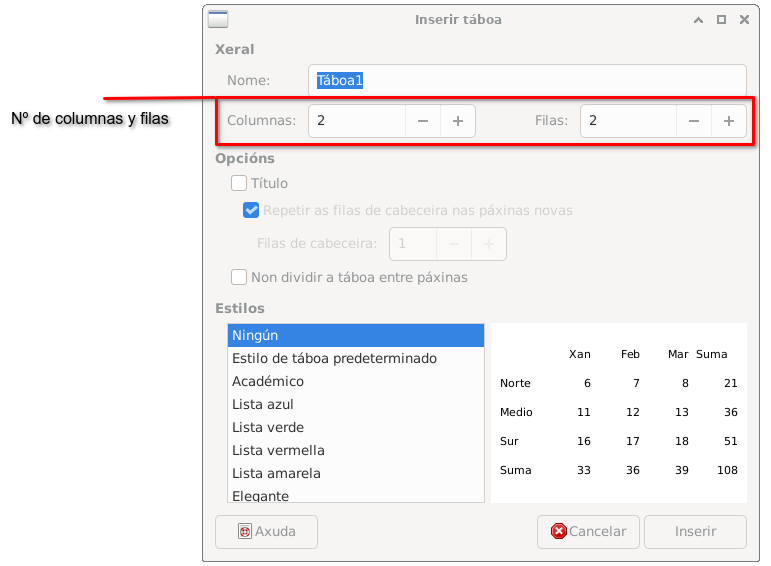
Una vez creada la tabla, ten en cuenta las siguientes pautas para trabajar con ella:
- Moverse en la tabla: Puedes ir de una celda a otra haciendo clic con el ratón dentro de ellas o bien pulsando la tecla tabulador (TAB) del teclado. Una vez dentro (verás el cursor intermitente) podrás escribir lo que quieras. A medida que vayas escribiendo, Writer irá ampliando el tamaño de la celda.
- Modificar la medida de las filas y las columnas: Para cambiar la medida, sitúate sobre la línea divisoria de la columna (o de la fila). Verás que el cursor cambia de forma. En este momento haz clic y, sin soltar, arrastra hasta obtener el tamaño deseado.
Esperamos que el siguiente vídeo te sea útil para entender mejor el funcionamiento de las tablas.
Imágenes
Hay dos conceptos que debes tener en cuenta para saber tratar con imágenes en LibreOffice Writer: el anclaje y el ajuste de las imágenes. Saber el tipo de ancla y el estilo de ajuste permitirá entender el comportamiento de las imágenes al moverlas en el documento o cuando se modifica el texto cerca de ellas.
Empecemos con el ajuste: El ajuste determina la forma en que se relaciona la imagen con el texto circundante.
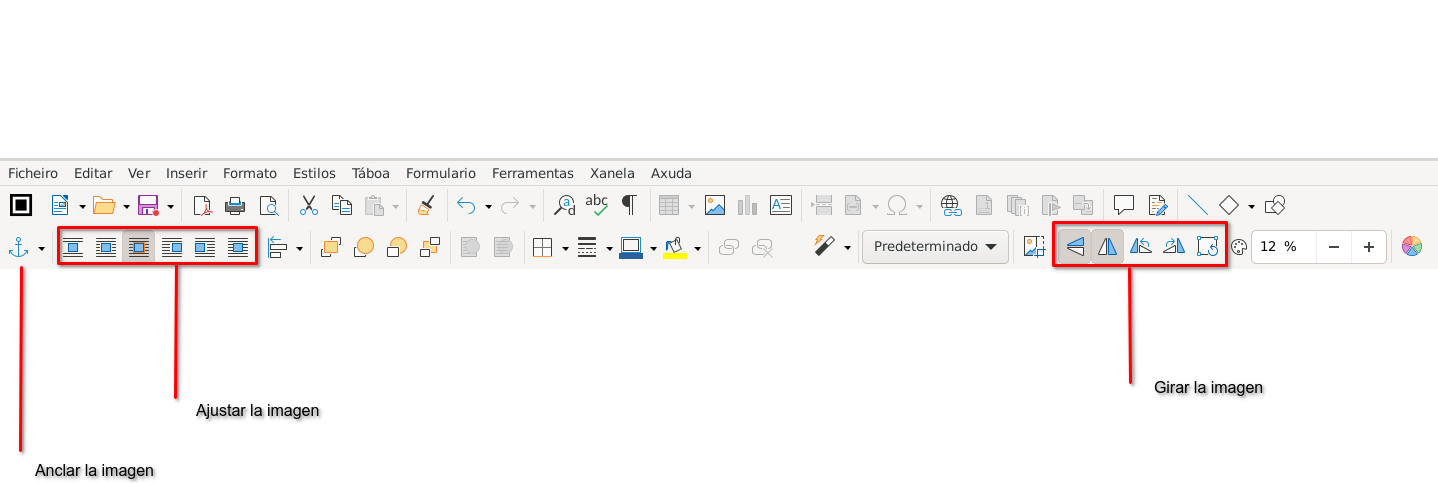
Con una imagen seleccionada, se puede establecer su ajuste de las siguientes maneras:
- Ninguno (Desactivar axuste de texto): El texto del documento aparece encima y debajo de la imagen, pero no en los laterales.
- Paralelo (Axuste de páxina): El texto fluye alrededor de los cuatro costados de la imagen.
- Ideal (Axuste ideal de páxina): Como el ajuste Paralelo, Antes o Después, lo que se decide según la posición de la imagen. No se ajusta el texto del lado en que haya menos de dos centímetros hasta el margen.
- Antes (Axuste á esquerda): El texto fluye alrededor del costado izquierdo de la imagen. Al lado derecho no hay texto.
- Después (Axuste á dereita): El texto fluye alrededor del costado derecho de la imagen. Al lado izquierdo no hay texto.
- Continuo (Axuste a través): La imagen queda delante del texto, que queda tapado por la imagen.
Anclaje
Esta parte no la vamos a tratar en profundidad, pero el anclaje simboliza el objeto al cual está unida la imagen, por ejemplo, si la anclamos a la página, la imagen se mantiene unida a la página actual; si la anclamos al párrafo, la imagen se mantiene unida al párrafo actual; si el párrafo cambia de posición, la imagen acompaña al párrafo; si se borra el párrafo, también se borra la imagen.
La siguiente imagen animada muestra el efecto resultante de alternar diferentes tipos de ajuste.
Mira el siguiente vídeo para ver cómo se ajusta una imagen:
Licenciado baixo a Licenza Creative Commons Atribución Compartir igual 4.0