Saltar navegación

6. Practicamos

Análise dun equipo Windows

Propóñoche unha tarefa de mantemento do teu equipo doméstico, se este é Windows. Neste enlace atoparás instrucións máis detalladas para instalar e executar diferentes softwares de seguridade para Windows.

  • Vai á páxina http://www.testdevelocidad.es/ e fai un test de velocidade gratuíto. Para a realización do test é mellor non ter ningún programa nin páxina web aberta. Correspóndese coa velocidade que contrataches? Fai unha captura de pantalla unha vez remates o test. NOTA: Non fai falta rexistrarse en ningún sitio para realizalo.
  • Actualiza o teu antivirus. Se non tes clave, polo menos accede á opción onde se nos permite actualizalo. Fai unha captura de pantalla durante o proceso de actualización ou cando pon que está actualizado.
  • Fai unha análise do teu sistema. Fai unha captura de pantalla mentres se realiza a análise.
  • Fai unha captura de pantalla unha vez finalizado a análise. Cantos programas maliciosos atopaches?
  • Se non tes ningún antiespía, descarga o programa ad-aware-free. Fai unha captura de pantalla unha vez o teñas actualizado.
  • Fai unha análise completa do sistema co programa ad-aware-free. Ten paciencia, pode tardar horas. Fai unha captura de pantalla durante o proceso de análise.
  • Fai unha captura de pantalla unha vez terminase a análise e onde apareza o número de malware detectado. Cantos programas maliciosos atopaches?
  • Reinicia o computador. Unha vez reinicies, volve facer o test de velocidade (www.testdevelocidad.es/) Para a realización do test é mellor non ter ningún programa nin páxina web aberta. Fai unha captura de pantalla. Notaches unha melloría
  • Accede á xanela onde podemos cambiar a configuración da nosa devasa/tornalumes (firewall). Fai unha captura de pantalla. Telo activado?
  • Instala o programa CCleaner (isto é voluntario, pero aconsellable para un bo mantemento) e fai clic no botón analizar. Fai unha captura de pantalla mentres se realiza a análise.
  • Fai unha captura de pantalla unha vez finalizado a análise.
  • Fai unha valoración final de se mellorou ou non o rendemento do teu computador con todas as operacións que realizaches.

Tarefa extraída de Tecnosecundaria.es

Cyberscout

Duración:
30'

Comproba canto aprendiches de ciberdelincuencia converténdote nun cyberscout con este xogo. Comeza co nivel medio para nenos/as e vai subindo.

Presentacións en ofimática

Que é unha presentación en ofimática?

Unha presentación en ofimática é un conxunto de diapositivas dixitais que se preparan para comunicar ideas ou información de forma clara e atractiva. Son moi usadas nas clases, en proxectos ou en reunións para apoiar o que se vai explicar oralmente.

Un bo uso dunha presentación inclúe:

  • Un inicio que capte a atención.
  • Un desenvolvemento que organice a información por partes.
  • Un remate ou conclusión que recolla as ideas principais.
  • Elementos visuais (imaxes, gráficos, vídeos) que axuden a comprender mellor.
  • Un deseño limpo e ordenado (evitar moito contido nunha diapositiva).

As presentacións permiten que os compañeiros ou o profesorado entenda mellor o que queres comunicar e fan que a túa exposición sexa máis dinámica e memorable.


Principais ferramentas para facer presentacións

Logo Google Slides Google Slides (parte de Google Drive)

  • Ferramenta en liña e gratuíta (precisas unha conta de Google).
  • Permite crear, editar e traballar colaborativamente en tempo real.
  • Ideal para traballos en grupo ou revisións do profesorado.
  • Consello: comparte o enlace co teu compañeiro/a para facer revisións antes de presentar.

 Canva

  • Plataforma en liña con moitos modelos e deseños predeterminados.
  • Podes crear presentacións moi visuais e atractivas sen coñecementos técnicos.
  • Permite descargar ou compartir o teu traballo facilmente.
  • Consello: usa deseños simples e evita abusar de animacións.

Logo Prezi Prezi

  • Presentacións non lineais, con zooms e movementos entre ideas.
  • Moi útil para exposicións creativas e dinámicas.
  • O público pode seguir mellor a túa explicación grazas aos efectos de movemento.
  • Consello: planifica ben a orde dos contidos para non marear á audiencia.

Logo Genially Genially

  • Permite crear presentacións interactivas con animacións e ligazóns.
  • Moi usada en educación para traballos dinámicos e participativos.
  • Permite engadir vídeos, xogos e elementos que reaccionan ao facer clic.
  • Consello: usa a interactividade para facilitar a comprensión, non para distraer.

Tarefa: presentación sobre ciberseguridade

Duración:
40'
Agrupamento:
Individual

Prezi ten un poderoso asistente I: emprégao para facer unha presentación sobre ciberseguridade adaptada a redes informáticas (ver tema 1) e tendo en conta os riscos máis recentes, de acordo coas recomendacións de INCIBE.

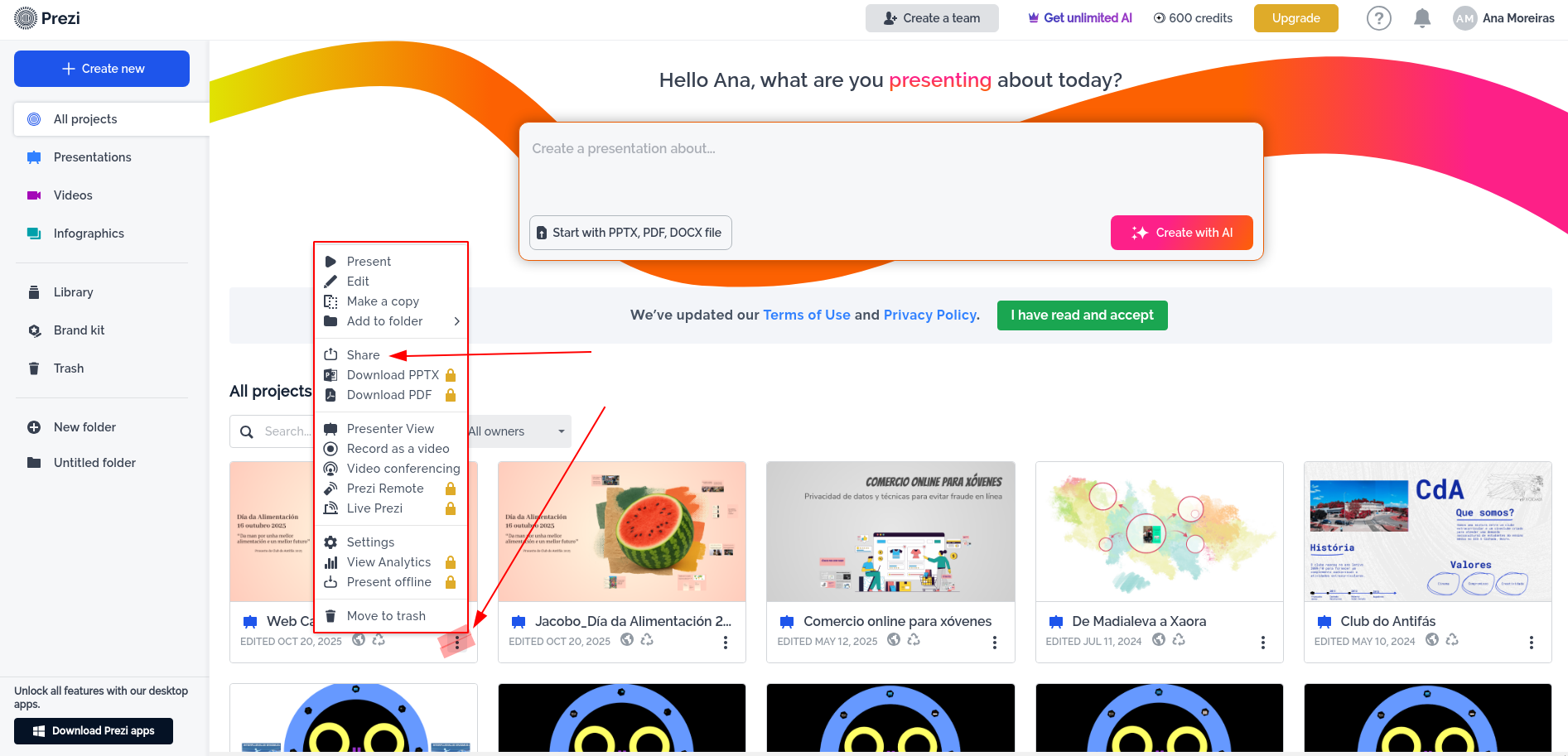
Para redactala, considera as indicacións xenéricas que che demos no apartado anterior para facer unha presentación (sinxeleza, concisión, claridade, grafismo), e aproveita o que suxire a IA de Prezi. Unha vez que estea feita a presentación, revisa que todo ten sentido, TRADÚCEA a galego e publícaa. Para publicar e compartir a presentación, debes ir ós tres puntiños de edición que hai baixo ela, no escritorio:

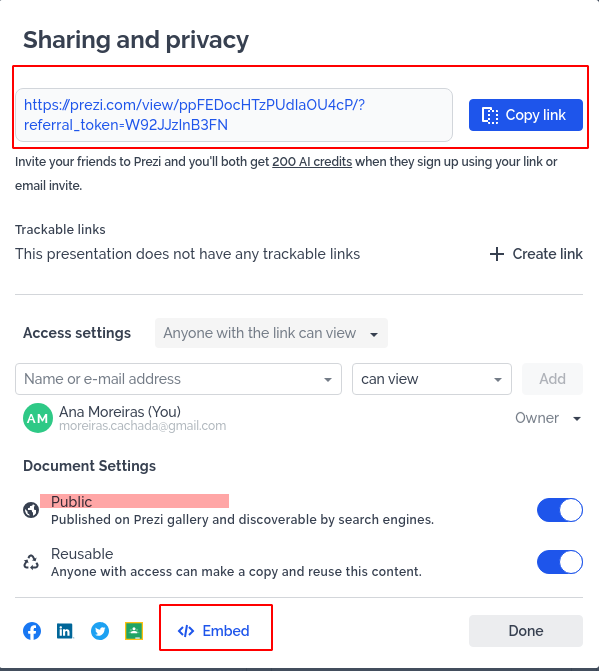
Cando accedes a Share, podedes publicala e obter un link/URL (ese envíao na tarefa correspondente) e tamén obter o código EMBED para inserila no voso portfolio. É importante que na configuración apareza como PÚBLICO:

Feito con eXeLearning (Nova xanela)