Saltar navegación

Antes de nada!


Glosario

Conxelar equipos

Existen softwares que che permiten eliminar todos os arquivos que se descargan nun equipo cando se reinicia. No noso instituto, os equipos están conxelados e só está liberada a carpeta "Datos". Nela podes gardar arquivos sen que se perdan.

Archivo comprimido

La imagen representa un archivo comprimido

Definición:

Es un archivo que ha reducido su tamaño mediante un programa de compresión con el fin de ocupar menos espacio y facilitar su envío o almacenamiento. Puede contener uno o más archivos.

Ejemplo:

Las fotos de una excursión de un grupo de amigos se comprimen en un único archivo para poder enviarlas por correo.

Copia de seguridad

Ilustración de una unidad portable de memoria o pendrive

Definición:

Duplicado de archivos o datos almacenados en un nuevo dispositivo o en un servicio en la nube, con el fin de no perder los datos en caso de fallos, borrados accidentales o ataques informáticos.

Ejemplo:

Una empresa guarda una copia de seguridad de todos los documentos más importantes en la nube, para poder recuperarlos si hay cualquier fallo en sus ordenadores.

1. A aula virtual

Verifica que estás matriculado na aula virtual de Dixitalización e que no teu perfil hai un correo de respaldo (por defecto a aula asígnanos un correo ó que non se pode escribir, un nonresponder@edu.xunta.gal) e unha imaxe identificable.

2. Ordena o teu equipo

Na carpeta DATOS do teu equipo, a única que non está conxelada, crea unha carpeta co teu nome para ir gardando os arquivos que crees ó longo do curso. Crea e garda un arquivo nela, e comproba, reiniciando o equipo, que a información se mantén.

Ventajas de ordenar

Al igual que para encontrar la ropa en tu armario, o un libro en tu estantería es importante mantener un orden, en el ordenador también lo es para poder encontrar los distintos documentos, archivos o programas informáticos. Si tienes bien gestionados los archivos ahorras tiempo, y es más difícil que pierdas documentos.

Lectura facilitada

¿Por qué ordenar tus archivos en el ordenador?

  • Ahorras tiempo cuando buscas un documento.
  • No pierdes archivos importantes.

¿Cómo organizar tus carpetas?

  • Crea carpetas principales: por ejemplo, "Fotos", "Asignaturas".
  • Crea subcarpetas dentro de cada carpeta: por ejemplo, "Tecno" o "Mates" en la carpeta "Asignaturas".
  • Nombra claramente los archivos: por ejemplo, "Trabajo_Tecno".
  • No dupliques los archivos, ya que crea confusión.

Consejos para nombrar archivos:

  • Nombres cortos y claros: por ejemplo, "TrabajoMates".
  • Ordena utilizando AñoMesDía: por ejemplo, "TrabajoMates20250225".
  • No utilices espacios, tildes ni caracteres especiales. Utiliza guiones bajos _ .

Consejos para la estructura en carpetas

  1. Crea carpetas principales: "Fotos", "Presentaciones", "Asignaturas", "Juegos".
  2. Crea subcarpetas: por ejemplo, dentro de la carpeta "Asignaturas": "Tecno", "Mates".
  3. Da nombres identificables a los archivos: "Presupuesto.ods", "Trabajo_Tecno.odt".
  4. Evita duplicar los archivos.

Nombres de carpetas y archivos

  • Utiliza nombres claros y descriptivos.
  • Nombres breves.
  • Para documentos similares, usa el formato AñoMesDía para que los documentos se ordenen. Por ejemplo: TrabajoTecno20250225.odt.
  • No utilices espacios: usa guiones para separar palabras: "Trabajo_de_mates".
  • No emplees caracteres especiales o tildes.
  • Organiza por orden alfabético.

3. Ordena o teu Drive

  1. Crea unha carpeta no teu Drive que se chame Curso 2026/27, e dentro dela, unha que se chame Dixitalización. 
  2. Comparte esa carpeta comigo: moreiras.cachada@gmail.com
  3. Explora diferentes formas de visualización das carpetas (por listado ou por iconos).

Mantenemos la higiene de nuestro ordenador

Igual que para mantenerte saludable tienes ciertos hábitos de higiene, cuando utilizas un dispositivo informático debes mantenerlo organizado y preparado para que su rendimiento sea máximo. Con las tres operaciones básicas propuestas a continuación, tendrás siempre tu ordenador en plena forma:

  • Orden en los archivos: Lo primero que debes tener en cuenta es el orden que mantienes con los archivos y las aplicaciones, agrupándola de forma ordenada en una estructura de carpetas y desinstalando las que ya no uses.
  • Mantenimiento de los discos duros: Debes tener claro el tipo de unidades de almacenamiento que tiene tu equipo. Si tienes disco duro (HDD), se recomienda desfragmentarlo periódicamente para que la información esté más ordenada, los tiempos de acceso a ella sean menores y la velocidad de tu ordenador mayor. Si, por el contrario, tu ordenador tiene una unidad de estado sólido SSD, la desfragmentación no se recomienda porque empeorará su funcionamiento, ya que los SSD se ordenan de forma automática y su rendimiento no se ve afectado por ese "desorden" que sí ocurre en los HDD.
Disco duro (HDD)
HDD
Unidad de estado sólido (SDD)
SSD
  • Limpieza del ventilador de forma periódica: esto evita que la placa base se sobrecaliente. Piensa que el polvo es nuestro enemigo, por lo que lo mejor es que limpies el polvo de las ranuras de ventilación y del ventilador del procesador.

Lectura facilitada

Los dispositivos informáticos deben estar organizados y preparados para que su rendimiento sea bueno.

Debes realizar siempre las siguientes operaciones:

  • Orden en los archivos:
    • Debes ordenar los archivos en carpetas.
    • Debes desinstalar las aplicaciones que no uses.
  • Mantenimiento de los discos duros:
    • Si tienes disco duro (HDD) se recomienda desfragmentarlo periódicamente para que la información esté más ordenada.
    • Si tu ordenador tiene una unidad de estado sólido (SSD) no debes desfragmentarla.
Disco duro (HDD)
HDD
Unidad de estado sólido (SDD)
SSD
  • Limpieza del ventilador de forma periódica:
    • Esto evita que la placa base se caliente mucho.
    • Debes limpiar el polvo de las ranuras de ventilación y del ventilador del procesador.

Copias de seguridad y archivos comprimidos

Imagina que se cae tu teléfono móvil al agua y no se enciende. ¿Cómo te sentirías si pierdes todo lo que tienes almacenado (fotos, contactos, Whatsapp)?

En cualquier dispositivo es fundamental guardar la información más importante. Esto se puede hacer de manera manual, copiando los datos a un USB o disco duro externo, o de forma automática, en internet (Google Drive, aula virtual de Moodle...).

Los archivos comprimidos son contenedores que agrupan y reducen el tamaño de los archivos. Tienen la ventaja de que, además de reducir el tamaño, permiten enviar un solo archivo para en realidad mandar muchos archivos.

  • Software: Gestor de archivos (software Abalar), 7-Zip, WinRAR, ...
  • Formatos comunes: .zip, .7z, .tar.xz

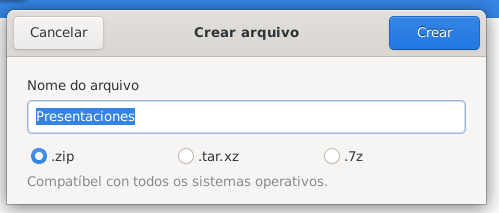
.zip

Compatible con todos los sistemas operativos.

La imagen muestra una la ventana de diálogo Abalar para comprimir en .zip

.tar.xz

Archivos más pequeños, pero sólo compatible con Linux y Mac.

La imagen muestra una la ventana de diálogo Abalar para comprimir en .tar.xz

.7z

Archivos pequeños compatible por defecto en Linux Abalar, debe estar instalado el software libre 7-Zip (Abre en ventana nueva) en el caso de Windows y Mac. 

La imagen muestra una la ventana de diálogo Abalar para comprimir en .7z 

Lectura facilitada

Es muy importante guardar la información más valiosa. Puedes hacerlo de dos formas:

  • Manual: copias los datos en un USB o en un disco externo.
  • Automática: guardas los datos en internet (Moodle, Google Drive).

Los archivos comprimidos son como cajas donde guardas varios archivos juntos, y ocupan menos espacio.

Ventajas:

  • Reducen el tamaño de los archivos.
  • Facilitan enviar varios archivos en uno solo.

Ejemplos de programas para comprimir archivos: Gestor de archivos Abalar, 7-Zip, WinRAR.

Formatos más usados:

  • .zip
  • .7z
  • .tar.xz

Comprime archivos

Crea un archivo comprimido a partir de una de las carpetas de la actividad anterior.

A nube

Escape room sobre almacenamento

1

Te has quedado atrapado en el aula. Para salir debes abrir un candado digital. Para abrir el candado debes resolver las cuatro actividades siguientes sobre capacidades de almacenamiento. 

NOTA: Las 3 primeras actividades nos dan un dígito. La última podría darnos más de un dígito.

Actividad 1

¿A cuántos GB equivalen 8192 MB? 

El resultado es el primer dígito del código.

Actividad 2

¿Cuál es la unidad de almacenamiento más pequeña?

1. Byte

2. MB

3. Bit

4. GB

El número que está en la respuesta correcta es el segundo dígito de la clave del candado.

Actividad 3

¿Cuál de los siguientes dispositivos podría almacenar un archivo de 3 TB?

1. Un disco duro moderno

2. Un DVD

3. Un CD

4. Un USB de 512 GB

El número que está en la respuesta correcta es el tercer dígito de la clave del candado.

Actividad 4

Tienes que guardar imágenes de 8 MB en una memoria de 0,5 GB. ¿Cuántas imágenes te caben?

La cantidad de imágenes que quepan son los últimos dígitos de la clave.

¡Enhorabuena! Has abierto el candado, y ahora conoces las unidades de medida en informática.

%E9%B0%F1%F3%FC%F6%F3%F6%FD%C6%FB%FF%F7%B0%A8%A3%A2%BE%B0%F1%F3%FC%F6%F3%F6%FD%C1%FD%FE%E7%E6%FB%FD%FC%B0%A8%B0%AA%A1%A3%A4%A6%B0%BE%B0%F1%F3%FC%F6%F3%F6%FD%DB%FC%E1%E6%E0%E7%F1%E6%FB%FD%FC%E1%B0%A8%B0%B0%BE%B0%F1%F3%FC%F6%F3%F6%FD%C0%F7%E6%E0%FD%B0%A8%B0%B0%BE%B0%F1%F3%FC%F6%F3%F6%FD%C1%FA%FD%E5%DF%FB%FC%FB%FF%FB%E8%F7%B0%A8%F4%F3%FE%E1%F7%BE%B0%F1%F3%FC%F6%F3%F6%FD%C0%F7%F0%FD%FD%E6%B0%A8%E6%E0%E7%F7%BE%B0%F1%F3%FC%F6%F3%F6%FD%D3%E6%E6%F7%FF%E2%E1%B0%A8%B0%A2%B0%BE%B0%F1%F3%FC%F6%F3%F6%FD%D7%E0%E0%FD%E0%DF%F7%E1%E1%F3%F5%F7%B0%A8%B0%B0%BE%B0%FF%E1%F5%E1%B0%A8%E9%B0%FF%E1%F5%DD%F9%B0%A8%B0%D3%F1%F7%E2%E6%F3%E0%B0%BE%B0%FF%E1%F5%DF%FB%FC%FB%FF%FB%E8%F7%B0%A8%B0%DF%FB%FC%FB%FF%FB%E8%F3%E0%B0%BE%B0%FF%E1%F5%DF%F3%EA%FB%FF%FB%E8%F7%B0%A8%B0%DF%F3%EA%FB%FF%FB%E8%F3%E0%B0%BE%B0%FF%E1%F5%C6%FB%FF%F7%B0%A8%B0%DE%7F%FF%FB%E6%F7%B2%F6%F7%B2%E6%FB%F7%FF%E2%FD%B2%BA%FF%FF%A8%E1%E1%BB%B0%BE%B0%FF%E1%F5%DB%FC%E1%E6%E0%E7%F1%E6%FB%FD%FC%E1%B0%A8%B0%DB%FC%E1%E6%E0%E7%F1%F1%FB%FD%FC%F7%E1%B0%BE%B0%FF%E1%F5%D4%F7%F7%F6%F0%F3%F1%F9%B0%A8%B0%C0%F7%E6%E0%FD%F3%FE%FB%FF%F7%FC%E6%F3%F1%FBa%FC%B0%BE%B0%FF%E1%F5%D1%FD%F6%F7%D3%F1%F1%F7%E1%E1%B0%A8%B0%D1a%F6%FB%F5%FD%B2%F6%F7%B2%F3%F1%F1%F7%E1%FD%B0%BE%B0%FF%E1%F5%D7%FC%E6%F7%E0%D1%FD%F6%F7%B0%A8%B0%DB%FC%E6%E0%FD%F6%E7%E8%F1%F3%B2%F7%FE%B2%F1a%F6%FB%F5%FD%B2%F6%F7%B2%F3%F1%F1%F7%E1%FD%B0%BE%B0%FF%E1%F5%D7%E0%E0%FD%E0%D1%FD%F6%F7%B0%A8%B0%D7%FE%B2%F1a%F6%FB%F5%FD%B2%F6%F7%B2%F3%F1%F1%F7%E1%FD%B2%FC%FD%B2%F7%E1%B2%F1%FD%E0%E0%F7%F1%E6%FD%B0%BE%B0%FF%E1%F5%C0%F7%E3%E7%FB%E0%F7%F6%D3%F1%F1%F7%E1%E1%D9%F7%EB%B0%A8%B0%D7%E1%B2%FC%F7%F1%F7%E1%F3%E0%FB%FD%B2%F7%FE%B2%F1a%F6%FB%F5%FD%B2%F6%F7%B2%F3%F1%F1%F7%E1%FD%B0%BE%B0%FF%E1%F5%C1%E7%F1%F1%F7%E1%E1%F7%E1%B0%A8%B03%D1%FD%E0%E0%F7%F1%E6%FD%B3%B2%EE%B23%D7%EA%F1%F7%FE%F7%FC%E6%F7%B3%B2%EE%B23%D5%F7%FC%FB%F3%FE%B3%B2%EE%B23%DF%E7%EB%B2%F0%FB%F7%FC%B3%B2%EE%B23%C2%F7%E0%F4%F7%F1%E6%FD%B3%B0%BE%B0%FF%E1%F5%D4%F3%FB%FE%E7%E0%F7%E1%B0%A8%B03%DC%FD%B2%F7%E0%F3%B2%F7%E1%FD%B3%B2%EE%B23%DB%FC%F1%FD%E0%E0%F7%F1%E6%FD%B3%B2%EE%B23%DC%FD%B2%F7%E1%B2%F1%FD%E0%E0%F7%F1%E6%FD%B3%B2%EE%B23%DE%FD%B2%E1%F7%FC%E6%FB%FF%FD%E1%B3%B2%EE%B23%D7%E0%E0%FD%E0%B3%B0%BE%B0%FF%E1%F5%D7%C1%FA%FD%E5%D3%F1%E6%FB%E4%FB%E6%EB%B0%A8%B0%DF%FD%E1%E6%E0%F3%E0%B2%FE%F3%B2%F3%F1%E6%FB%E4%FB%F6%F3%F6%B0%BE%B0%FF%E1%F5%C1%E7%F0%FF%FB%E6%B0%A8%B0%D1%FD%FF%E2%E0%FD%F0%F3%E0%B0%EF%EF
O navegador non é compatible con esta ferramenta.

Creado con eXeLearning (Ventana nueva)