Saltar navegación

4.3. Linguaxe de comandos

Linguaxe de comandos

A linguaxe de comandos é como falar directamente coa máquina, usando palabras clave que executan accións de maneira rápida e precisa. Existe en todos os sistemas operativos:

  • En Windows, tecleando CMD na caixa de busca
  • En Linux, mediante a ruta "Terminal" ou co atallo 'Ctrl + Alt + T'
  • En macOS, Terminal.

Un comando é unha instrución que lle damos directamente ó ordenador a través dunha consola ou terminal (unha xanela en modo texto). En lugar de facer clic con rato en iconas ou menús, escribimos ordes curtas que o sistema entende e executa. A continuación déixovos os comandos máis usados en Linux, sobre os que podes atopar máis información neste artigo.

Comandos básicos de Linux (Debian)

Comando Para que serve Exemplo Nota
pwd Amosa a ruta da carpeta actual. pwd “Onde estou?”
ls Lista arquivos e cartafoles. ls (e pulsar intro) se pós ls -l mostra detalles; ls -a inclúe ocultos.
cd Cambiar de carpeta. cd Documentos cd .. sobe un nivel; cd ~ vai á casa.
mkdir Crear un cartafol novo. mkdir proxecto Para crear varios: mkdir a b c.
touch Crear un ficheiro baleiro ou actualizar data. touch notas.txt Útil para probar.
cp Copiar ficheiros ou cartafoles. cp texto.txt copia.txt Cartafoles: cp -r fotos/ copia_fotos/.
mv Mover ou renomear. mv borrador.txt final.txt Para mover: mv final.txt Documentos/.
rm Eliminar ficheiros. rm lixo.txt Coidado: cartafoles con -r (rm -r vello/). Non hai papeleira.
cat Ver o contido dun ficheiro. cat notas.txt Para ficheiros longos, mellor less.
less Ler ficheiros longos por páxinas. less libro.txt Sae con q; busca con /palabra.
nano Editor de texto sinxelo en terminal. nano notas.txt Gardar: Ctrl+O; Saír: Ctrl+X.
grep Buscar texto dentro de ficheiros. grep \"Linux\" notas.txt Recursivo: grep -r \"palabra\" carpeta/.
find Atopar ficheiros por nome. find . -name \"*.pdf\" O punto . é a carpeta actual.
df -h Espazo libre nos discos. df -h -h amosa tamaños “humanos”.
free -h Uso da memoria RAM. free -h Útil para ver se falta RAM.
uname -a Info do sistema (kernel). uname -a Versión de Linux instalada.
lsblk Listar discos e particións. lsblk -o NAME,SIZE,ROTA ROTA: 0=SSD, 1=HDD.
sudo apt update Actualizar a lista de paquetes. sudo apt update Primeiro paso antes de instalar.
sudo apt install Instalar programas desde repositorios. sudo apt install gimp Pide contrasinal de administrador.

Tarefa: executando comandos no Debian

Duración:
20
Agrupamento:
Individual

Accede á consola do teu equipo e fai as seguintes tarefas (toma capturas de pantalla de cada unha para subilas na correspondente tarefa fa Aula Virtual)

  1. Identifica a túa distribución Linux. (CAPTURA 1) Anexo exemplo de como se entrega esta captura.
  2. Imos xogar co comando "mkdir", que vén de "Make Directory". Crea un cartafol no teu usuario. Para iso debes poñer, na liña de comandos mkdir Probas_Oteunome. IMPORTANTE!!! Despois do comando vai espazo PERO nos nomes non se pón. Nun nome de algo, todo o que hai despois do espazo non existe. Outra peculiaridade da linguaxe de comandos é que debes escribir EXACTAMENTE o que buscas: distínguense maiúsculas de minúsculas.
  3. Executa un comando para ver os cartafois que hai no teu usuario e comproba que creaches ben a túa carpeta. O nome dese comando está na lista de arriba, búscao e execútao. (CAPTURA2)
  4. Dentro de Probas_Oteunome crea dúas carpetas: Probas_Oteunome_Subcarpeta1 e Probas_Oteunome_Subcarpeta2  Para facer isto debes, primeiro, entrar no teu cartafol. Iso faise co camando cd (vén de "Change Directory"). É dicir, debes escribir cd Probas_Oteunome Unha vez dentro, creas as subcarpetas con "mkdir". A continuación, fai un listado das carpetas que hai e toma esa captura de pantalla. Para volver atrás, ó cartafol raíz de Probas_Oteunome, usas cd ..    (ollo! espazo antes dos dous puntos).
  5. En Probas_Oteunome_Subcarpeta1 crea un arquivo de texto que se chame "Oteunome_arquivotexto" e escribe o que queiras dentro del. O comando para crear e editar un arquivo de texto é nano, ou sexa, escribe nano oteunome_arquivotexto Garda o arquivo ("control o"), sae del ("control x") e comproba que está dentro da carpeta facendo ls. (CAPTURA 3)
  6. Imos copiar ese arquivo á carpeta Probas_Oteunome_Subcarpeta2. En comandos non se pode trasladar un arquivo a outro cartafol directamente: debemos ir, xerarquicamente, cara arriba ou cara abaixo. É dicir: o teu arquivo de texto primeiro debe subir a Probas_Oteunome; para iso, empregaremos o comando mover con dous puntos: mv oteunome_arquivotexto ..  Repara en que hai un espazo antes dos dous puntos. Unha vez subido á carpeta superior, xa podes movelo á subcarpeta 2. Fai un listado dos arquivos dentro desa carpeta e comproba que agora está aí o teu arquivo de texto. (CAPTURA 4)
  7. Intenta localizar esas carpetas e arquivo na interfaz gráfica normal (fóra de Terminal). (CAPTURA 5)
  8. Volve a Terminal e elimina as carpetas.
  9. Crea un arquivo comprimido con todas as imaxes e preséntao como tarefa na aula virtual.

Comprime archivos

Para crear o arquivo comprimido das fotos anteriores:

Copias de seguridad y archivos comprimidos

Imagina que se cae tu teléfono móvil al agua y no se enciende. ¿Cómo te sentirías si pierdes todo lo que tienes almacenado (fotos, contactos, Whatsapp)?

En cualquier dispositivo es fundamental guardar la información más importante. Esto se puede hacer de manera manual, copiando los datos a un USB o disco duro externo, o de forma automática, en internet (Google Drive, aula virtual de Moodle...).

Los archivos comprimidos son contenedores que agrupan y reducen el tamaño de los archivos. Tienen la ventaja de que, además de reducir el tamaño, permiten enviar un solo archivo para en realidad mandar muchos archivos.

  • Software: Gestor de archivos (software Abalar), 7-Zip, WinRAR, ...
  • Formatos comunes: .zip, .7z, .tar.xz

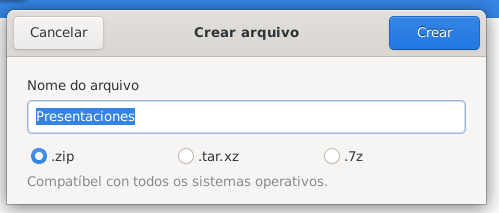
.zip

Compatible con todos los sistemas operativos.

La imagen muestra una la ventana de diálogo Abalar para comprimir en .zip

.tar.xz

Archivos más pequeños, pero sólo compatible con Linux y Mac.

La imagen muestra una la ventana de diálogo Abalar para comprimir en .tar.xz

.7z

Archivos pequeños compatible por defecto en Linux Abalar, debe estar instalado el software libre 7-Zip (Abre en ventana nueva) en el caso de Windows y Mac. 

La imagen muestra una la ventana de diálogo Abalar para comprimir en .7z 

Lectura facilitada

Es muy importante guardar la información más valiosa. Puedes hacerlo de dos formas:

  • Manual: copias los datos en un USB o en un disco externo.
  • Automática: guardas los datos en internet (Moodle, Google Drive).

Los archivos comprimidos son como cajas donde guardas varios archivos juntos, y ocupan menos espacio.

Ventajas:

  • Reducen el tamaño de los archivos.
  • Facilitan enviar varios archivos en uno solo.

Ejemplos de programas para comprimir archivos: Gestor de archivos Abalar, 7-Zip, WinRAR.

Formatos más usados:

  • .zip
  • .7z
  • .tar.xz

Creado con eXeLearning (Ventana nueva)