Evitando rastreos
Cuando navegas en Internet, los sitios webs que visitas recopilan información sobre tus actividades en ellos y almacenan la información en tu dispositivo en forma de pequeños archivos. Esos archivos se llaman cookies. Las cookies sirven para hacer que el sitio web sea más cómodo para las personas usuarias y seguir las actividades de las personas visitantes.
Por ejemplo, un sitio web de compras de videojuegos puede recordar en qué moneda elegiste pagar o, si marcas la opción “Recuérdame” en la página de inicio de sesión de una red social, no tendrás que introducir tu nombre de usuario y contraseña cada vez que la visites. Sin embargo, además de facilitarte el acceso al sitio web, las cookies permiten recopilar tus datos para hacerte sugerencias y mostrarte anuncios dirigidos.
Existen dos formas de controlar las cookies en tu navegador:
- La primera es configurar las cookies en la página a la que accedes. Las páginas te van a preguntar al entrar si quieres aceptar todas las cookies, ninguna o solo las necesarias.
- La segunda es bloquear las cookies en la configuración de tu navegador, aunque si deshabilitas todas las cookies, algunos sitios web no funcionarán de forma amigable.
Muchas veces bloquear las cookies en las webs no basta o es muy tedioso. En su lugar, muchos navegadores ofrecen un modo de incógnito. Habilitado este modo permite que los sitios web instalen cookies, pero el navegador las elimina automáticamente cuando cierra la ventana de incógnito.
Lectura facilitada
Cuando navegas en Internet:
- Las webs que visitas recopilan información sobre tu actividad.
- Almacenan la información en tu dispositivo en forma de pequeños archivos.
Esos archivos se llaman cookies.
Las cookies sirven para hacer que el sitio web sea más cómodo para las personas usuarias.
Las cookies también sirven para seguir las actividades de las personas visitantes.
Por ejemplo, una web de compras de videojuegos puede recordar en que moneda elegiste pagar.
Si marcas la opción “Recuérdame” en la página de inicio de sesión de una red social, no tienes que introducir tu nombre de usuario y contraseña cada vez que la visites.
Las cookies permiten recopilar tus datos para hacerte sugerencias y mostrarte anuncios dirigidos.
Existen dos formas de controlar las cookies en tu navegador:
- La primera es configurar las cookies en la página a la que accedes.
- Las páginas te van a preguntar al entrar si quieres aceptar todas las cookies, ninguna o solo las necesarias.
- La segunda es bloquear las cookies en la configuración de tu navegador.
- Si deshabilitas todas las cookies, algunos sitios web no funcionarán bien.
Los navegadores ofrecen un modo de incógnito.
El modo incógnito permite que los sitios web instalen cookies, pero el navegador las elimina automáticamente cuando cierras la ventana de incógnito.
¿Cómo activar el modo incógnito en tu navegador?
 Mozilla Firefox
Hay dos formas de hacerlo:
1. Abre tu navegador Firefox. Haz clic en el botón menú y, a continuación, en Nueva Ventana Privada.2. También puedes utilizar una combinación de teclas para abrir una ventana de incógnito: pulsa Ctrl + Mayús + P.
 Google Chrome
Hay dos formas de hacerlo:
1. Abre el navegador Chrome en un ordenador. Arriba a la derecha, haz clic en los tres puntos -> Nueva ventana de incógnito. Se abrirá una ventana nueva. Comprueba que aparezca el icono de incógnito en la esquina superior.2. También puedes utilizar una combinación de teclas para abrir una ventana de incógnito: pulsa Ctrl + Mayús + N.
 ¡Recuerda!
El modo incógnito no almacenará tu historial de navegación, las cookies ni los datos de los sitios. Sin embargo, se guardarán las descargas, los marcadores y los elementos de la lista de lectura.
Además, es posible que tu actividad todavía sea visible para los sitios web que visites, tu empresa o centro educativo y tu proveedor de servicios de Internet.
¿Cómo borrar el historial y las cookies en tu navegador?
Mozilla Firefox
- Abre Mozilla Firefox.
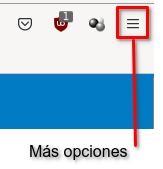
- Haz clic en las tres líneas horizontales en la esquina superior derecha para abrir el menú.
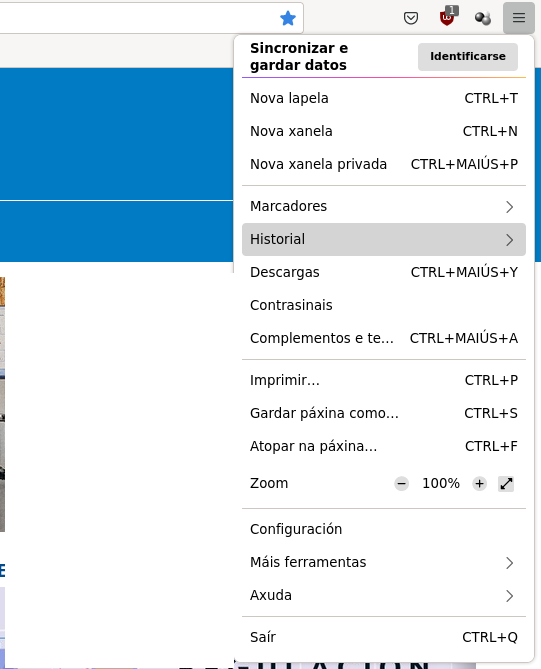
- Selecciona "Historial" y luego "Limpiar el historial reciente".
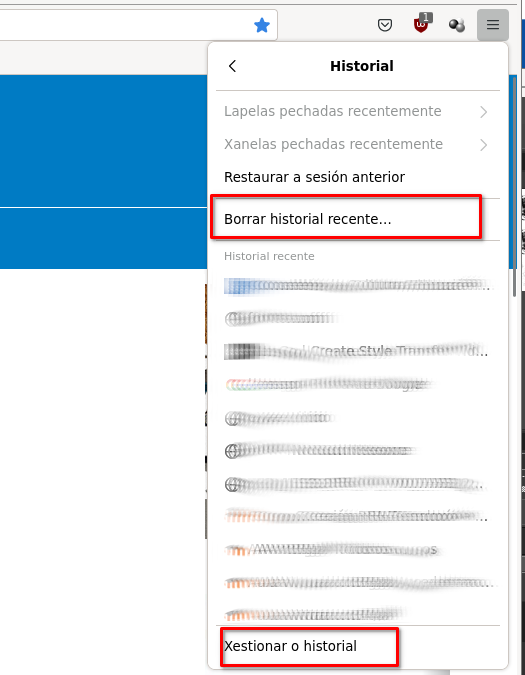
- Elige el rango de tiempo que deseas limpiar en la parte superior.
- Asegúrate de que estén marcadas las opciones "Historial de navegación" y "Cookies" (puedes marcar otras opciones según tu preferencia).
- Haz clic en "Limpiar ahora".
Google Chrome
- Abre Google Chrome.
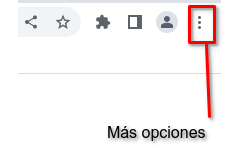
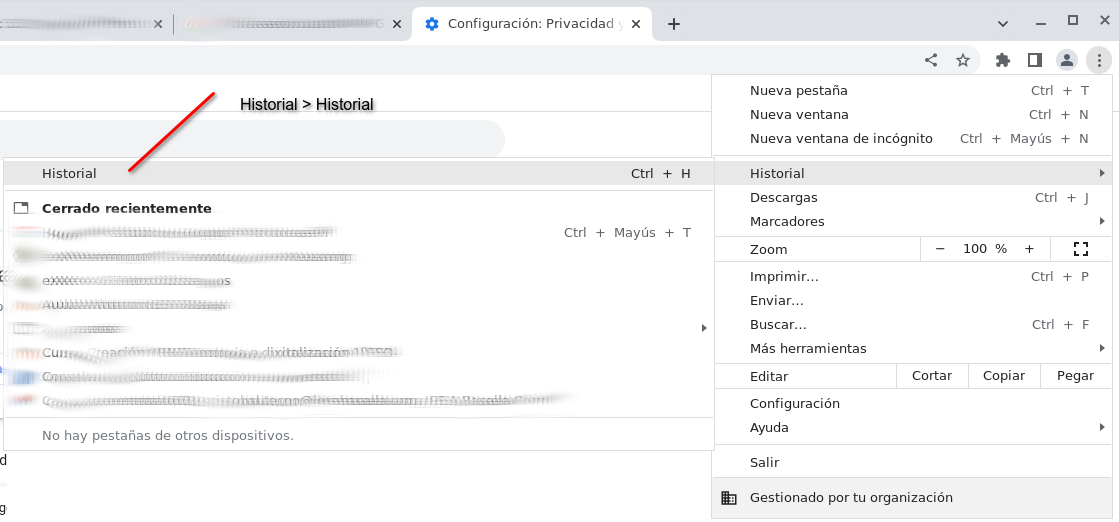
- Haz clic en los tres puntos verticales en la esquina superior derecha para abrir el menú para ver más opciones.
- Selecciona "Historial" y luego "Historial" nuevamente.
- En la barra lateral izquierda, haz clic en "Borrar datos de navegación".
- Selecciona el rango de tiempo para el cual deseas borrar datos.

- Asegúrate de que estén marcadas las opciones "Historial de navegación" y "Cookies y otros datos de sitios" (puedes marcar otras opciones según tu preferencia).
- Haz clic en "Borrar datos".
¡Recuerda!
Borrar el historial y las cookies puede cerrar sesiones en sitios web, así que asegúrate de guardar cualquier información importante antes de hacerlo. Los pasos pueden variar ligeramente según las actualizaciones del navegador, así que consulta la documentación oficial del navegador si ves alguna diferencia.
Lectura facilitada
¿Cómo activar el modo incógnito en tu navegador?
Mozilla Firefox
Hay dos formas de hacerlo:
1. Abre tu navegador Firefox. Haz clic en el botón menú y, a continuación, en Nueva Ventana Privada.2. También puedes utilizar una combinación de teclas para abrir una ventana de incógnito: pulsa Ctrl + Mayús + P.
Google Chrome
Hay dos formas de hacerlo:
1. Abre el navegador Chrome en un ordenador. Arriba a la derecha, haz clic en los tres puntos -> Nueva ventana de incógnito. Se abrirá una ventana nueva. Comprueba que aparezca el icono de incógnito en la esquina superior.2. También puedes utilizar una combinación de teclas para abrir una ventana de incógnito: pulsa Ctrl + Mayús + N.
¡Recuerda!
El modo incógnito no almacenará tu historial de navegación, las cookies ni los datos de los sitios. Sin embargo, se guardarán las descargas, los marcadores y los elementos de la lista de lectura.
Además, es posible que tu actividad todavía sea visible para los sitios web que visites, tu empresa o centro educativo y tu proveedor de servicios de Internet.
¿Cómo borrar el historial y las cookies en tu navegador?
Mozilla Firefox
- Abre Mozilla Firefox.
- Haz clic en las tres líneas horizontales en la esquina superior derecha para abrir el menú.
- Selecciona "Historial" y luego "Limpiar el historial reciente".
- Elige el rango de tiempo que deseas limpiar en la parte superior.
- Asegúrate de que estén marcadas las opciones "Historial de navegación" y "Cookies" (puedes marcar otras opciones según tu preferencia).
- Haz clic en "Limpiar ahora".
Google Chrome
- Abre Google Chrome.
- Haz clic en los tres puntos verticales en la esquina superior derecha para abrir el menú para ver más opciones.
- Selecciona "Historial" y luego "Historial" nuevamente.
- En la barra lateral izquierda, haz clic en "Borrar datos de navegación".
- Selecciona el rango de tiempo para el cual deseas borrar datos.
- Asegúrate de que estén marcadas las opciones "Historial de navegación" y "Cookies y otros datos de sitios" (puedes marcar otras opciones según tu preferencia).
- Haz clic en "Borrar datos".
¡Recuerda!
Borrar el historial y las cookies puede cerrar sesiones en sitios web, así que asegúrate de guardar cualquier información importante antes de hacerlo. Los pasos pueden variar ligeramente según las actualizaciones del navegador, así que consulta la documentación oficial del navegador si ves alguna diferencia.