eXeLearning ofrécenos a opción de engadir máis estilos ou de crear o noso propio estilo para aplicar aos recursos. Para iso activaremos o modo avanzado, iremos ao menú Estilos e faremos clic en Xestor de estilo. Desde aquí móstranse varias posibilidades:
- Ir ao Repositorio de estilos, onde hai varios estilos subidos (algúns moi antigos).
- Importar un estilo, para subir estilos (en ficheiro .zip) creados por nós ou por outra persoa usuaria.
- Crear un estilo novo, para crear o noso estilo propio.
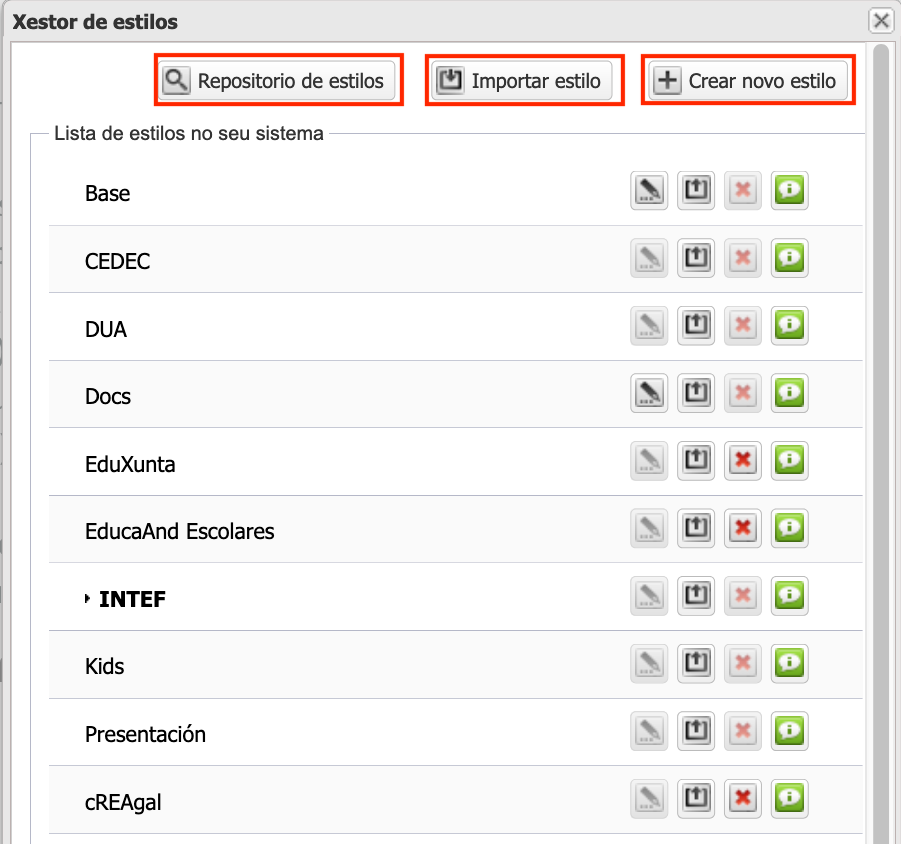
Á dereita de cada estilo aparecerannos, nesta orde, as iconas de Editar (só para aqueles dispoñibles), Exportar, Eliminar, Amosar propiedades do estilo. Por último, lembramos que para eliminar un estilo é necesario non telo seleccionado como estilo do material que estou a crear.
Repositorio de estilos
Premendo nesta opción iremos a un repositorio de estilos desde onde podemos descargalos e instalalos.
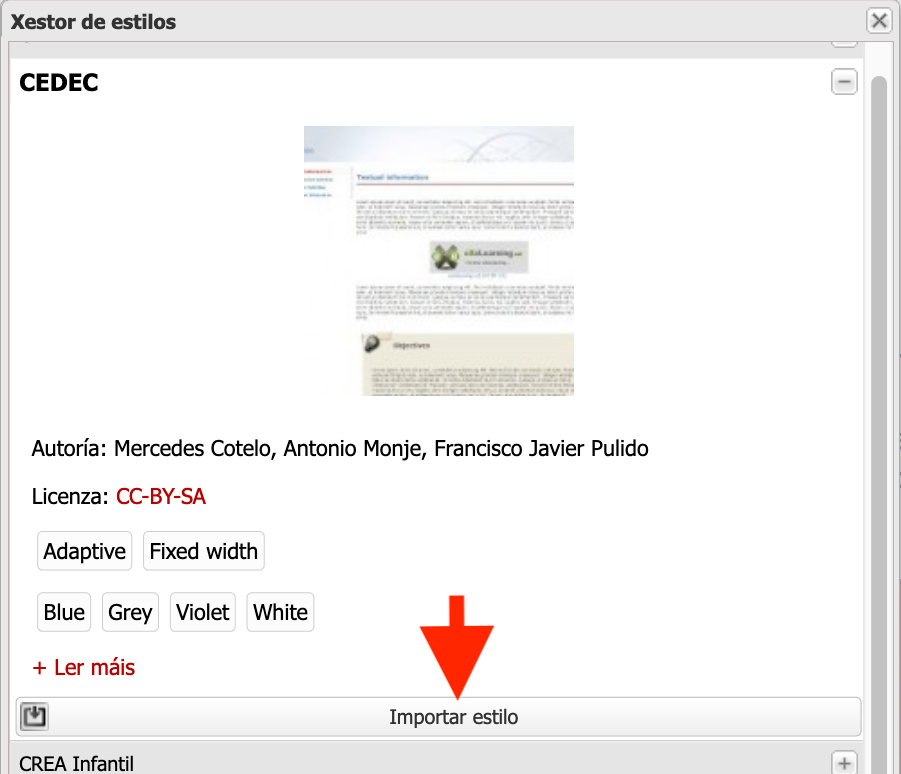
Importar estilo
Con esta opción, poderemos importar estilos creados por outras persoas usuarias. Buscamos o ficheiro .zip correspondente no noso equipo, importamos e apareceranos na lista de estilos dispoñibles.
Crear novo estilo
Para crear un estilo daremos os seguintes pasos:
- Premeremos en Crear novo estilo. En realidade non se parte de cero, senón do estilo Base ao que se van incorporando as modificacións que a persoa usuaria desexa. Tamén se pode modificar o estilo Docs e Minús./Maiús, picando no lapis que aparece á dereita do nome.
- IMPORTANTE: ao premer en Crear novo estilo ou no lapis que aparece á dereita de Docs e Minús./Maiús, abrirase unha xanela emerxente (pop-up) coa ferramenta de creación de estilos. Esta xanela moitas veces é bloqueada polo propio navegador. É necesario permitir abrir esta xanela para poder utilizalo.
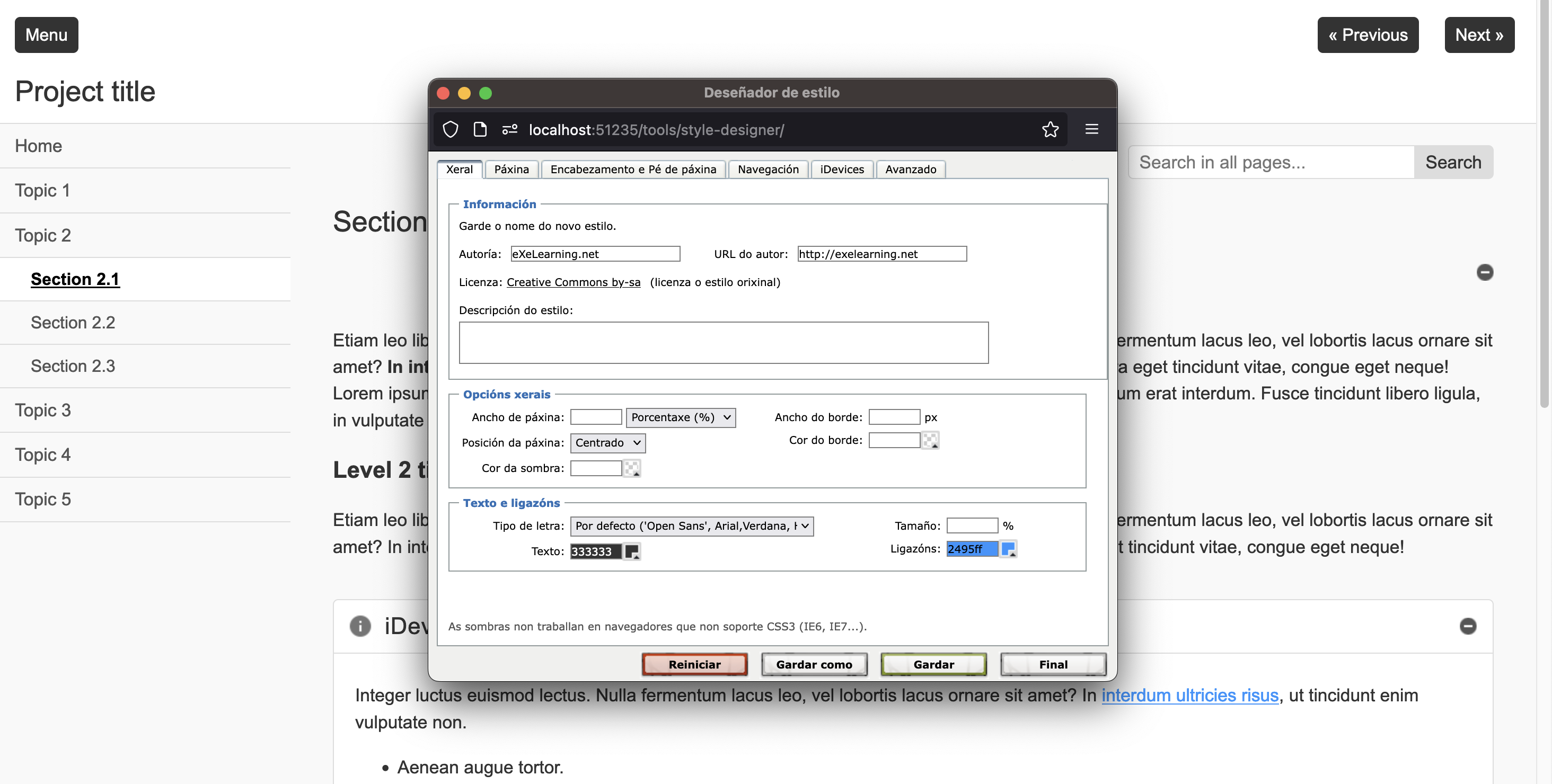
- Unha vez esteamos dentro do Deseñador de estilo, só temos que ir modificando os campos que nos interesen. Podemos ir vendo o resultado na xanela que temos detrás.
- Ao finalizar gardamos o estilo, que nos aparecerá co nome dado na lista de estilos dispoñibles.
.png)
- Vídeo: Crear un estilo novo.
- Máis información sobre Estilos (importar estilo, repositorio de estilos...) neste apartado do manual de eXeLearning.