2.3. Funcionalidad de la web de scratch: localizar programas compartidos, subir y compartir un programa
Aprende
2.3. Funcionalidad de la web de scratch: localizar programas compartidos, subir y compartir un programa
Cuando un usuario scratch entra en la web de scratch introduciendo su nombre de usuario y contraseña, la web adquiere la siguiente interfaz (fig1).
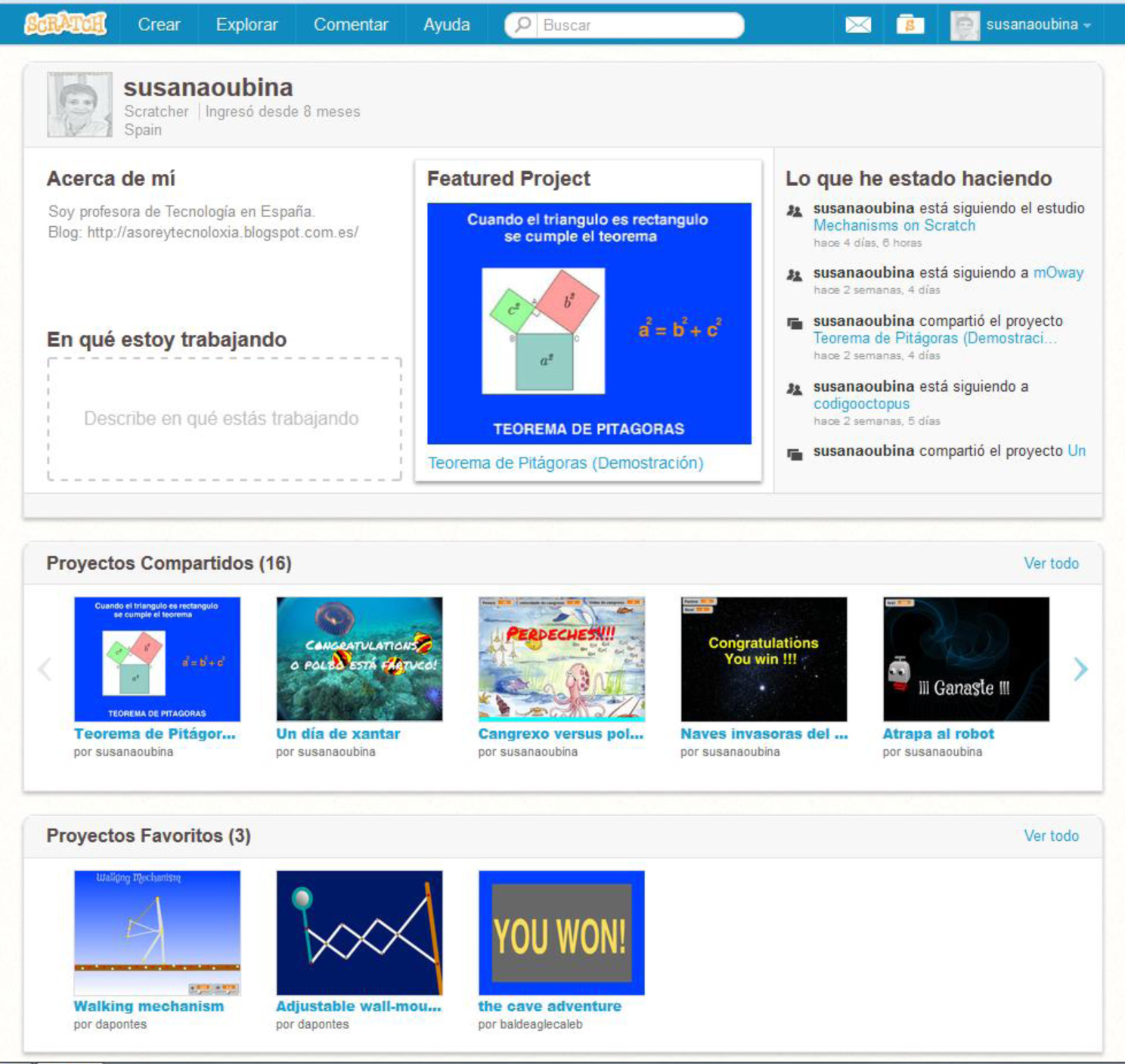
En ella se observan las siguientes partes:
1. Menú superior principal

2. Información más reciente del usuario
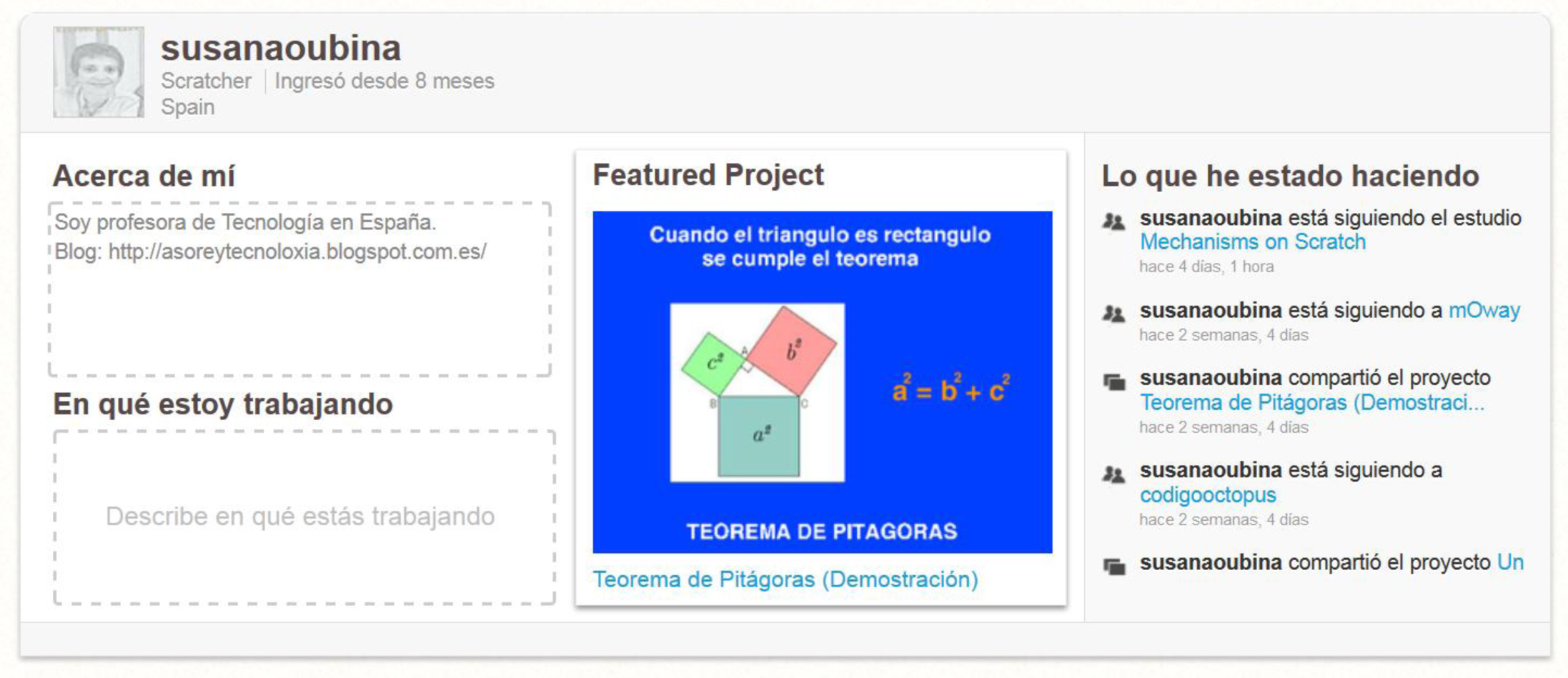
3. Información del usuario relacionada con: proyectos que ha compartido, proyectos que ha considerado favoritos, estudios que sigue (conjunto de programas para una temática en concreto), estudios que curo (un usuario puede tener el perfil “curador”. En ese caso se encargaría de comprobar que los proyectos de un determinado Estudio en el que es curador cumplen con los requisitos para pertenecer a ese estudio. La función de un usuario curador es revisarlos, incluir programas nuevos o incluso eliminar otros que no se adapten al Estudio en concreto).

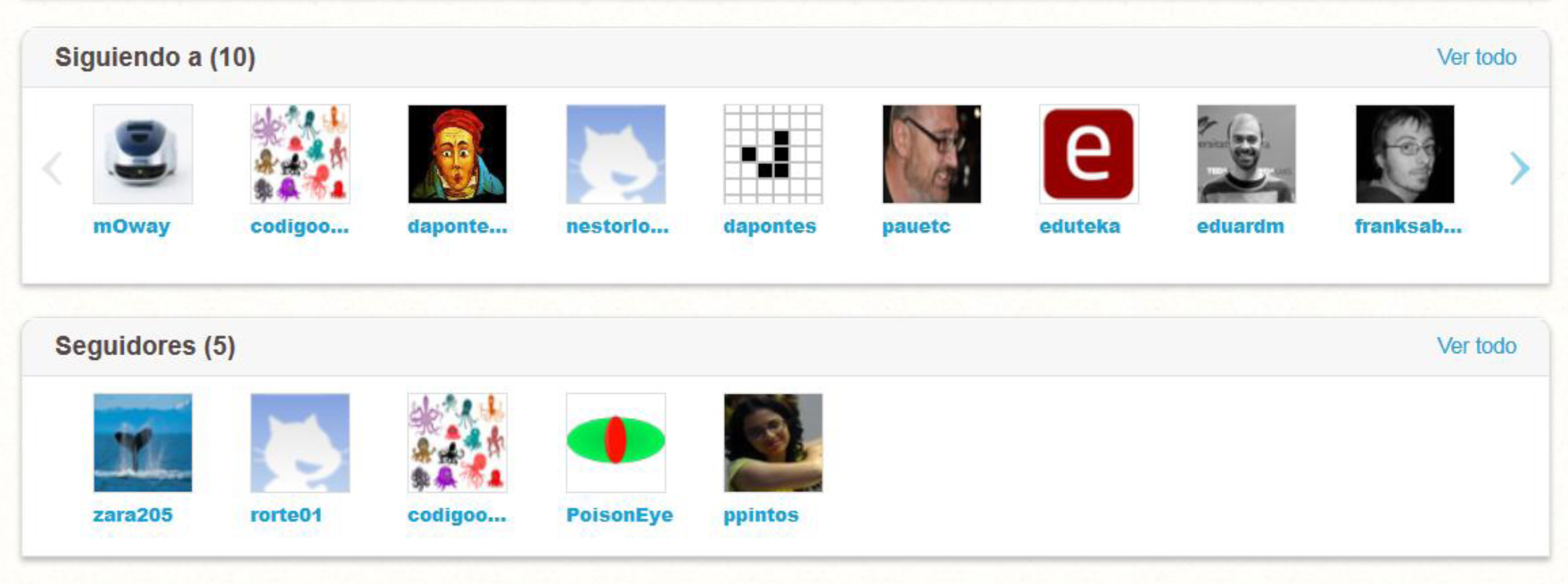
4. Información del usuario relacionada con usuarios scratch a los que sigue o usuarios que lo siguen a él.
Toda la información que se encuentra en los puntos 2 al 4 la va introduciendo la propia web de scratch cuando el usuario interactúa en la misma. Sin duda, la parte más importante es el menú superior principal, y en él nos basaremos. De derecha a izquierda, el menú se compone de los siguientes iconos:

El icono Mensaje nos comunica los mensajes o alertas que tenemos sin leer de un usuario scratch que se comunica con nosotros.
El icono de carpeta con la S nos lleva a la pantalla de “Mis Cosas”. En ella veo mis proyectos, tanto los compartidos como aquellos en los que aún estoy trabajando (no compartidos), los estudios que curo y proyectos que he borrado (basura).
Por último, existe un menú desplegable que nos ofrece las siguientes opciones:
- Perfil: opción de configuración de nuestro perfil (fig1)
- Mis Cosas: Interfaz con todos nuestros proyectos separados en proyectos compartidos, no compartidos, estudios y basura
- Configuración de la cuenta: Para cambio de contraseña, correo electrónico o país.
- Salir: Para salir de la web de scratch
La parte superior izquierda del menú se muestra en la siguiente imagen.

En ella se ofrecen las siguientes opciones:
- Scratch: La pestaña SCRATCH nos lleva al enlace de inicio de la web: http://scratch.mit.edu/
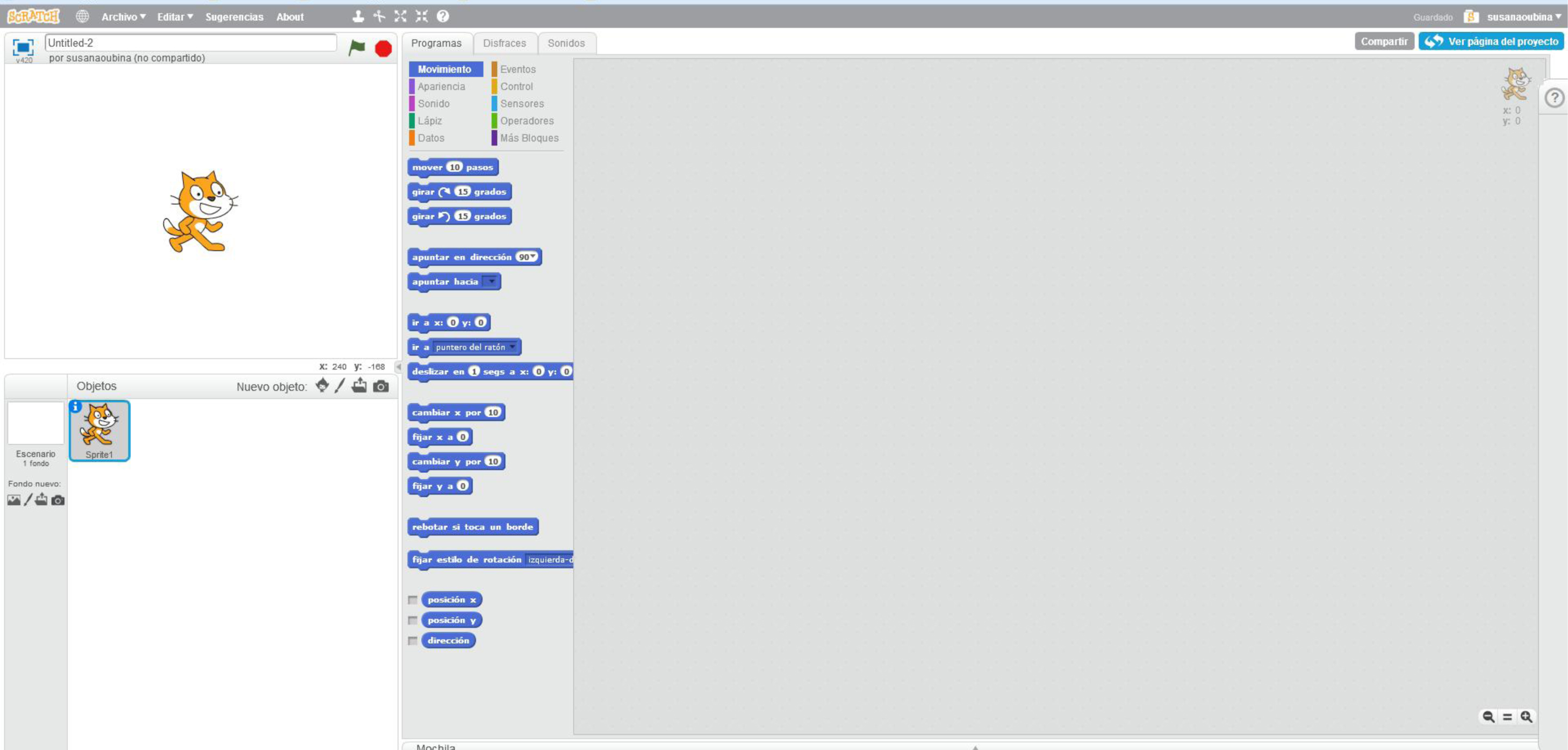
- Crear: Esta opción es la más importante. Al pinchar en ella se nos abre la versión online del programa scratch 2.0. Esta opción es la que nos permite crear programas dentro de la web de scratch, trabajando online. El programa creado se puede compartir o no, según nuestros intereses. Su interfaz es la siguiente:
- Explorar: La pestaña Explorar nos ofrece una interfaz en donde localizar programas (proyectos) y estudios. Ambos tuvieron que ser compartidos. Su búsqueda podemos afinarla por mes y dentro de los grupos los “Más vistos”, “Más queridos” o “Más reinventados”.
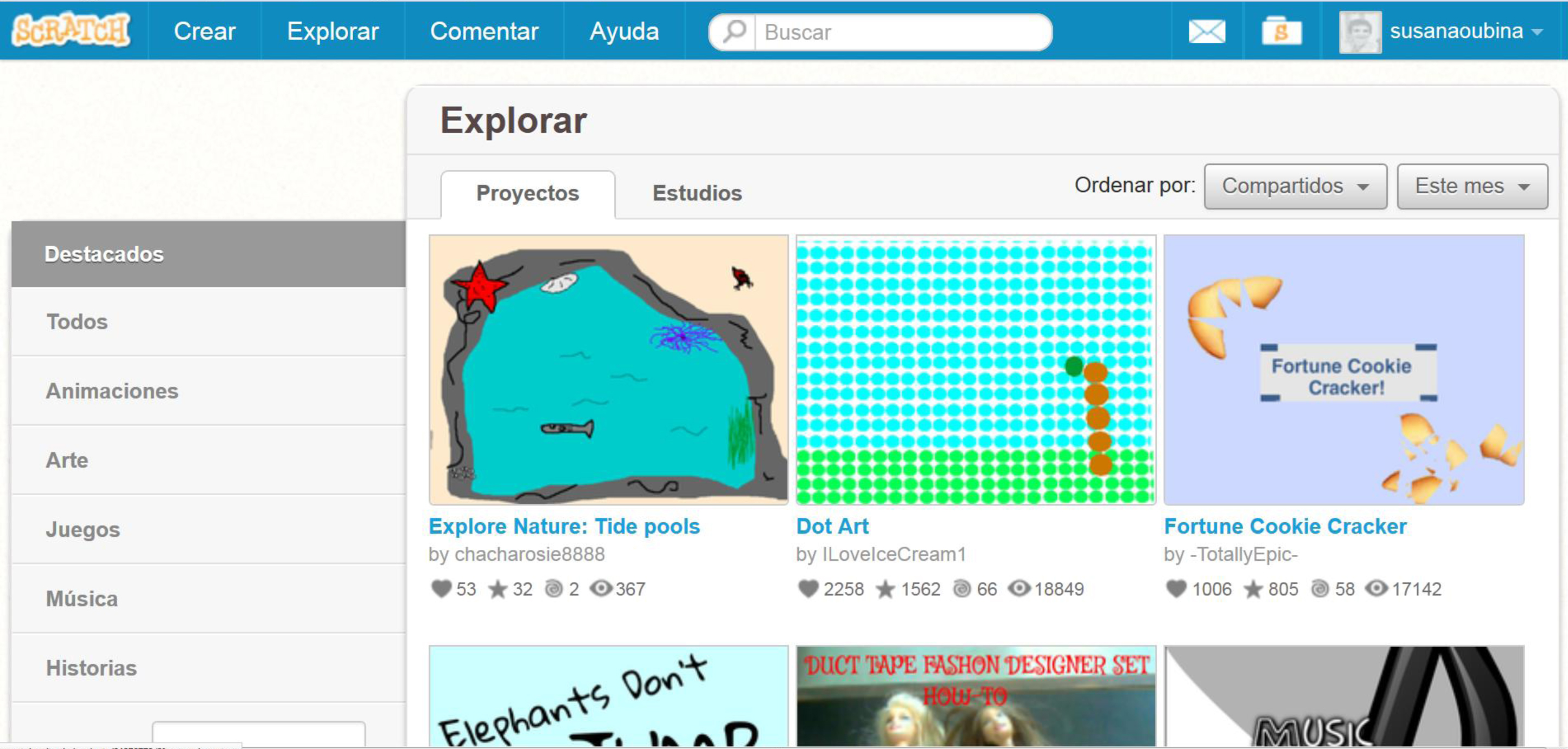
- Comentar: La pestaña Comentar nos abre una ventana que nos lleva a una página de discusiones sobre scratch. En ella se comentar dudas, intervenir en foros o hacer un nuevo foro con un temo en concreto.
- Ayuda: La pestaña Ayuda nos lleva a la interfaz de ayuda en donde podemos descargar tutoriales, guías y recursos de Scratch.
- Buscar: Es una opción para localizar proyectos de la web. Cuando se comparte un proyecto, a este se le atribuyen etiquetas. Etiquetas como, por ejemplo, “games”, “juegos”, “matemáticas”, “math”, etc. De esta forma, es más sencillo localizar proyectos con una temática de interés para el usuario scratch. Cuando localizas un proyecto en la web de scrath, puedes ver su código, copiarlo y modificarlo y después compartirlo. De esta forma se fomenta la colaboración y conocimientos entre los usuarios de scratch. El nuevos proyecto, creado a partir de otro, debe presentar unos reconocimientos al proyecto o persona del que has recogido la idea, el código u otros elementos del proyecto origen. Por defecto, todos los proyectos compartidos en la web de scratch, como puede verse en el siguiente enlace de licencia, están amparados por la licencia creative commons CC-BY-SA. Esta licencia obliga a compartir los proyectos creados a partir de otros con la misma licencia, pero, hay algunos usuarios que utilizan para sus proyectos originales licencias menos restrictivas como la CC BY.
Obra publicada con Licencia Creative Commons Reconocimiento 4.0

"Aprender haciendo con Scratch 2.0. Uso en el ámbito científico matemático tecnológico" por Susana Oubiña Falcón es publicado bajo una licencia Creative Commons Reconocimiento 4.0 Internacional License.