Biblioteca
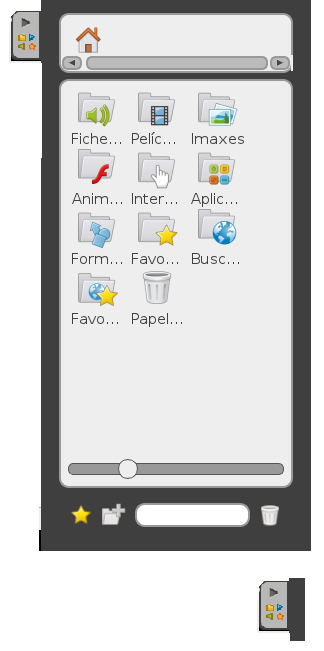 A pestana "Biblioteca" permítelle organizar e acceder á túa biblioteca de audio, peliculas, imaxes, animacións, interactividades, aplicacións, formas, favoritos, procura Web e Papeleira.
Uso
Para engdir un obxecto a páxina en open sancoké so temos acceder ao recurso que arrastralo cara a páxina.
Redimensionado da ventana.
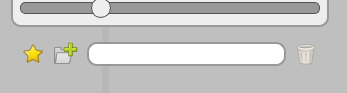
Para cambiar o tamaño da ventana so temos que picar sobre  e deslizar cara a dereira ou esqueda segundo queramos a ventana, para aumentar ou diminuir o tamaño das iconas temos unha barra na parte inferior da ventana.
Creación de cartafoles
Para crear un novo cartafol so temos que entrar en calquera dos que temos xa creados, ficheiros, peliculas... e dirixirnos a parte inferior e premer sobre o signo mais que aparece sobre un cartafol.
ELEMENTOS DA BIBLIOTECA
Ficheiros de audio: Onde se almacén os nosos ficheiros de audio.
Películas: Almacén para peliculas
Imaxes: Almacén para imaxes
Animacións: Almacén para animacións.
Interectivas: A interactividade é o tipo de aplicacións que permiten a creación de exercicios para realizar co alumnado, pódense editar e gardar a páxina(s) como actividade da PDI.
Todas as interactividades teñen unha serie de botóns comúns:
"Temas". Ningún, slate, pad (por defecto ningún).
"Reload". Actualizar, empezar se novo.
"Edit". Para crear ou modificar un exercicio.
"Display / Close". Pechamos o menú de edición e volvemos á activiadad.
"Help". Axuda para manexar o exercicio (enstrucciones en inglés).
"Ass Images" (imaxes asociadas). O alumnado debe facer coincidir un texto (en forma de pregunta) cunha imaxe para elixir entre varias, cando se coloca, verifícase automaticamente a corrección.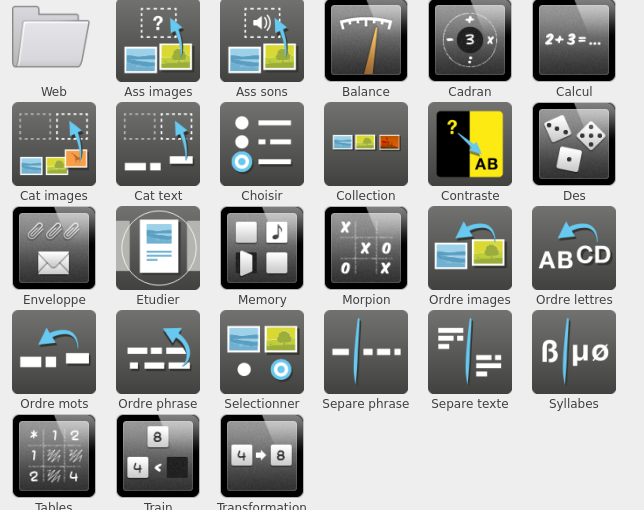 "Ass sons" (sons asociados). Similar ao exercicio anterior, despois de oir un son hai que asocialo a unha imágen, cando se coloca esta, verifícase automaticamente a corrección.
"Balance" (balanza). Cálculo mental usando unha Balanza e unidades de peso configurables. Colocar pesas no prato da esquerda para atopar a masa equivalente á bandexa dereita.
"Cadran" (dial). Cálculo mental traballando cun número determinado, con adicións, subtraccións, multiplicacións e divisións. O obxectivo é formar o cálculo mental ao facer clic no dial (+, -, *, /) e no signo de interrogación.
"Calcul" (calculación). Operacións aritméticas básicas para sumar, restar e multiplicar números. Verifícase a resposta. Se o resultado é incorrecto, cor vermella. Se é correcto, cor verde.
"Cat Images" (clasificar imaxes). Os estudantes deben clasificar as imaxes segundo as categorías que se indican (inicialmente IMPAR ou PAR). Arrastrar e soltar. Todas as imaxes deben estar situadas para a súa corrección. Se o resultado é incorrecto, cor vermella. Se é correcto, cor verde.
"Cat text" (clasificar texto). Similar ao anterior, débese clasificar en categorías a etiquetas mostradas.
"Choisir" (seleccionar). Xerar un cuestionario con respostas como botóns de opción,casas de verificación ou lista despregable. Unha vez efectuada a elección, a resposta correcta móstrase en verde.
"Contraste" (contraste cor). Xogar coas cores da pregunta, resposta e fondo para mostrar só o que é necesario traballar. Unha vez escrita a pregunta e a resposta, para a súa corrección arrástrase de esquerda a dereita.
"Deas" (dados). Simulador de tiro de dados (2 a 6 dados). Pódese usar de apoio a distintos xogos de taboleiro con dados (oca, parchís, etc.) ou para cálculo oral co alumnado.
"Enveloppe" (sobre). Representación dun número movendo ao interior dun sobre unha parte ou a totalidade dunha colección de clips (desde cero en diante).
Unha vez ocultados, ao pulsar na parte superior do "sobre" reaparecen con distinta cor.
"Etudier" (deslizador). Folleto ou libro con páxinas deslizantes, pódeselle engadir textos, imaxes, son e vídeos. Inserir cadros de texto coa "T+", para modificalos faga clic dentro do texto e escribir. Inserir imaxes, sons e vídeos arrastrar e soltar os arquivos desde a biblioteca. Mover textos, imaxes, sons e vídeos dentro da páxina facendo clic e arrastrandolos. Ampliar o tamaño dun elemento. Eliminar un elemento. Agregar unha páxina (faga clic no signo "+" frecha verde na parte inferior).
"Memory" (memoria). Hai que descubrir as cartas (2, 6 ou 8) ocultas e débese memorizar a súa localización co fin de restaurar as parellas relacionadas. Pódese escribir ou inserir imaxes.
"Morpion" (3 en liña). Tres en liña ou en raia con cálculo matemático. Dous xogadores, o que do resultado correcto a tres operacións en liña gaña.
"Ordre images" (orde de imaxes). Ordenar unha serie de imaxes na orde correcta, determinado pola pregunta, utilizando o método de arrastrar e soltar.
"Ordre lettres" (orde de letras). Despois de oir unha palabra, o estudante debe colocar en orde correcta as súas letras utilizando o método de arrastrar e soltar. O son arrástrase desde a biblioteca ao exercicio.
"Ordre mots" (ordenar palabras). Ordenar palabras para reconstruír unha frase correcta. A interactividade mostra as etiquetas nunha orde aleatoria. Arrastre e solte as palabras na orde correcta. Se o resultado é correcto, a zona convértese en verde. Para crear un novo exercicio, inserir a frase desexada, agregar 22espazos na frase, engádase "*" entre cada palabra. Non coloque unha estrela ao principio ou ao final da frase. (Non funciona correctamente).
"Ordre phrase" (ordenar frase). Ordenar fragmentos dunha frase para reconstruír o texto. A interactividade mostra as etiquetas nunha orde aleatoria. Arrastre e
solte os fragmentos na orde correcta. Se o resultado é correcto, a zona convértese en verde. Ao escribir as frases hai que separalas cunha liña. (Non
funciona correctamente).
"Selectionner" (seleccionar). Débese marcar as imaxes correctas (marca inferior esquerda) correspondentes a consígnaa indicada.
"Separe phrase" (separa unha frase). Exercicio no que o estudante debe utilizar o rato ou o lapis óptico para separar unha cadea de palabras postas xuntas. Ao pasar o rato sobre as letras vanse separando, faga clic para confirmar.
"Separe texte" (separa un texto). Usando o rato ou o lapis, colocar un punto no lugar correcto. Ao pasar o punteiro do rato sobre as palabras, vanse separando, faga clic para inserir un punto.
"Syllabes" (separa sílabas). Preséntase unha palabra e hai que separala nas súas sílabas. Pasando o rato sobre as letras, sepáranse, faga clic para inserir un
guión.
"Tables" (táboas). Exercicio en forma de cadrado de dobre entrada (ata 12 filas e 12 columnas) na que o estudante debe devolver o resultado dunha suma, resta, multiplicación ou división.
"Train" (ordenar números). O obxectivo é poñer os números na orde correcta (ascendente ou descendente) arrastrando e colocando as etiquetas ao lugar correcto.
A interactividade non corrixe o exercicio. Número de etiquetas (2, 3, 4, 5, 6).
Magnitude dos números propostos (<0,1, <1, <10,<100,<1000).
"Transformation" (transformación). Atopar o que permitiu a transformación entre unha etiqueta ou imaxe orixinal e unha etiqueta ou a imaxe resultante.
Simplemente identifique a operación realizado pola "caixa".
Aplicacións Open-sankoré
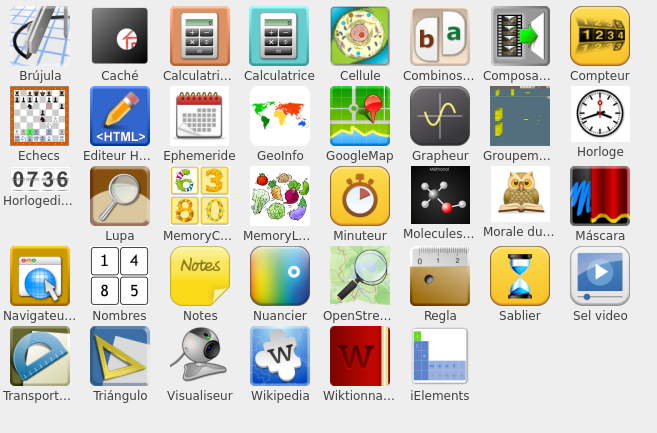
Aplicacións: No cartafol "Aplicacións" hai ferramentas que che permiten ampliar a funcionalidade básica de Open-Sankoré. Para inserir unha aplicación nun documento aberto, utilice a función de arrastrar e soltar. Para iso, faga clic na ferramenta da súa elección, sen soltar, arrástreo ata a páxina e colóqueo.
Formas: Neste cartafol estan almacenados unha seríe de formas para traballar co open Sankoré.
Favoritos: Neste cartafol se almacenan as aplicacions e recurso que nos marcamos como favoritos.
Busqueda web:Permite o acceso a ferramentas adicionais de procura en liña para atoparrapidamente os arquivos (imaxes, sons, vídeos, animacións). Intégranse nos seus cartafoles correspondentes dentro de "Biblioteca".
Para executar calquera destas aplicacións facer un simple clic co rato na súa icona e un cadro de procura aparecerá na "Biblioteca". Os arquivos atopados mostraranse na xanela. É posible arrastrar e soltar unha imaxe na lousa, ou directamente na raíz da biblioteca (casa).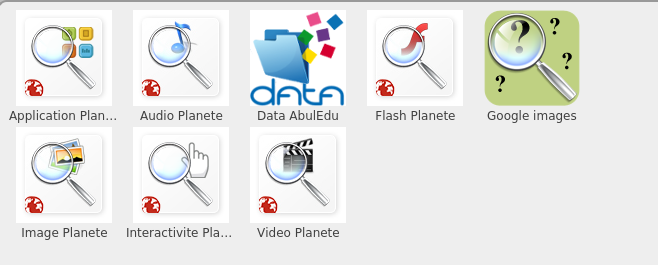
Aplication Planete: aplicacións qeu se colocanor no portal de Plantet Sankoré
Audio Planete para buscar os sons que se colocaron no portal Planet Sankoré.
Data AbulEdu: Busca recursos dentro da web http://www.abuledu.org/ esta web actualmente esta en Francés, Inglés e Italiano.
Flash Planete: para buscar as animacións que foron depositados no portal Sankoré.
Google Images: para buscar imaxes directamente na categoríaimaxes de motores de procura de Google, esta variante ten opcións no campo de procura.
Image Planete: permite buscar imaxes que se colocaron en Planet Sankoré.
Interactive Planete: para buscar actividades interactivas que se colocaron no portal Planet-Sankoré.
Vídeo Planete: para buscar vídeos que se colocaron no portal Planet-Sankoré.
Favoritos: Almacén de webs favoritas.
Papeleira: Almacén para elementos eliminados.
TRABALLANDO COAS APLICACIÓNS DA BIBLIOTECA.
TRABALLANDO COAS INTERACIÓNS