
6. Creación de categorías e álbumes públicos e privados. Xestión de usuarios e grupos
📋 6. Creación de categorías e álbumes públicos e privados. Xestión de usuarios e grupos
🎯 Obxectivo
O obxectivo desta tarefa é familiarizarse coa galería de imaxes (Coppermine).
Cada participante accederá á galería do sitio asignado (https://centros.edu.xunta.gal/cursoXX/galeria/) co usuario admin con permisos de administrador co contrasinal Adwd.2026 para:
- Cambiar a descrición da galería.
- Crear categorías e albúms privados e públicos.
- Xestionar usuarios e grupos.
📝 Instrucións para realizar a tarefa
- A) Personalización da galería
-
Seguindo as instrucións do seguinte enlace, cambiar a descrición da galería no menú Configuración > Configuración xeral > Descrición da galería: modificar para que apareza Galería de imaxes de o voso nome e apelidos. Gardar a nova configuración
-
Opcionalmente cambiar o tema ou plantilla que da aspecto á galería no menú Configuración > Configuración de Temas. O tema establecido inicialmente é o Curve. Existen 4 temas máis. En calquera caso para a realización do curso empregaremos o tema por defecto: Curve. Podedes consultar como facelo no seguinte enderezo.
-
- B) Creación de categorías e álbumes públicos
- Como usuario admin (Ficheiros > Categorías), crear unha categoría tal e como se explica na documentación.
- Título da categoría: Curso 2021-22.
- Descrición da categoría: Imaxes do centro do Curso 2021-22.
- No menú Ficheiros > Albums, seleccionar a categoría Curso 2021-22 para crear 2 álbumes cos nomes Magosto e Entroido en dita categoría. (Para crear un álbum, facer click en "Novo álbum" e a continuación escribir o nome do álbum e premer en "Ok". (Podedes ver a documentación de como facelo no seguinte enlace).
- Seleccionar o álbum Magosto facendo click sobre el e a continuación premer en Propiedades do álbum:
- Para especificar que o álbum sexa público (documentación):
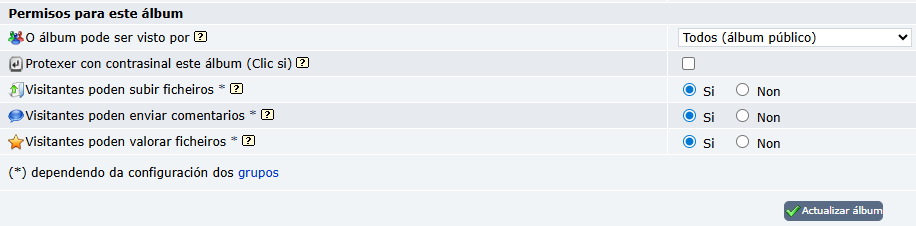
- O álbum pode ser visto por: Todos (álbum público).
- Protexer con contrasinal este álbum: Non marcar o check
- Para impedir que outros usuarios distintos ao usuario que creou o álbum podan subir ficheiros no álbum Magosto:
- Visitantes poden subir ficheiros: Non
- Adicionalmente permitiremos que os visitantes podan valorar os ficheiros subidos
- Visitantes poden valorar ficheiros: Si
- Para especificar que o álbum sexa público (documentación):
- Como usuario admin (Ficheiros > Categorías), crear unha categoría tal e como se explica na documentación.

-
- Repetir o paso anterior para o álbum Entroido coa única diferencia que neste caso os Visitantes non poden valorar ficheiros: Visitantes poden valorar ficheiros: Non.

-
- O seguinte paso será subir imaxes aos álbumes creados no paso anterior premendo no botón Subir ficheiro (aquí tedes o enlace coa explicación de como facelo).
- Seleccionar o álbum Magosto e subir as imaxes 1.jpg e 3.png.
- De xeito similar, seleccionar o álbum Entroido e subir nel as imaxes 2.jpg e 4.png.
- Pechar a sesión e como usuario anónimo comprobar que as imaxes anteriores sexan visibles. Verificar que no álbum "Magosto" é posible valorar as imaxes e en "Entroido" non.
- Comprobar o funcionamento do pase manual das imaxes premendo nos botóns "Ver ficheiro anterior" e "Ver ficheiro seguinte"
 . (Neste enlace podes ver a información sobre como visualizar as imaxes da galería).
 - Comprobar o funcionamento en modo Presentación premendo na icona
 . (Pódese cambiar o tempo de transición entre imaxes no menú Configuración > Vista de imaxes > Intervalo da presentación de diapositivas - en milisegundos -. Aquí tes o enlace coa explicación de como facelo).
- O seguinte paso será subir imaxes aos álbumes creados no paso anterior premendo no botón Subir ficheiro (aquí tedes o enlace coa explicación de como facelo).
- C) Solucionar problemas na subida de arquivos á galería
-
- Subir ao álbum Magosto a imaxe castanas.jpg que podes descargar do cartafol de imaxes.
- Aparecerá unha mensaxe de erro provocada polo exceso no tamaño do ficheiro que se pretende subir.

- O erro anterior ven provocado polo feito de que o ficheiro castanas.png ten un tamaño de 1.4 MB, o que excede o tamaño máximo por defecto configurado en Coppermine. Para solucionar o erro, como usuario admin prememos en Configuración > Configuración de ficheiros > Tamaño máximo dos ficheiros subidos e especificamos por exemplo 4 MB.
- Premer en Gardar a nova configuración.
- Os álbumes privados son aqueles que só poden ser visualizados polo usuario que os crea.
- Unha variante intermedia entre álbumes públicos e privados consiste en especificar un contrasinal que haberá que introducir para posibilitar o acceso aos contidos dun álbum.
- D) Transformación do álbum Entroido de público a privado (como usuario admin)
-
- No menú Ficheiros > Álbums, seleccionar o álbum Entroido e facer click en Propiedades do álbum.
- O álbum pode ser visto por: Marcar a opción Só eu.
- Protexer con contrasinal este álbum (Clic si): deixamos o check desmarcado.
- Gardamos os cambios premendo en Actualizar álbum.
- Pechar sesión e comprobar que como usuario anónimo non podemos visualizar agora o álbum Entroido.
- Podes consultar a documentación do visto neste apartado no seguinte enlace.
- No menú Ficheiros > Álbums, seleccionar o álbum Entroido e facer click en Propiedades do álbum.
- E) Restrinxir o acceso ao álbum Entroido mediante un contrasinal (como usuario admin)
- No menú Ficheiros > Álbums, seleccionar o álbum Entroido e facer click en Propiedades do álbum.
- O álbum pode ser visto por: Marcar a opción Só eu.Protexer con contrasinal este álbum (Clic si): marcamos o check.
- Contrasinal do álbum (Novo contrasinal): Especificamos como contrasinal: coppermine
- Pista do contrasinal do álbum: Especificamos: A aplicación da galería de imaxes é (minúsculas)
- Gardamos os cambios premendo en Actualizar álbum.
- O álbum pode ser visto por: Marcar a opción Só eu.Protexer con contrasinal este álbum (Clic si): marcamos o check.
- Pechar sesión e comprobar que como usuario anónimo non podemos visualizar agora o álbum Entroido.
- Para posibilitar aos usuarios anónimos a existencia de álbumes privados, como usuario admin deberase marcar a opción Configuración > Vista lista de álbums > Amosar icona de álbum privado a usuarios non acreditados e facer click en Gardar a nova configuración.
- A partir desde momento os visitantes verán unha icona cun candado indicando que se trata dun álbum privado.
- Pechar sesión e comprobar que agora como usuario anónimo aparece o álbum Entroido cun candado. Ao premer sobre el nos pedirá o contrasinal de acceso.
- Podes consultar a documentación do visto neste apartado no seguinte enlace.
- No menú Ficheiros > Álbums, seleccionar o álbum Entroido e facer click en Propiedades do álbum.
- F) Creación dun usuario e dun álbum persoal
- Como usuario admin, crear un novo usuario premendo no botón Usuarios e, a continuación, no botón Crear novo usuario:
- Nome de usuario: profesor
- Contrasinal: Poñer como contrasinal profesor.
- O usuario está activo: Ten que estar marcada a opción Si.
- Grupo do usuario: Deixar a opción por defecto que aparece no desplegable: Registered.
- Email do usuario: Neste caso podemos deixalo en branco, aínda que nunha galería dun centro real sería moi recomendable para o caso de esquecer o contrasinal.
- Facer click en Enviar para gardar os cambios.
- Poñer o punteiro do rato por riba do menú Usuarios e na opción emerxente Grupos editar os permisos para o grupo Registered (O grupo Registered en Coppermine é equivalente ao rol usuario autenticado en Drupal. É dicir, usuarios rexistrados que dispoñen dunha conta de usuario na plataforma):
- Como usuario admin, crear un novo usuario premendo no botón Usuarios e, a continuación, no botón Crear novo usuario:
-
-
- Eliminar a cuota de 1024 KBytes para o grupo Registered e por 0 no seu lugar. (Sen cuota). Deste xeito non terán límite de almacenamento de arquivos subidos na plataforma.
- Na columna Subida de álbums públicos: Aprobación marcaremos a a opción Non para permitir que os usuarios do grupo Registered podan engadir directamente ficheiros a álbumes públicos sen necesidade de aprobación por parte dun administrador:
- No caso de marcar a opción Aprobación: Si, a imaxe que suba o usuario profesor non será publicada ata que o administrador o autorice).
- Na columna Galería persoal, deixaremos as opcións por defecto que permiten que estes usuarios teñan unha Galería Persoal e que podan subir aquivos directamente a ela: Permitido: Si, Aprobación:Non.
- Facer click en "Aplicar cambios" para gardar a nova configuración.
-

Unha vez configurados os pasos anteriores, realizar o seguinte:
-
- Pechar sesión como admin e iniciar unha nova sesión co usuario profesor.
- Crear un álbum na galería persoal do usuario profesor, na categoría A miña galería co voso nome e apelidos. Para iso:
- Poñer o punteiro do rato por riba do menú O meu perfil e facer click na opción emerxente Crear / ordenar os meus álbums
- Fixarse que a única categoría dispoñible é A miña galería. Premer en Novo álbum. (*)
- Premer no álbum creado para seleccionalo e despois en Propiedades do álbum.
- Configurar o álbum para que sexa público: O álbum pode ser visto por --> Todos álbum público, sen especificar ningún contrasinal.
- Premer en Subir ficheiro para engadir a imaxe 5.gif que podedes atopar en Imaxes para a realización das tarefas. Observar que a aplicación só permite subir a imaxe ao álbum creado como álbum persoal.
- Pechar sesión e comprobar que os usuarios anónimos poden visualizar este novo álbum das galerías de usuarios coa imaxe subida.
Os administradores poderían permitir que os usuarios do grupo Registered creasen álbumes en categorías xa creadas previamente diferentes á galería persoal do usuario. Por exemplo, para permitir que creasen álbumes na categoría 2021-22 habería que editar a categoría e facer clic na opción:
Grupo(s) autorizado para crear álbums nesta categoría: Marcar a opción Registered de xeito que quede resaltada en azul e gardar os cambios en Actualizar/Crear categoría.

- G) Permisos para publicar de forma compartida no mesmo álbum
O usuario profesor pertence ao grupo Registered, para o cal xa se estableceron antes os permisos necesarios. Agora cumprirá dar permisos no álbum correspondente (Magosto).
-
- Identificarse como administradores co usuario admin:
- Premer en Ficheiros > Álbums.
- Seleccionar a categoría 2021-22 e premer no álbum Magosto para seleccionalo.
- Premer no botón Propiedades do álbum.
- No apartado Permisos para este álbum:
- Visitantes poden subir ficheiros: SI. O termo "Visitantes" parece dar a entender que se permitirá subir fotos a calquera usuario anónimo e non é así, xa que os permisos dos visitantes dependen do grupo ao que pertenzan. Para o caso do grupo Guest, ao que pertencen os usuarios non autenticados, non debe ter permisos para subir ficheiros.
- Non marcar o check Protexer con contrasinal este álbum para evitar que se convirta en privado.
- Premer en Actualizar álbum para gardar os cambios.
- Identificarse como administradores co usuario admin:
Unha vez realizados os pasos anteriores:
-
- Pechar sesión como admin e identificarse co usuario profesor.
- Premer en Subir ficheiro.
- Seleccionar o álbum Magosto da categoría Curso 2021-22. Engadir a imaxe 6.gif (Trátase dun gif animado).
- Realiza unha captura de pantalla na que se visualice que se está a traballar co usuario profesor e se selecciona o álbum Magosto para subir a imaxe 6.gif.
- Gardar os cambios.
- Pechar sesión. Comprobar que como visitante anónimo poden verse todas as imaxes do álbum Magosto incluída a que acabamos de subir.
📊 Criterios de avaliación
| Apartado A) | 50% |
| Apartado B) | 50% |
📂 Documentación a entregar
- Resposta a esta tarefa cun enlace á URL da páxina principal do teu sitio de prácticas.