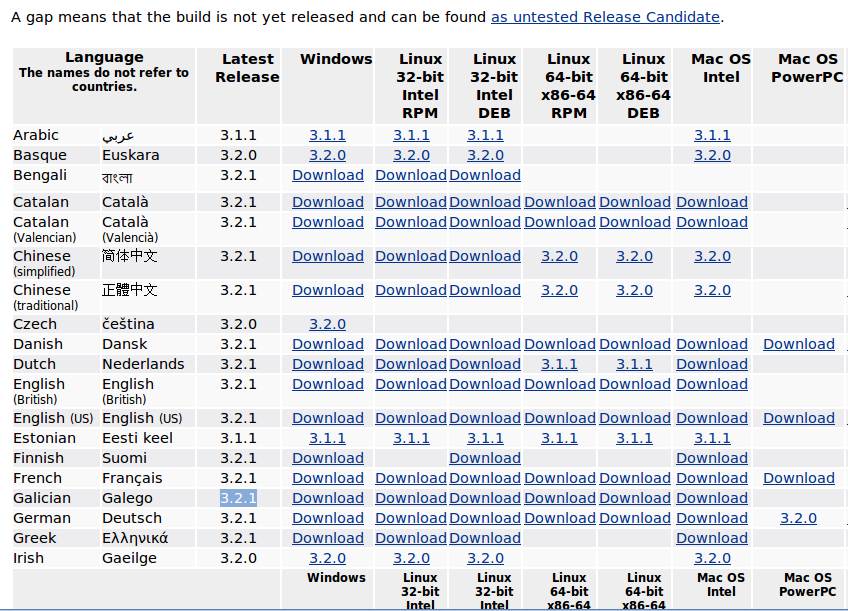
No momento da elaboración deste curso a última versión dispoñible do OpenOffice.org en galego é a 3.2.1. Prema na seguinte ligazón para descargar o ficheiro de instalación para Windows, Linux ou MacOSX:
Visualizará a seguinte pantalla onde poderás seleccionar a versión en galego ou español a descargar no teu computador en función do sistema operativo que teñas.
Para o usuario non experto OpenOffice.org ofrece as seguintes vantaxes:
É libre, pódese descargar gratuitamente de internet, copiar e redistribuír, todo isto de forma completamente legal.
Co tempo todos os programas caducan, quédanse obsoletos; OpenOffice.org, non: sempre podes ir á súa páxina web e descargarche gratuitamente a última versión actualizada e mellorada.
Con OpenOffice.org tes completa liberdade para elixir o sistema operativo que desexes. Si estás farto de cólguelos de Windows e buscas a sencillez de uso dun Mac ou a aventura e innovación de Linux, non hai ningún problema: compraches o Mac ou instalas Linux, descargas a versión correspondente de OpenOffice.org e listo.
Polo mesmo, con OpenOffice.org estás a salvo si tes necesidade de editar os teus documentos nun ordenador que funciona cun sistema operativo distinto do teu. Podes sobrevivir (informáticamente falando) en contornas diversas.
É moi compatible con Microsoft Office: os documentos de texto, follas de cálculo e presentacións de MS Office pódense abrir, editar e gardar satisfactoriamente con OpenOffice.org.
A partir da súa versión 2.0, utiliza o formato Open Document, que permite a fácil lectura e edición dos documentos creados.
Instalación en Windows XP , Windows Vista ou Windows 7
A instalación do OOo 3.2.1 en Windows é moi sinxela, só é preciso seguir os seguintes pasos:
Executar o ficheiro descargado no apartado anterior: OOo_3.2.1_Win32Intel_install_wJRE_gl.exe
Na pantalla de Benvida que aparece prema en "seguinte"
Elixa o cartafol de destino onde se descomprimirán os ficheiros de instalación do OpenOffice.org e prema en "Descomprimir". Unha vez rematada a instalación poderá eliminar este cartafol se o desexa.
Unha vez feito isto o asistente de instalación arrancará automaticamente.
Para comezar a instalación deberá premer en "Seguinte" na pantalla de benvida á instalación.
Prema en "Seguinte" nos cadros de diálogo que vaian aparecendo.
Encha o formulario da pantalla cos datos do usuario se o desexa, e prema en "Seguinte".
Escolla "Instalación completa" e prema en "Seguinte".
Espere a que remate a copia e instalación de arquivos do programa e prema en "Concluir".
Ainda que non é imprescindible, si é recomendable reiniciar a computadora antes de iniciar por primeira vez a Open Office.
No menú "Inicio", "Programas", aparece unha entrada á Openoffice.org 3.2 que contén o acceso as diferenes aplicacións.
Instalación en Linux
Normalmente xa temos Openoffice nos repositorios e solo temos que realizar unha actualización.
Pero no caso de que a última versión non estea disponible para a súa instalación a través dos repositorio podemos instalalo en español usando os paquetes .deb que descargaremos dende a web oficial de OpenOffice.org. No artígo instalar Openoffice.org 3.2 en ubuntu tes unha descripción paso a paso.
Activación do idioma galego nos documentos.
Unha vez que o programa está instalado se queremos escribir un documento en galego e que o corrector ortográfico o corrixa debemos indicarllo ao Writer. Para isto hai varias opcións.
Seleccionar o idioma galego para o documento actual.
Ir ao menú Formato - Carácter.
No separador 'Tipo de letra', no campo 'Idioma' escoller 'Galego'. (Se o corrector está ben instalado aparece unha marquiña azul con ABC enriba).
Configurar o Writer para que todos os novos documentos sexan en galego.
Ir ao menú Ferramentas - Opcións
Na parte esquerda facer doble click na opción 'Configuración de idioma' e seleccionar 'Idiomas'.
No formulario da dereita na sección 'Idiomas predefinidos para documentos' en 'Occidental' escoller 'Galego'.
Activación da corrección.
A correción pódese realizar de dúas formas. A forma rápida de activalas é na barra de ferramentas, premendo respectivamente nalgunha destas dúas iconas.
Corrección do texto mentres se escribe. Deste modo a medida que se escribe o texto as palabras incorrectas aparecen subliñadas en vermello. Premendo co botón dereito do rato sobre a palabra errónea nos mostra unha lista de palabras posibles para substituíla.
Corrección de todo o documento logo de escribilo. Ábrese unha ventá na que imos vendo as palabras incorrectas e podemos escoller entre as suxestións que nos da o corrector para corrixilas ou ignoralas se é correcta.
Xestión de actualizacións.
OpenOffice.org permite durante o proceso de instalación activar a procura de actualizacións para a mesma. Se queremos xestionar estas actualizacións de forma máis persoal tamén as podemos configurar a través do menú "Ferramentas" ...."Opcións", facendo dobre clic sobre a entrada "Openoffice" da parte esquerda do cadro de diálogo e seleccionando a opción "Actualizacións en liña" poderemos configurar as mesmas de xeito máis persoal.
Última modificación: xoves, 14 de xullo de 2016, 12:42 PM