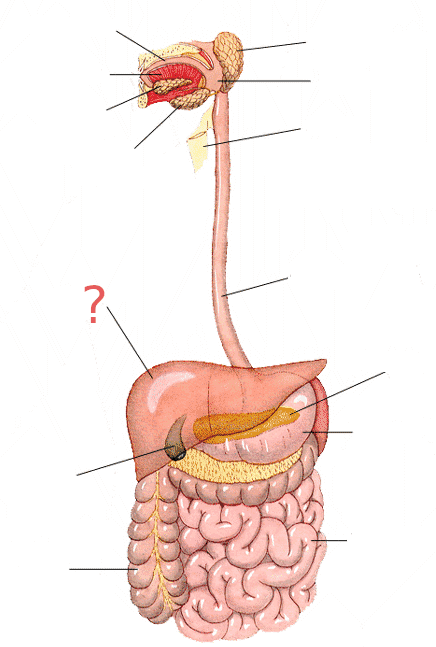
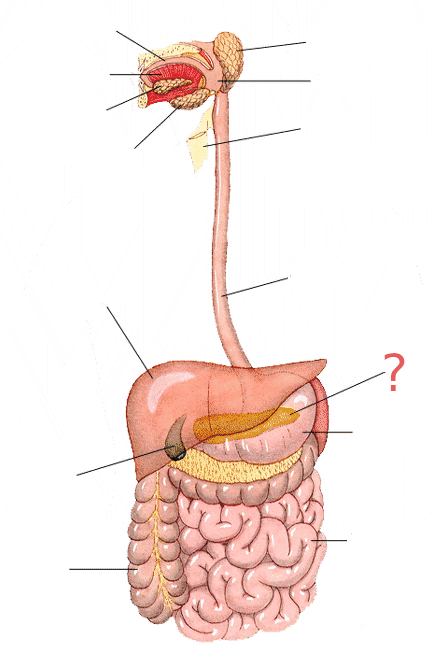
Utilizaremos este iDevice para crear unha actividade ou xogo na que dada a definición dunha palabra, solicítese ao noso alumnado a propia palabra que comeza ou contén a letra que se sinala no rosco. Poderase acompañar á definición ou pista con imaxes para facilitar así que o alumnado responda correctamente.
Ao seleccionar o iDevice " Rosco" da listaxe de iDevices mostrarásenos o seguinte no noso eXeLearning:
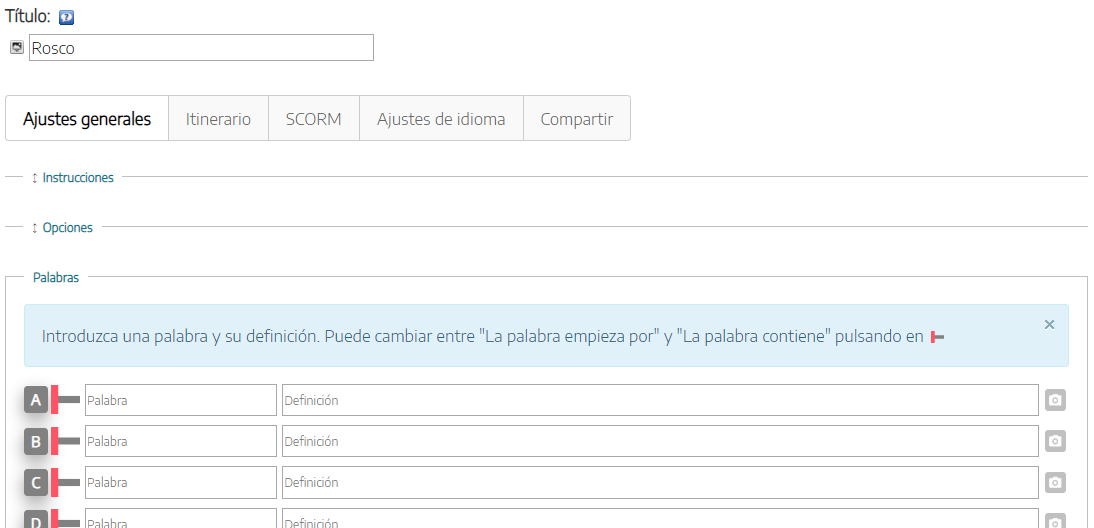
Na parte superior, teremos a posibilidade de modificar o título do iDevice e asignar unha icona.
Vemos que existen unha serie de pestanas, cada unha cunha funcionalidade diferente que nos permitirá configurar o noso xogo dunha maneira moi flexible.
Axustes Xerais
A pestana "Axustes Xerais" é a que se mostra por defecto ao crear o iDevice Rosco.
Nesta pestana definiremos as actividades propostas no iDevice, instrucións para realizar o xogo, as diferentes configuracións e opcións e as definicións das palabras ou expresións que deben coñecer o noso alumnado.
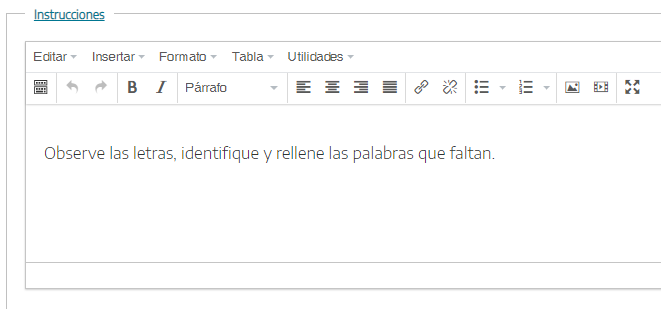
- Ao facer clic sobre o ligazón "Instrucións" abrirase un cadro de texto onde poderemos enunciar as instrucións para seguir.
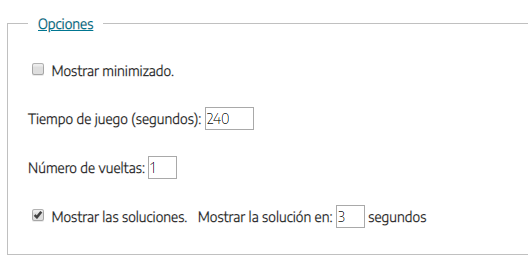
- Ao facer clic sobre a ligazón de "Opcións" poderemos configurar desde o tempo como máximo que damos ao noso alumnado para realizar o xogo, o número de voltas ao rosco, mostrar as solucións en cada pregunta ou se queremos minimizar o iDevice.
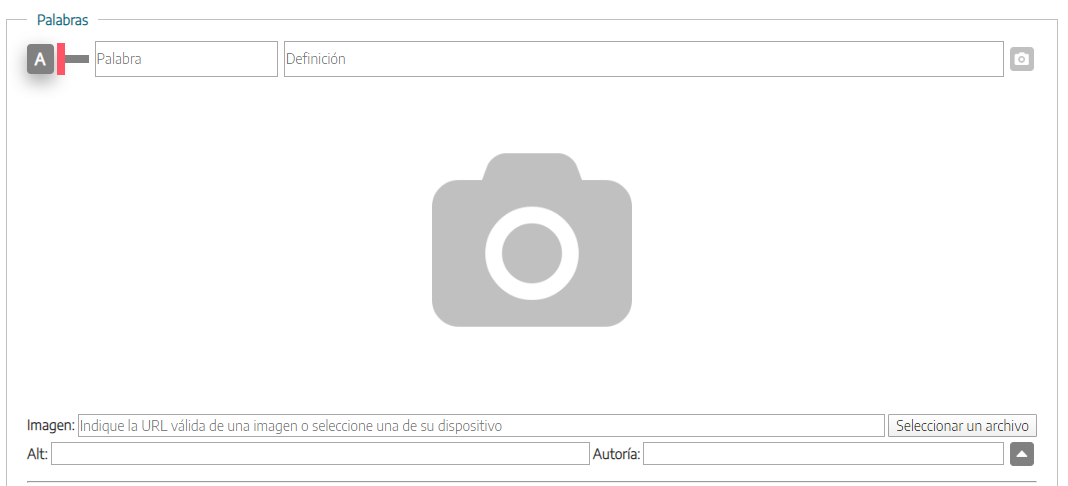
- No ligazón "Palabras" teremos a opción de escribir as palabras e a súa definición. Coa icona
 solicitarase a palabra que definimos que empeza pola letra (A, neste caso). Poderemos preguntar a partir da definición, algunha palabra que conteña a letra da fila na que estamos a facer clic sobre a icona
  .De igual forma, poderemos incorporar unha imaxe que acompañen a cada palabra facendo clic na icona
Itinerario
Na pestana "Itinerario" poderemos crear un itinerario de desafíos no que os xogadores non poderán acceder a un novo xogo ou desafío ata que consigan unha clave nunha actividade previa. Para isto, poderemos establecer un código de acceso así como unha mensaxe que se mostrará aos xogadores cando alcancen unha porcentaxe fixada de acertos, e que poderán usar como contrasinal para un novo desafío ou unha actividade posterior.
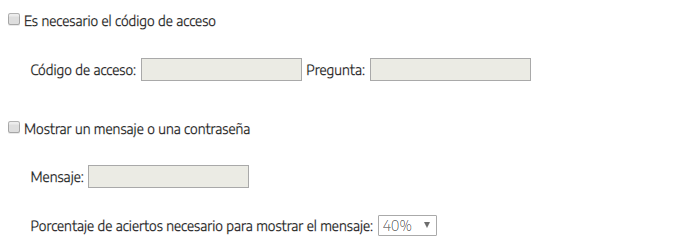
Para iso será necesario marcar as opcións correspondente e definilas segundo as nosas necesidades
SCORM
Na pestana " SCORM" poderemos determinar se queremos gardar os resultados obtidos polo noso alumnado e en que condicións queremos facelo cando exportemos os nosos contidos.
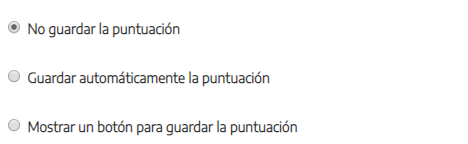
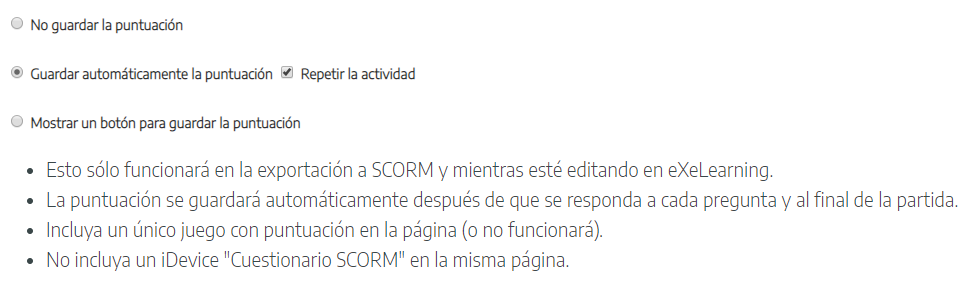
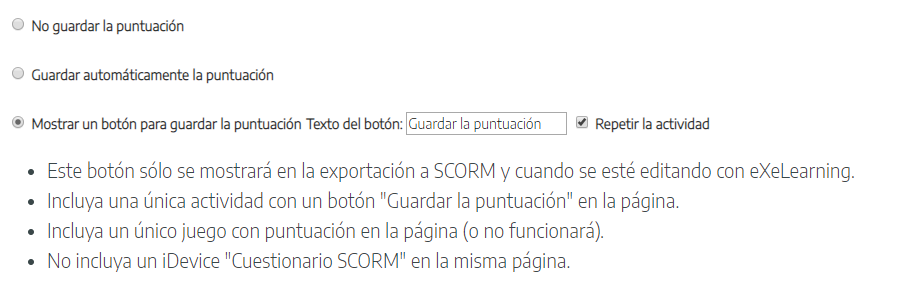
Hai que ter en conta que esta opción de gardado só estará dispoñible para exportacións SCORM e cando publiquemos os nosos contidos en plataformas como Moodle, eScholarium ou plataformas LMS compatibles con SCORM.
Axustes de idioma
Pestana onde poderemos personalizar os textos e mensaxes automáticos que xera o iDevice.
Compartir
Na pestana "Compartir" poderemos exportar o contido do xogo para usalo despois noutro iDevice do mesmo tipo. 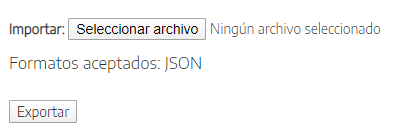
Tamén poderemos usar o xogo na aplicación QuExt de igual forma que poderemos importar actividades de QuExt e usalas en contidos de eXeLearning.
 para ver o resultado.