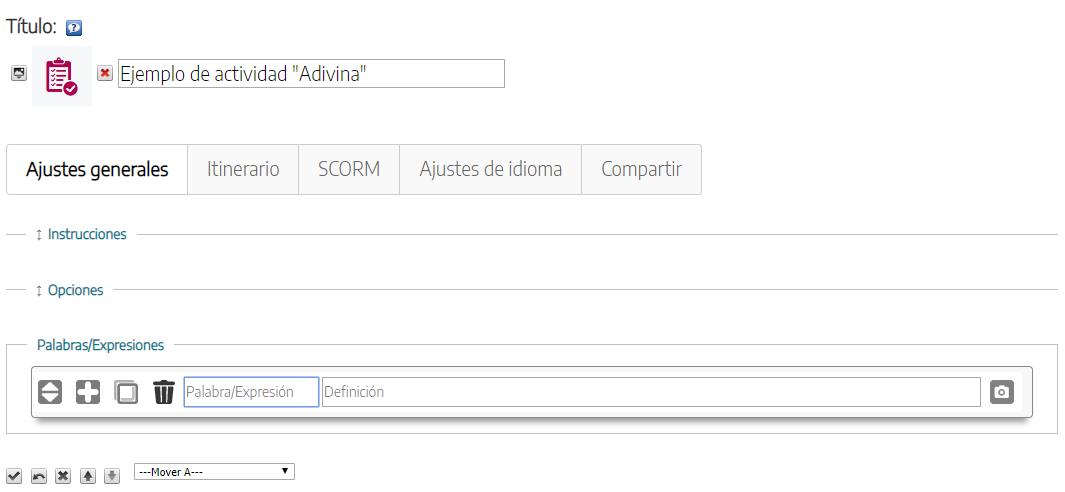
Vemos que existen unha serie de pestanas, cada unha cunha funcionalidade diferente que nos permitirá configurar o noso xogo dunha maneira moi flexible.
Axustes Xerais
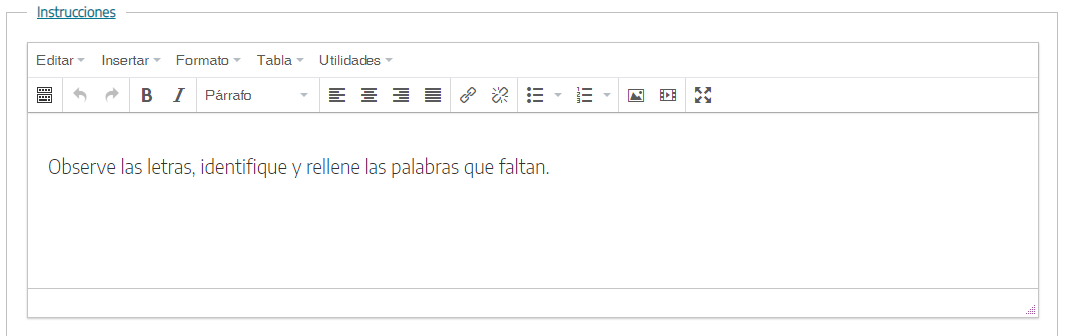
- Ao facer clic sobre o ligazón "Instrucións" abrirase un cadro de texto onde poderemos enunciar as instrucións para seguir.
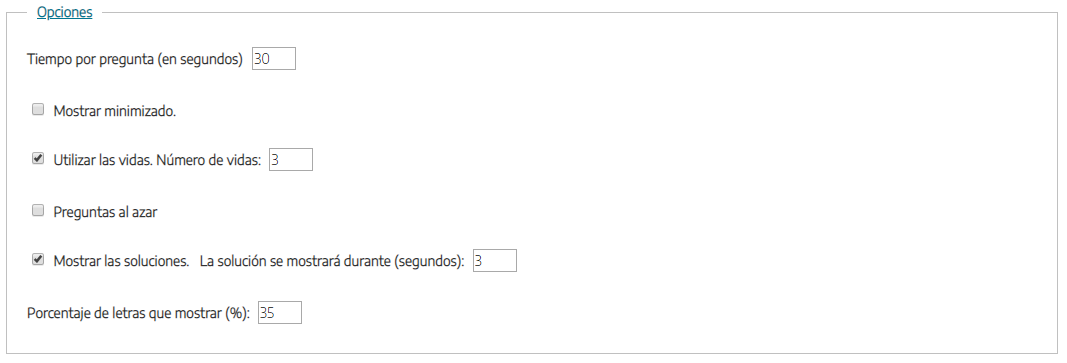
- Ao facer clic sobre a ligazón de "Opcións" poderemos configurar desde o tempo como máximo que damos ao noso alumnado para responder a cada pregunta, a porcentaxe de letras a mostrar, mostrar as solucións en cada pregunta, así como se queremos barallar as preguntas en cada execución, o uso de vidas ou erros para continuar ou se queremos minimizar o iDevice.
- No ligazón palabras/Expresións teremos a opción de escribir as palabras e expresións coa súa correspondente definición. De igual forma, poderemos incorporar unha imaxe que acompañen a cada palabra facendo clic na icona

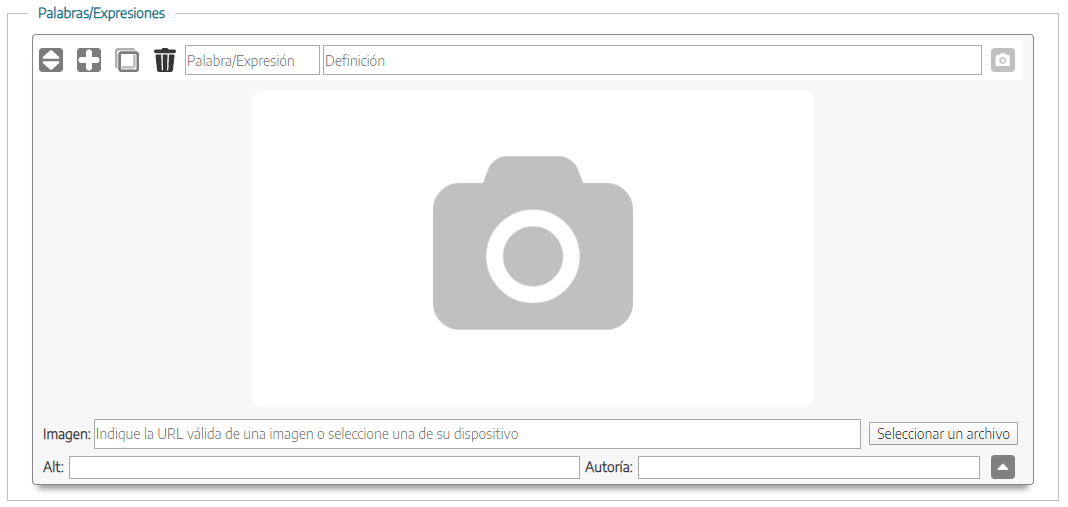 Facendo uso das iconas
  poderemos ordenar as nosas palabras, engadir novas definicións, copiar unha definición para duplicala e mesmo eliminar unha definición.
Itinerario
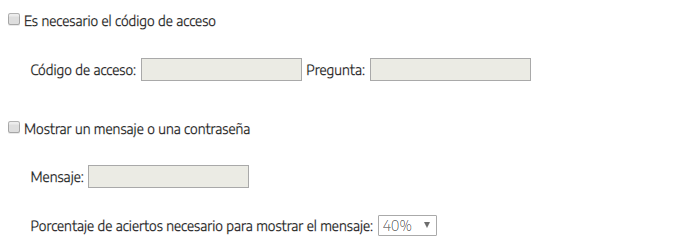
Na pestana "Itinerario" poderemos crear un itinerario de desafíos no que os xogadores non poderán acceder a un novo xogo ou desafío ata que consigan unha clave nunha actividade previa. Para isto, poderemos establecer un código de acceso así como unha mensaxe que se mostrará aos xogadores cando alcancen unha porcentaxe fixada de acertos, e que poderán usar como contrasinal para un novo desafío ou unha actividade posterior.
SCORM
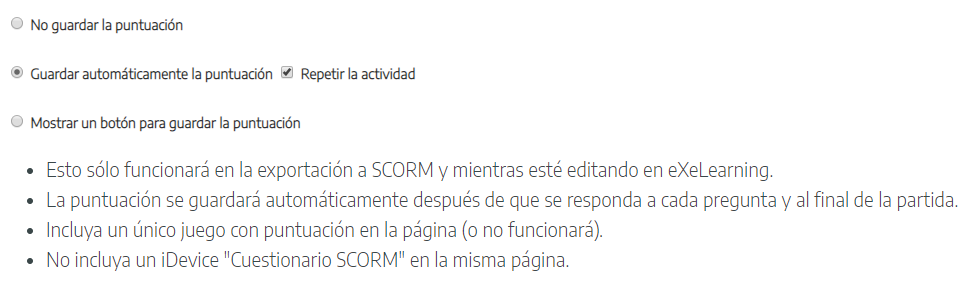
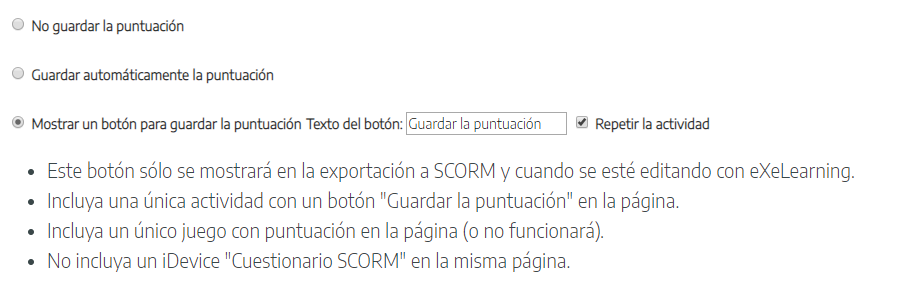
Na pestana " SCORM" poderemos determinar se queremos gardar os resultados obtidos polo noso alumnado e en que condicións queremos facelo cando exportemos os nosos contidos.

Axustes de idioma
Pestana onde poderemos personalizar os textos e mensaxes automáticos que xera o iDevice.
Compartir
Na pestana "Compartir" poderemos exportar o contido do xogo para usalo despois noutro iDevice do mesmo tipo.
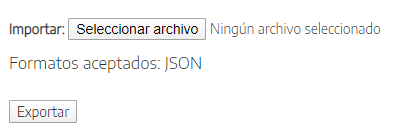
Tamén poderemos usar o xogo na aplicación QuExt de igual forma que poderemos importar actividades de QuExt e usalas en contidos de eXeLearning.