Section outline
-
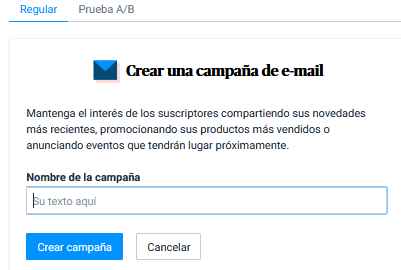
Desde el menú horizontal superior hacemos clic en "Campañas" y después en el botón "Crear una campaña de e-mail"

Lo primero que nos pide es el nombre de la campaña
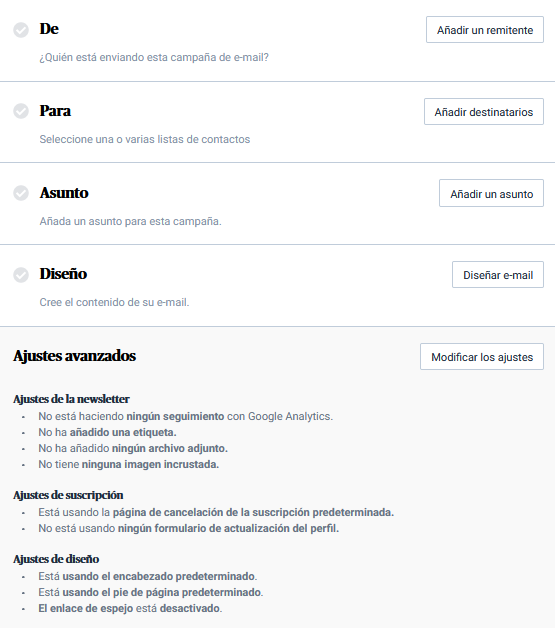
En el siguiente paso nos aparecen las opciones de la imagen inferior. Comenzamos con la opción "De" haciendo clic en "Añadir un remitente"
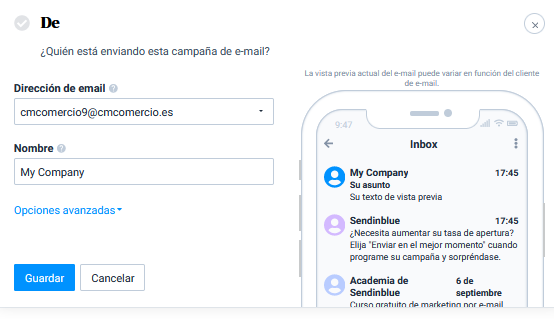
Nos aparecerá la siguiente imagen, donde indicaremos como remitente del boletín uno entre los activos. Dado que no hemos dado de alta ningún remitente, el único disponible es aquel que se corresponde con la cuenta que acabamos de darnos de alta en la plataforma.
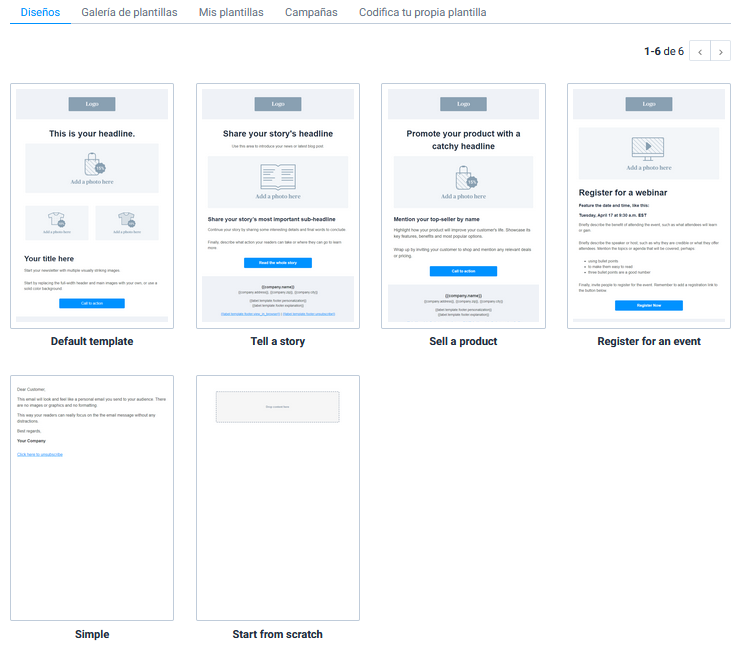
En un segundo paso iremos a la opción"Diseño" haciendo clic en "Diseñar email" de la penúltima imagen anterior. Nos encontramos ahora con la siguiente imagen. Dado que el objeto de este punto es el envío de un boletín de prueba, optamos por el diseño por defecto
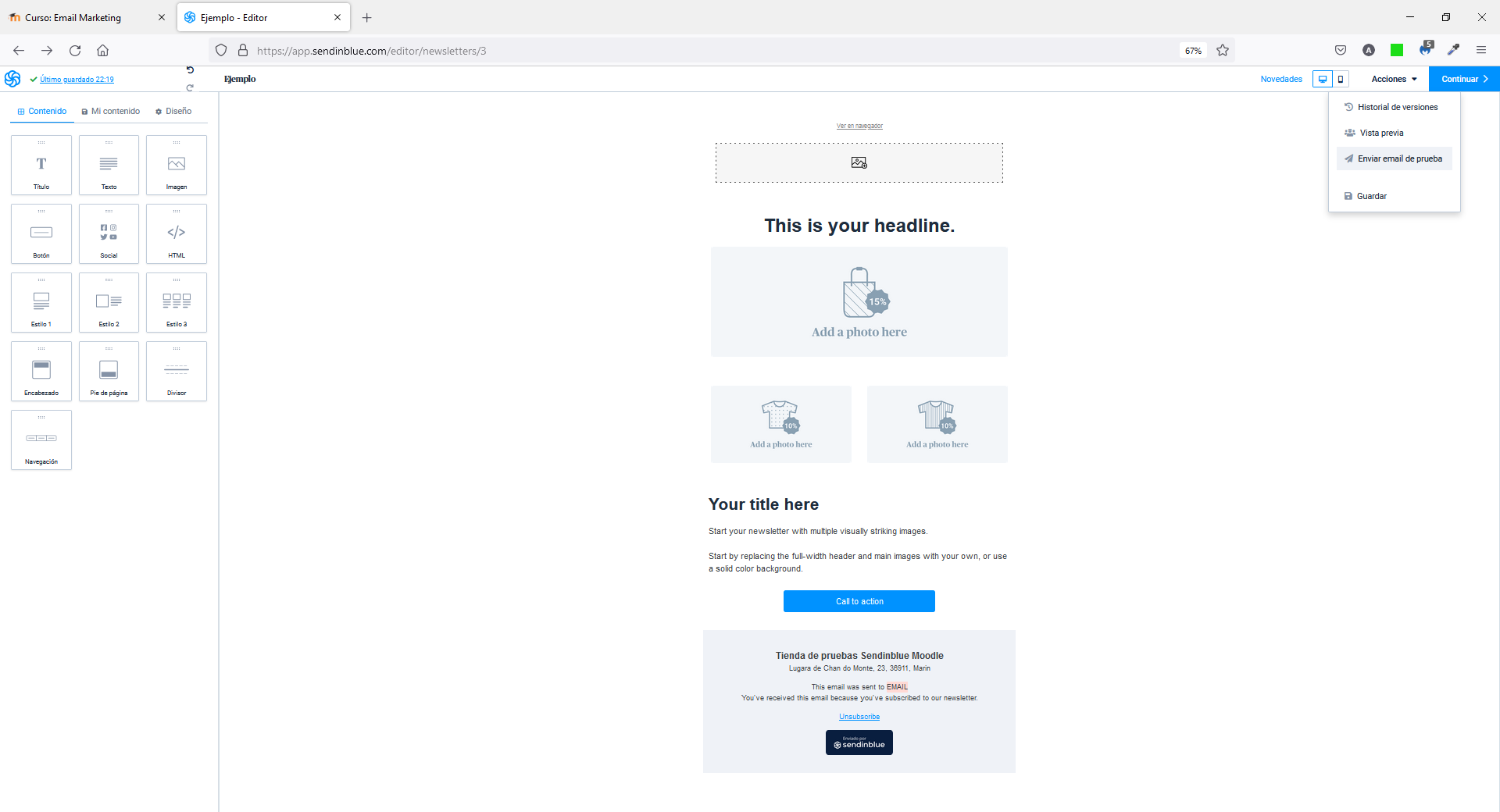
Si nos limitamos a insertar imágenes y sustituir el texto por defecto las opciones son muy intuitivas. Para enviar un boletín de prueba haremos clic sobre "Emviar email de prueba" de la lista desplegable "Acciones".
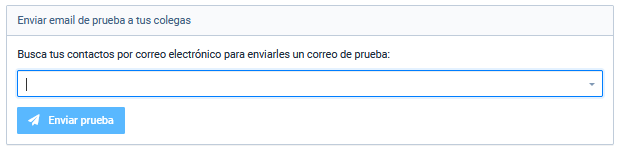
Ya solo nos queda indicar el correo al que enviaremos el boletín de prueba. Sendinblue solo nos permite enviar boletines de prueba a cuentas incluidas en alguna de las listas activas
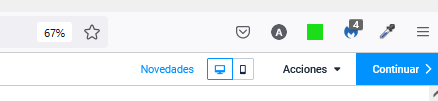
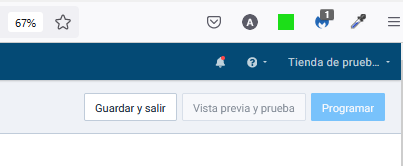
Ya solo nos queda guardar el boletín como borrador. Para ello hacemos clic sobre el botón "Continuar" y posteriormente en "Guardar y salir", situados ambos en situado en la parte superior derecha de la pantalla,
-
Envía un boletín de prueba a la cuenta que te indique el profesor. Puedes utilizar la plantilla por defecto. Independientemente de la plantilla que utilices inserta las imágenes y modifica el texto que corresponda.
-