Section outline
-
Se recomienda que los alumnos no usen la opción “Registrarse con Google”. En este supuesto el alumno nos tendrá facilitar su clave de Google si quisiéramos acceder a su cuenta de Sendinblue, Si el alumno se registra directamente con una cuenta de correo, con independencia de la cuenta utilizada, y dado que las claves de acceso a la cuenta de correo y a la plataforma de email márketing pueden ser distintas, el alumno nos puede facilitar la clave de acceso a la herramienta, con lo que podremos acceder al trabajo realizado en Sendinblue sin conocer la clave de la cuenta de correo.
También es posible crear múltiples usuarios de una única cuenta de correo, pero se trata de una opción no disponible en la versión gratuita.
Otra opción para que todos los alumnos utilicen una misma cuenta de sendinblue sería facilitar a todos los alumnos el nombre de una cuenta usada para el alta y la clave.
En este curso partimos del supuesto de que cada alumno dió de alta una cuenta en sendinblue. Y dado que como se indica en el primer párrafo la clave de la aplicación de la cuenta pueden ser distintas, si el alumno nos facilita el nombre de la cuenta de correa usada para el alta y la clave indicada, podremos revisar el trabajo del alumno entrando en la aplicación.
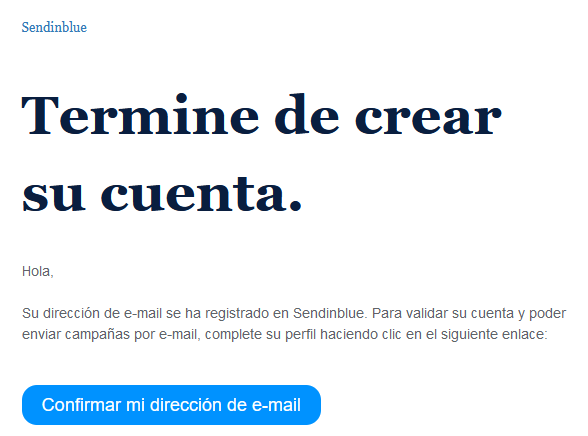
Durante el proceso de alta en Sendinblue, la plataforma no va a solicitar que verifiquemos nuestra cuenta de correo enviándonos un mensaje donde haremos clic en el botón que nos indica
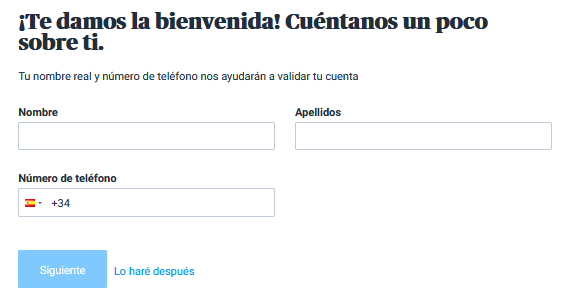
Y después nos va a solicitar nuestro nombre, apellidos y número de teléfono. Al número de teléfono nos enviará un código de verificación
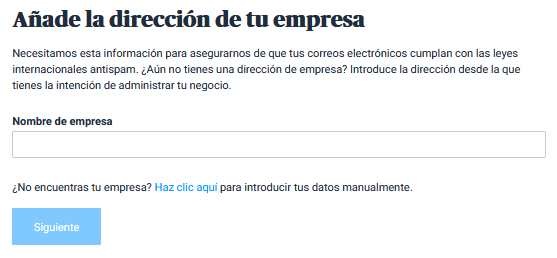
En el siguiente paso nos pide el nombre de nuestra empresa, probablemente tengamos que intrducir los datos manualmente. Como dirección web cada alumno indica la que en las primeras jornadas de clase se le indicó para su tienda en línea.
Como últimos pasos nos queda facilitar a la plataforma más información de nuestra empresa y
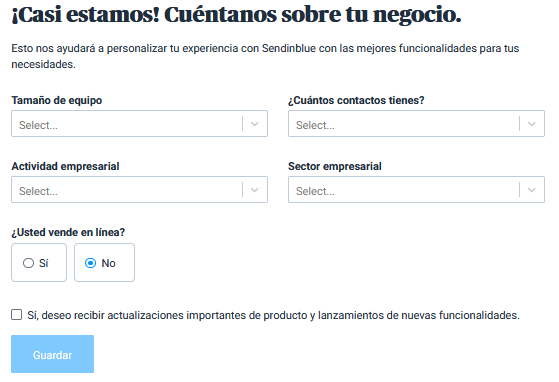
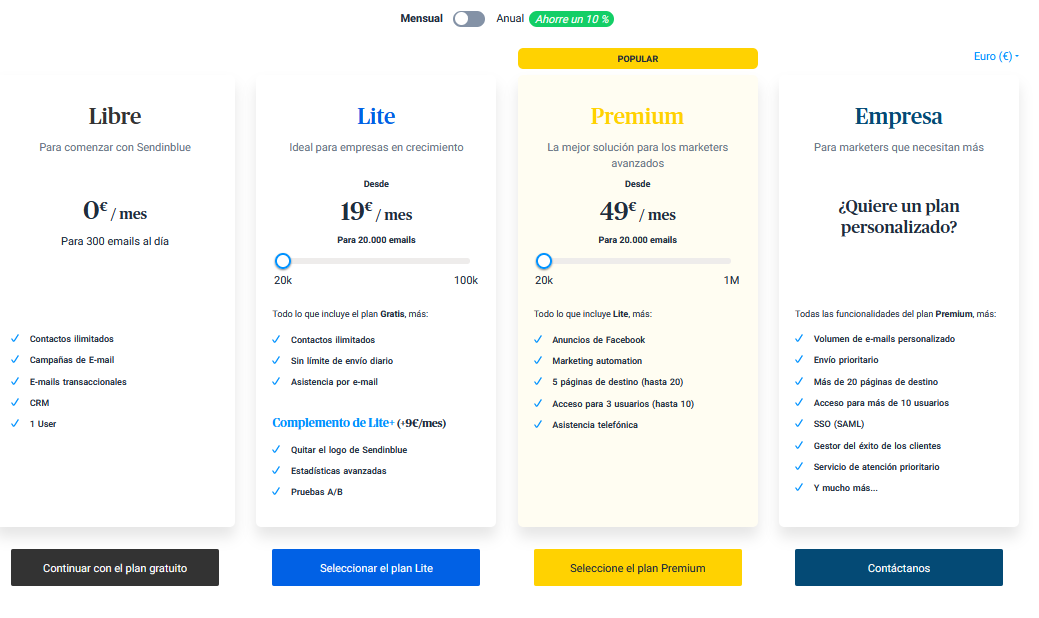
seleccionar el plan, optaremos por el plan gratuito
-
Sube un pantallazo de la página de inicio de la cuenta que acabas de crear en Sendinblue de manera que aparezca desplegado el menú lateral superior derecho.
-