Section outline
-
Tienes información más detallada en este enlace
Desde el panel de administración de Prestashop de nuestra tienda en línea, menú "Personalizar/Catálogo de módulos" indicamos en el cajón de búsqueda "Sendinblue" y obtendremos la siguiente imagen
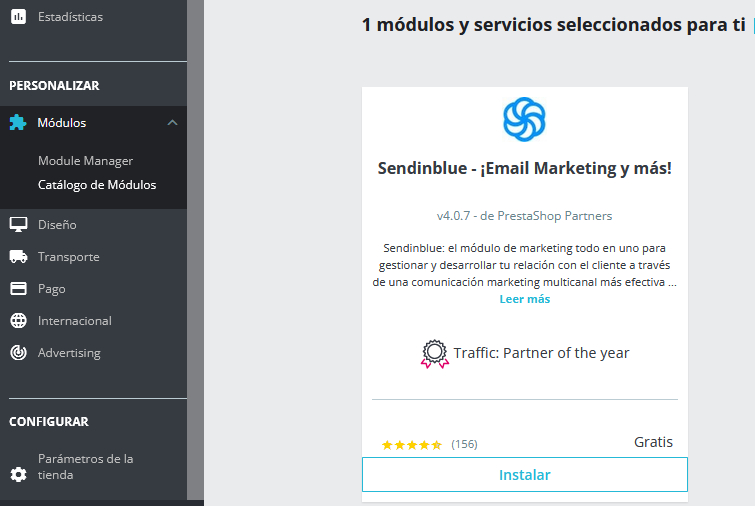
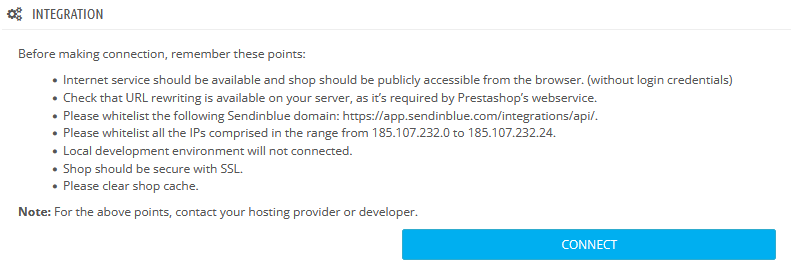
En un segundo paso configuraremos la conexión, para ello tendremos abierta nustra instalación de Sendinblue y haremos clic en el botón de la siguiente imagen
Ahora hacemos clic en el botón "Permitir acceso" de la siguiente imagen
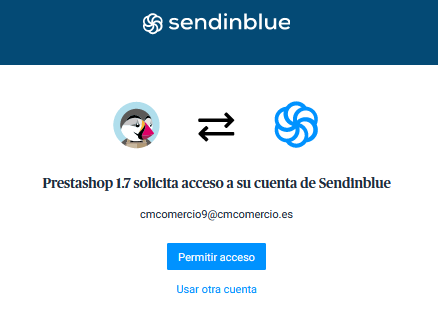
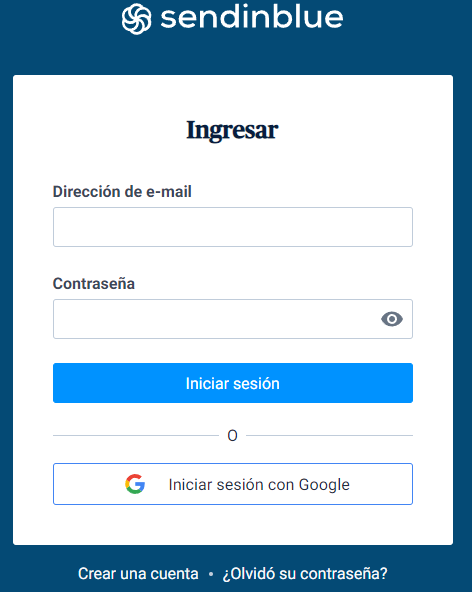
Si no tuvieramos la cuenta de Sendinblue abierta nos pedirá que entremos en ella
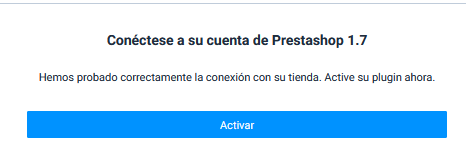
En siguiente paso haremos clic en el botón "Activar"
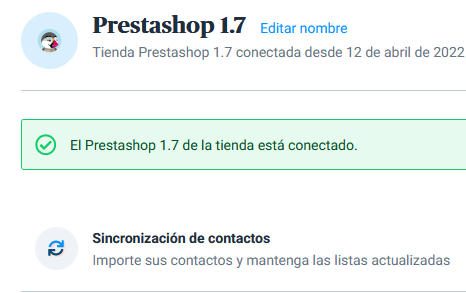
Ahora indicamos a Sendinblue que sincronice Prestashop y Sendinblue
En un último paso indicamos a Sendinblue que importe los contactos de Prestashop
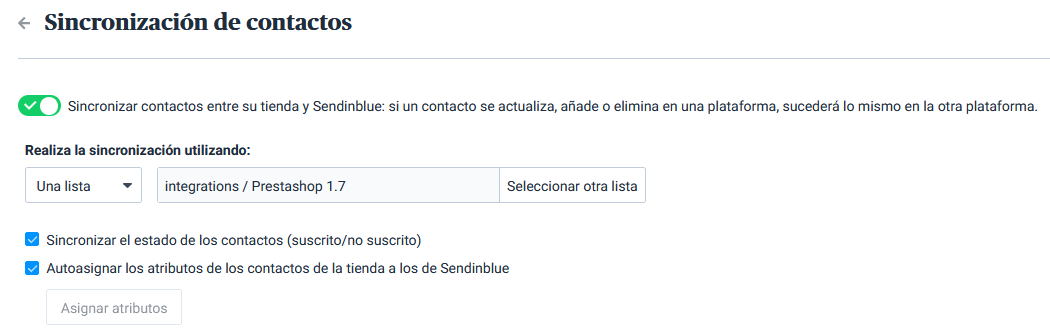
A partir de este momento Sendinblue ha importado todos los contactos de la tienda online que en el momento del registro indicaron que deseaban suscribirse a nuestros boletines de noticias
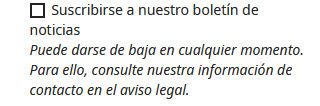
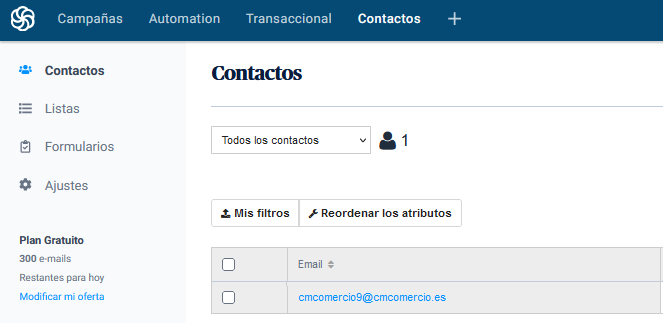
Si ahora dentro de Sendinblue nos vamos al menú horizontal superior "Contactos" y seleccionamos la opción "Todos los contactos", tendremos una relación de los contactos de nuestra tienda online agregados a la herramienta "Sendinblue"- Aunque podremos dar de alta una nueva lista a la que se agregarán los usuarios presentes y futuros que seleccionene la opción "Suscribirse a nuestro boletín de noticias".