Administrando os blogs en Drupal
Administrando os blogs en Drupal
Indicacións xerais para os administradores da web acerca dos blogs e a configuración precisa para que sexan funcionais

"Administrando os blogs en Drupal" por websdinamicas en colaboración con CEIP Francisco Vales Villamarín se encuentra bajo una Licencia Creative Commons Reconocimiento-NoComercial-CompartirIgual 3.0 España.
Basada en una obra en www.edu.xunta.es.
8. Módulo Tracker (Rastreador)
- Versións de Drupal para as que está dispoñible: Drupal 4.6.x, Drupal 4.7.x, Drupal 5.x, Drupal 6.x, Drupal 7.x
- Última actualización: 1 de xuño de 2010
- Documentación de referencia: http://drupal.org/documentation/modules/tracker
Dispoñibilidade
Incluído para todos os centros en multisite no proxecto webs dinámicas. .
Configuración
Non ten opcións de configuración, simplemente se activa para o seu funcionamento.
Descrición
Este módulo activa o seguimento dos envíos recentes dos usuarios o que permite amosar os contidos recentes e contidos actualizados recentemente.
Permite facer un seguimento dun autor determinando, tanto dos contidos que crea como dos que visualiza, indicándolle que contidos foron recentemente actualizados e aínda non visitou.
Tamén permite facer un seguimento dos artigos dun blog (contidos vinculados estreitamente ao usuario autor do mesmo).
Funcionamento
O módulo crea automaticamente unha vista páxina (page view) coa URL http://www.edu.xunta.gal/centros/nomedocentro/tracker
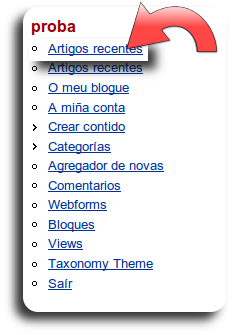
Esta páxina está dispoñible para tódolos usuarios dende o bloque de navegación:
Nesta páxina se amosa unha lista cos títulos dos contidos en orde cronolóxica inversa.

Os contidos recentemente actualizados e que aínda non foron vistos polo usuario se destacan coa etiqueta “Novo” en cor vermello equivalente a mensaxe de “non lida” polo usuario.
Unha vez que o usuario visita ese contido a etiqueta de novo desaparece (o contido segue estando na lista, na mesma orde pero xa non amosará a marca indicando que non foi lido ou mirado polo usuario)
Os campos que se visualizan na lista son:
- tipo de contido (páxina, artigo de blog, anuncio...etc)
- título
- autor
- respostas ou numero de comentarios (no caso de que o contido admita comentarios ou post)
- tempo que pasou dende a última actualización.
Os elementos da lista ordénanse por data de actualización, entendendo que unha actualización é calquera modificación que se fixera no contido, tanto no texto do seu corpo, como no título, nome do autor, comentarios engadidos etc.
No bloque de navegación de cada usuario se amosa un enlace a páxina tracker co nome de “Artigos recentes”
Por defecto amosa os contidos recentes de tódolos usuarios pero dispón dunha pestana personalizada "Os meus artigos recentes" que lle permite a cada usuario acceder só aos seus contidos recentes.
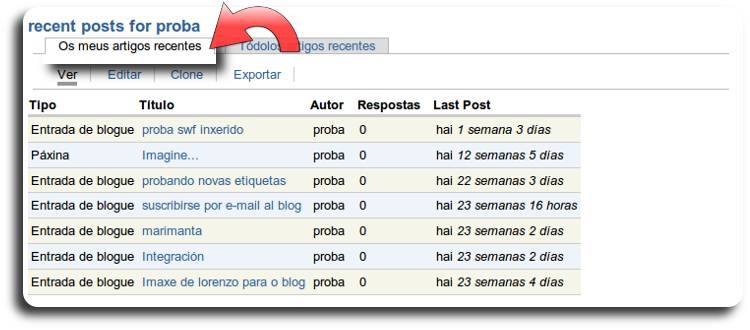
A URL da vista personalizada para un usuario sería: www.edu.xunta.gal/centros/nomedocentro/tracker/ID_usuario
onde ID e o número de identificación de cada usuario
NOTA:
Drupal por defecto asigna un número único a cada usuario que indica a orde en que foi creado.
Así por exemplo o usuario “1” é webmaster o usuario “2” é admin, o usuario que se creou en 3º lugar terá como identificador ID=”3” e así sucesivamente.
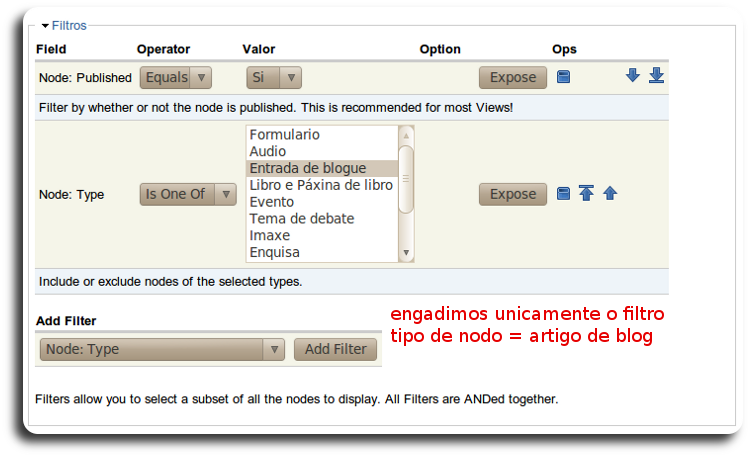
Tendo en conta que o blog é unha páxina de autor é dicir está vinculado a un usuario determinado, resulta moi doado obter unha vista páxina dos artigos recentemente actualizados do blog, o único que precisamos e clonar a vista orixinal tracker e engadir un filtro para que só se amosen os tipos de contido “artigo de blog”
Vista dos artigos recentemente actualizados dun blog (nunha páxina)
Requisitos
- Ter o módulo Tracker activado (non ten configuración nin permisos especiais)
- Ter permisos para administrar as Views para poder clonar e personalizar a vista tracker
Pasos a seguir
- Iniciamos sesión cun usuario que teña permisos para administrar Views
- Accedemos a “Artigos recentes” no bloque de navegación
- Se temos permisos para administrar as Views veremos as pestanas: "Ver", "Editar", "Clonar", "Exportar", "Os meus artigos recentes", "Tódolos artigos recentes"
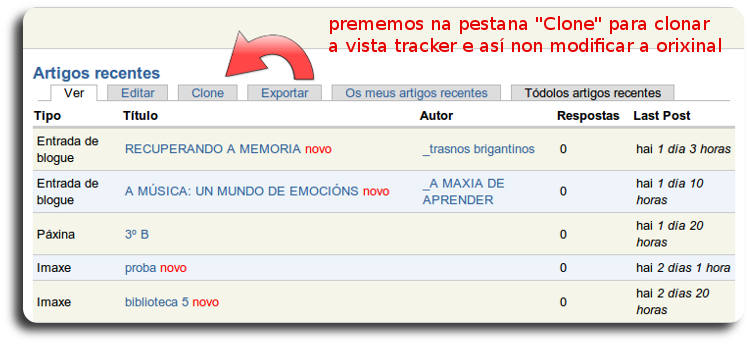
- Prememos na pestana “Clone” para clonar a vista, deste xeito crearemos unha nova vista sen modificar a vista orixinal.
- Por defecto amósase o formulario de creación da vista tracker, facemos nel unicamente as seguintes modificacións o resto non o tocamos:
- Nome: Temos que cambiar o nome, para non modificar ou perder a vista orixinal, tracker. Podemos poñer algo do estilo “artigos_recentes_blog”
- Descrición: poñemos unha descrición que sirva aos usuarios a comprender a finalidade da vista, algo como “Amosa nunha páxina os artigos recentes do blog do usuario”. Esta descrición se amosará na páxina de administración das views.
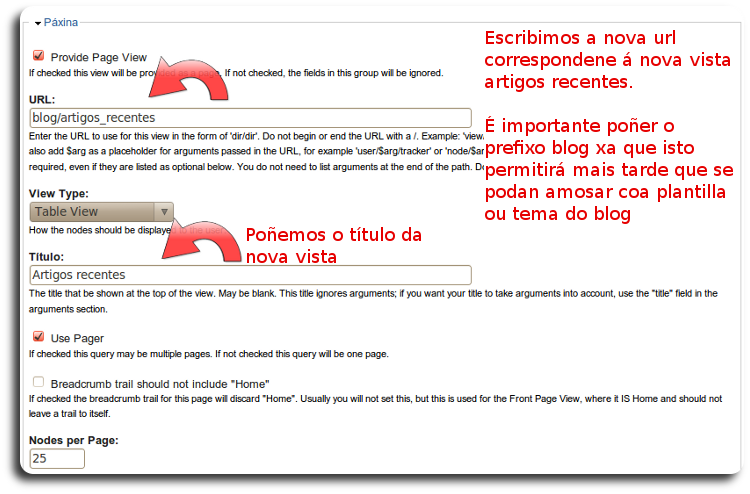
- URL: necesariamente temos que modificar a URL xa que noutro caso suplantariamos a vista orixinal tracker que non queremos modificar. Poñemos algo do estilo: “blog/artigos_recentes”, é importante manter o prefixo “blog” para que respecte a plantilla ou tema específico de cada blog.
- Argument Type: tipo de argumento, para o noso exemplo será “User: UID is Author”
- Por defecto: amosa unha lista posible dos valores que se tomarán por defecto, eliximos “Display All Values” para que se amosen todos os valores.
- Título: poñemos un título para o argumento. A sintaxe é sinxela: escribimos o texto que queremos que apareza e identificamos o argumento co símbolo “%” seguido do número do argumento.
- Nome: “Node Type” (ou tipo de contido)
- Operador: eliximos “Is One of” (é un de)
- Valor: artigo de blog (ou entrada de blog)
- Finalmente prememos sobre o botón “Save” para gardalos cambios.
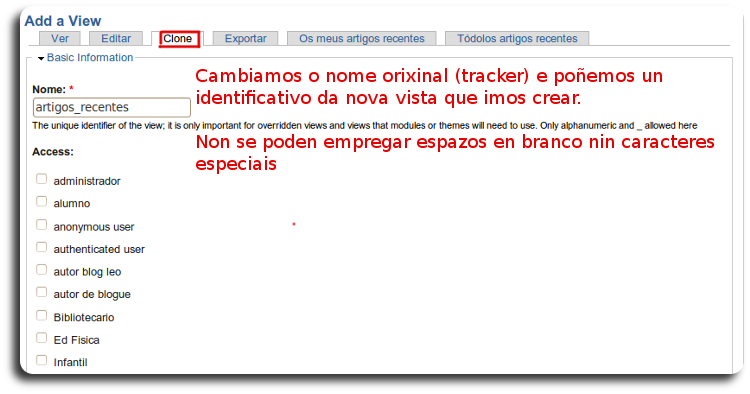
Información básica
Páxina
Fields (Campos)
Podemos deixalos todos tal e como están.
Se se desexa se pode personalizar eliminando o campo “Node: Type” xa que nesta vista que imos crear todos os contidos que se amosarán serán do tipo artigo de blog e modificar algunhas das etiquetas (ver a imaxe) 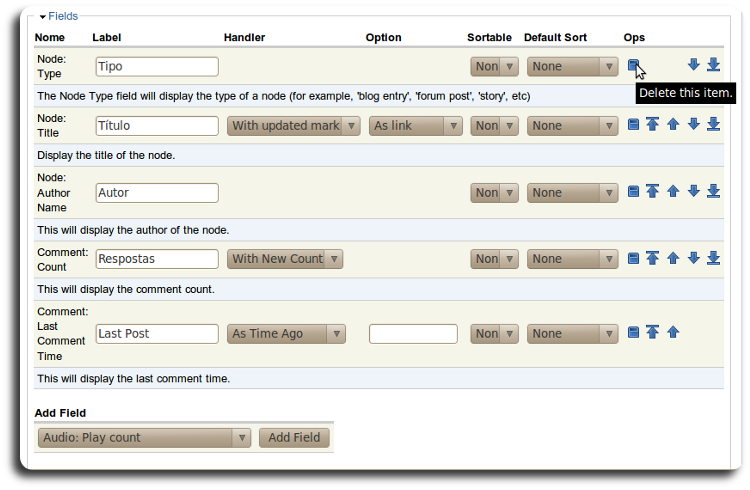
Argumentos
Aínda que non imos a modificar nada, podemos traducir un pequeno texto e de paso imos explicar un pouco que son e para que serven os argumentos.
Os argumentos ou variables permiten que se recollan valores directamente do sito, como por exemplo o ID do usuario, o que permite amosar unha vista páxina personalizada para esa variable.
Neste exemplo o argumento empregado é “User: UID is Author” o que lle permite crear unha vista páxina personalizada para cada usuario (a vista “os meus artigos recentes”) 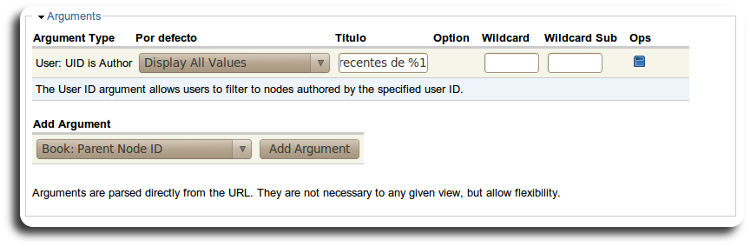
Neste exemplo imos a empregar un único argumento (o identificador do usuario ou UID_usuario) polo que o título quedaría así: “artigos recentemente actualizados do blog %1” onde %1 irá collendo os valores de cada usuario (lembra que o blog leva o nome do usuario autor do mesmo).
Filtros
Engadimos o filtro axeitado para que se amosen só artigos ou entradas de blog para elo na lista despregable eliximos “Node Typ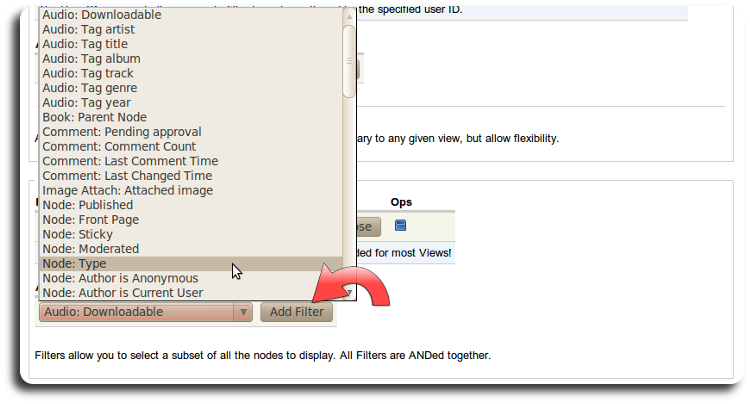 e” (ou tipo de contido) e prememos sobre o botón “Add Filter”
Na lista de views dispoñibles veremos agora a nova vista engadida.

Se prememos sobre a URL da vista páxina levaranos directamente a páxina onde se amosan todos os artigos publicados de todos os blogs do centro ordenados por data de actualización.
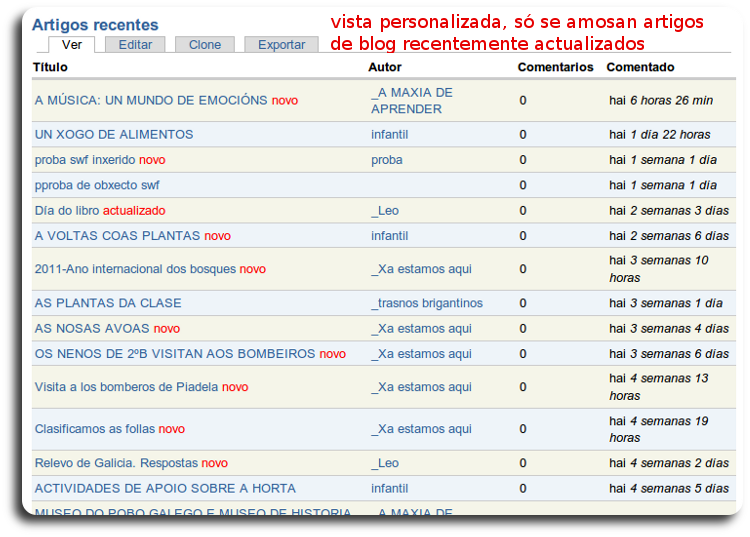
Amosarase unha etiqueta en vermello co texto “novo” naqueles artigos actualizados que aínda non miramos.
Se na URL engadimos ao final un “/” seguido do noso UID de usuario amosarase a páxina personalizada cos artigos dese usuario.
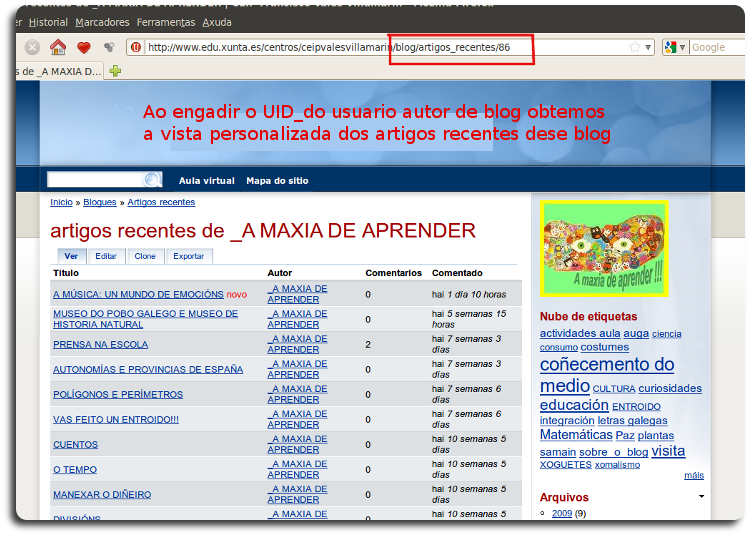
Por exemplo se o noso usuario é o 86, engadimos ao final da URL /86
O enderezo quedaría así : www.edu.xunta.gal/centros/nomedocentro/blog/artigos_recentes/86
O único que nos queda e engadir un enlace á páxina para poder amosar os contidos actualizados do noso blog.
O xeito de facelo é semellante a elaboración do bloque Blogroll (ver o tema de Bloques) polo que podes consultar ese apartado se tes dúbidas.
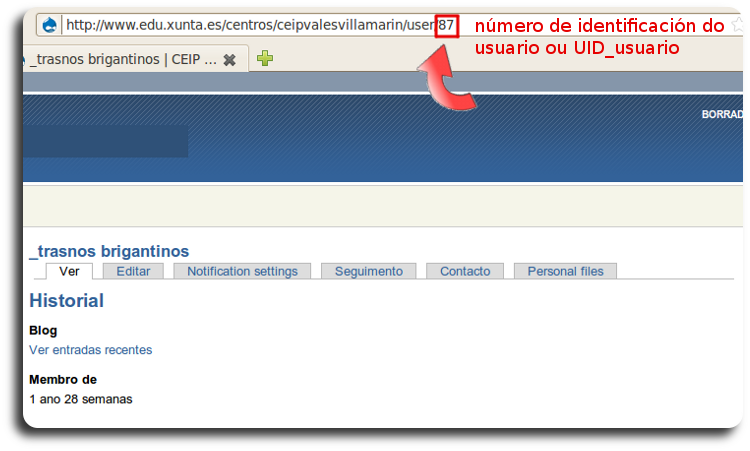
Como pescudar o noso UID de usuario
No bloque de navegación accedemos “A miña conta”, na xanela que se abre no URL da barra de enderezo veremos o noso UID ao final (ver imaxe ilustrativa)
Só para administradores: Axustes da url en Taxonomy Themes
Unha vez creada a vista de artigos recentes dos blogs do centro debemos incluír a ruta da vista de cada blog (blog/artigos_recentes/UID_usuario) no módulo Taxonomy Themes e deste xeito conseguir que cando se visualice a lista de artigos recentes manteña a mesma plantilla ou tema que o blog.
Esta tarefa tamén poderían realizala os autores do blog pero para iso tería que asignarlles permisos para administrar o módulo Taxonomy Theme ao rol de autores de blog. Este permiso só lles posibilitaría acceder a pantalla de administración do tema non as pantalas de administración en xeral.
Pasos a seguir
1.- Ir a páxina de adminsitración de Taxonomy Theme
- ruta: administrar-> Taxonomy Theme (se é o administrador)
- ruta: dende o bloque de navegación -> Taxonomy theme (se ten permisos de administración sobre este módulo)
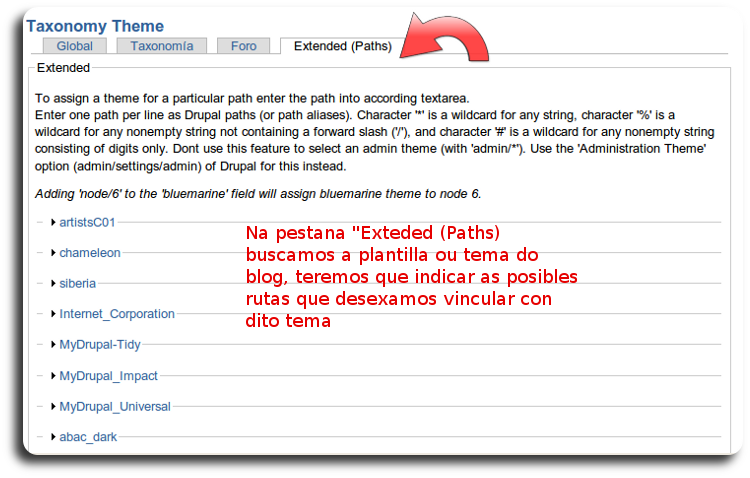
3.- Buscar na xanela a plantilla ou tema empregado polo blog
4.- Engadir as rutas correspondentes para a vista personalizada de artigos recentes do blog "blog/artigos_recentes/UID_usuario" (debe coñecerse o UID_usuario do blog, pode consultar un pouco mais arriba como pescudalo)
No exemplo que se amosa mais abaixo a ruta engadida sería blog/artigos_recentes/86
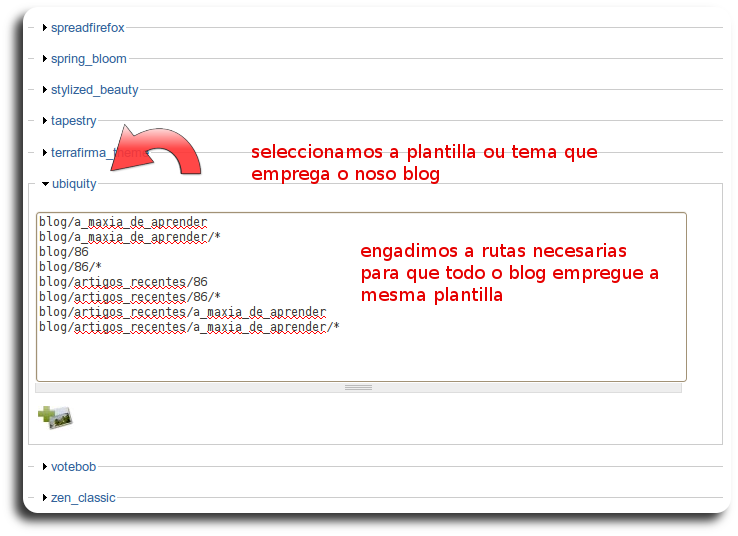
NOTA: na imaxe se amosan mais rutas que foron introducidas anteriormente durante a creación do blog e que son as que permiten que este teña un tema diferente da web xeral do centro. Na imaxe tamén se aprecia que ademais se empregan alias url para identificar o UID_usuario (neste caso 86) co nome amigable do blog (a_maxia_de_aprender) alias tamén introducido durante a configuración do blog na súa creación.