Administrando os blogs en Drupal
| Sitio: | Aula Aberta do CRA de Culleredo |
| Curso: | Traballando na web do centro |
| Libro: | Administrando os blogs en Drupal |
| Impreso por: | Usuario convidado |
| Data: | luns, 19 de outubro de 2026, 3:39 PM |
Descrición
Administrando os blogs en Drupal
Indicacións xerais para os administradores da web acerca dos blogs e a configuración precisa para que sexan funcionais

"Administrando os blogs en Drupal" por websdinamicas en colaboración con CEIP Francisco Vales Villamarín se encuentra bajo una Licencia Creative Commons Reconocimiento-NoComercial-CompartirIgual 3.0 España.
Basada en una obra en www.edu.xunta.es.
Táboa de contidos
- 1. Configuración do rol "autores de blog"
- 2. URLs limpas e amigables
- 3. Cada Blog co seu tema (Módulo Taxonomy Theme)
- 4. Enlaces aos blog do centro na páxina
- 5. Activación e Configuración do Etiquetado libre nos Blogs do centro
- 6. Bloque: Artigos Recentes do Blog
- 7. Bloque Arquivos do blog
- 8. Módulo Tracker (Rastreador)
1. Configuración do rol "autores de blog"
É recomendable que o administrador cree un rol específico para autores de blog xa que as funcións destes e o xeito de traballar é diferente do habitual.
Os permisos que aqui se expoñen son orientativos, poden restrinxirse ou ampliarse, en calquera caso é o administrador do centro quen ten que decidir que permisos lle asigna a este rol no seu centro.
A colaboración e entendemento entre o administrador e os autores de blog é imprescindible para o funcionamento dos blogs.
Crear e configurar o rol autores de blog
-
Ruta: Administrar > Mantemento de usuarios >Roles
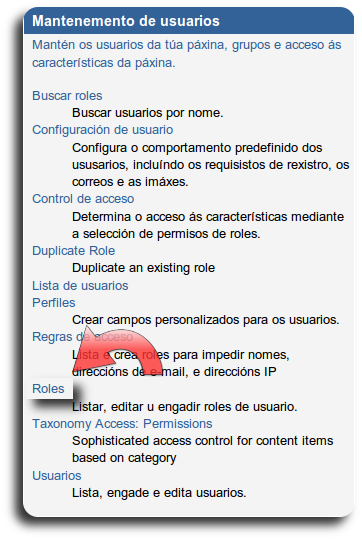
-
Na parte inferior escribimos o nome do rol e prememos en "Engadir rol"
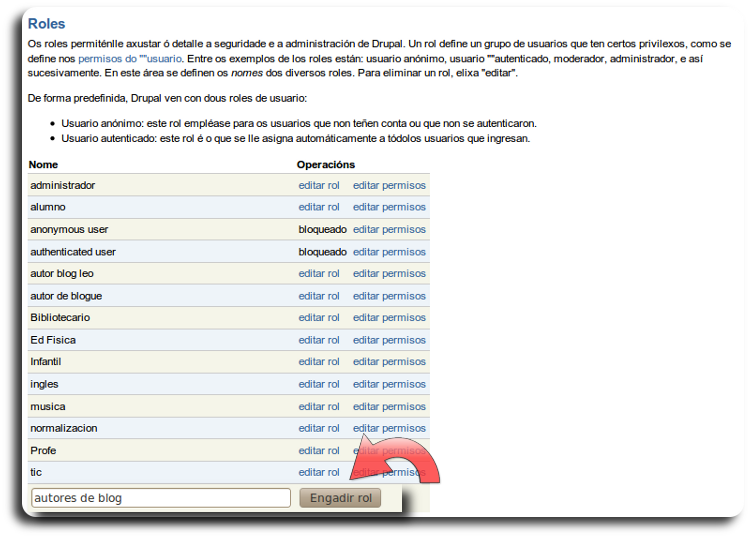
-
Veremos o rol engadido na lista, prememos sobre o botón "editar permisos" correspondente
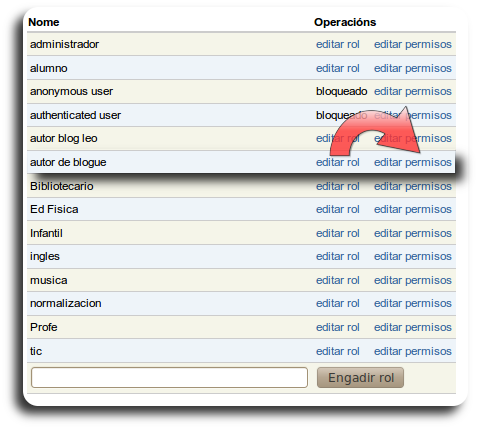
-
Na xanela que se abre poderemos activar os permisos para este rol.
-
Opcións recomendadas: unha posible configuración dos permisos deste rol é a que se amosa na seguinte imaxe, nela só aparecen aqueles módulos nos que o rol ten concedido algún premiso, e amósanse resaltados aqueles que son necesarios para o bó funcionamento do blog: administar bloques, editar o blog propio, todas as opcións relativas a comentarios, acceder ao notify e cambiar o nome de usuario, ademais da maioría das opcións habituais para calquera rol de profresores do centro.

-
Unha vez marcadas as opcións prememos sobre "Gardar permisos" para gardar os cambios feitos.
Sobre o permisos de administrar bloques para os autores de blogs
- Os únicos bloques que poden modificar e /ou eliminar os autores de blog son os feitos polos propios usuarios e que non están vinculados a ningún menú taxonomizado.
- É certo que os autores de blog poderían desactivar os bloques que Drupal xera automáticamente con cada menú, pero seguirían estando aí e o administrador podería reactivalos facilmente e colocalos de novo no seu sitio.
Permisos adicionais para usuarios avanzados do rol autores de blog
Se os usuarios dos blogs teñen manexo na páxina web e se o administrador o permite pódense engadir os seguintes permisos:
-
Administrar as orixes de novas: permitiría aos usuarios crear o seu propio bloque de artigos recentes dun xeito rápido e cómodo, noutro caso dependerían do administrador para que o fixera (un para cada blog) (neste curso explícase mais adiante o modo de crear dito bloque), tamén permite elaborar taboleiros de novas ou amosar as novas RSS doutros sitios.
-
Administrar Taxonomy Themes: esto permitiría aos usuarios dos blogs poder cambiar directamente a plantilla do seu blog sen requerir a intervención do administrador, noutro caso terá que facelo o propio administrador.
-
Administar Views: isto permitiría aos usuarios dos blogs crear vistas páxina e bloque personalizadas e vistosas (explicase neste mesmo curso máis adiantes algúns exemplos como a nube de etiquetas de tagadelic ou a tracker personalizada para os blogs) En calquera caso o manexo de vistas non é nin doado nin intuitivo polo que se recomenda que esta opción se deixe só a usuarios avanzados.
É importante sinalar que ningún deste permisos da aceso a administración xeral da web, é decir aínda que lle demos estes permisos aos autores de blogs non poderán acceder ás páxinas de administración do centro o que reduce posibles problemas de seguridade.
Sen embargo dende elas se poderían modificar as opcións feitas por outros autores de blogs, polo que recomendamos que se reserven para usuarios avanazados e que colaboren habitualmente co administrador.
En especial o módulo views non é intuitivo nin doado e require un coñecemento profundo de Drupal polo que só recomendamos o seu manexo para administradores e usuarios avanzados.
Permisos para as taxonamías da web do centro do rol autores de blog
En canto aos permisos por taxonomías e salvo que o administrador estime outra cousa ou o centro teña rutinas de traballo diferentes, os autores de blog só deben ter permisos de visualización ás categorías xerais do centro, como Secretaría, O Centro, Biblioteca etc.
Si que precisan ter permisos para crear na categoría específica "etiquetas dos blogs" (a creción e funcionalidde da categoría "etiquetas dos blogs" explícase con detalle mais adiante, na sección de folksonomías)
Pasos a seguir:-
Imos a ruta: Administrar > Mantenemento de usuarios > Taxonomy Access: Permissions
-
Seleccionamos o rol “autores de blog” e editamos os seus permisos.


-
Na categoría “etiquetas dos blogs” establecemos permisos para este rol de xeito que por defecto poida "Ver", "Crear" e "Listar".

-
No resto das categorías do centro simplemente deberiamos marcar as opcións de "Ver" e "Listar"
- Prememos sobre o botón “Save category permissions” para gardar os cambios.
-
Como paso final e debido a un bug coñecido en Drupal imos a pantalla Ruta: Administar > Mantemento de usuarios > Control de acceso e aínda que non fixeramos ningún cambio nesta pantalla prememos no botón que figura ao final “Gardar permisos”.
2. URLs limpas e amigables
As URL semánticas ou URL amigables son aquelas URLs que son, dentro do que cabe, entendibles para o usuario.
Lonxe das clásicas URLs das páxinas dinámicas cheas de variables GET e números difíciles de lembrar, as URL semánticas están formadas con palabras relacionadas co contido da páxina e fáciles de lembrar.
Por que utilizar url limpas e amigables?
Hai dúas razóns principales para que reescribas as túas URL.
- Facilitar e optimizar o traballo dos motores de busca ou procura (como google)
- Facilidade de uso e mantemento
As URLs limpas e amigables son indexadas máis facilmente polos buscadores que aceptan moito mellor as direccións URL que non conteñen longas cadeas de consultas.
Con URLs amigables, os motores de procura poden distinguir os nomes de cartafol e poden establecer vínculos reais coas palabras crave.
A outra razón de peso para levar a cabo a reescritura das URL é o aumento na facilidade de uso para os propios usuarios da páxina web, e nas tarefa de mantemento para os administradores.
Ademais as URLs amigables son moito máis fáciles de lembrar.
Consellos sobre a elección de alias URL
Cando decides que a túa páxina web necesita un cambio e comezas a reescribir os teus URL, asegúrache de que:
-
Son o máis breve posibles (para aumentar a facilidade de uso),
-
Utiliza guións en lugar de guións baixos (para que teña máis posibilidades de clasificación o máis altas posible nos motores de procura),
-
Utiliza as letras minúsculas en lugar de maiúsculas (para evitar situacións de conflitos entre repeticións de maiúsculas e minúsculas)
-
Utiliza alias de url fáciles de lembrar e entender para o usuario da web.
URL limpas en websdinámicas
A documentación oficial sobre as URL limpas en Drupal pode consultarse en http://drupal.org/node/15365
A posibilidade de estabrecer urls limpas está incluída dentro do módulo System que sempre estivo dispoñible (tanto no antigo servidor "centros" como en multisite)
Antes da migración a multisite non era posible activar esta opción xa que non funcionaba no servidor de "centros".
Dende a migración a multisite solucionuse o problema e a opción de utilización de urls limpas está activada por defecto, polo que xa non aparecen urls do tipo www.edu.xunta.gal/centros/?q=node
En lugar diso visualizamos sempre urls do tipo www.edu.xunta.gal/centros/node
Se no teu centro non é así podes activar dita opción, o proceso é sinxelo e leva apenas uns segundos facelo.
Pasos a seguir para a activación de url limpas
-
Dende a páxina de administración prememos sobre a pestana "Por módulo"
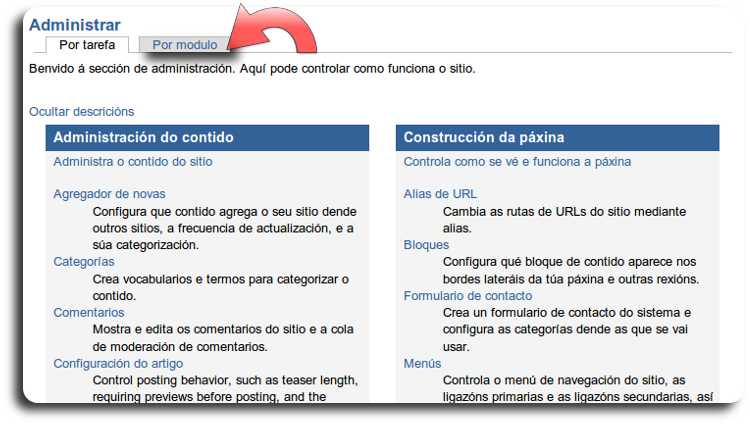
-
Buscamos o módulo "System" e seleccionamos a opción "URLs limpas"

-
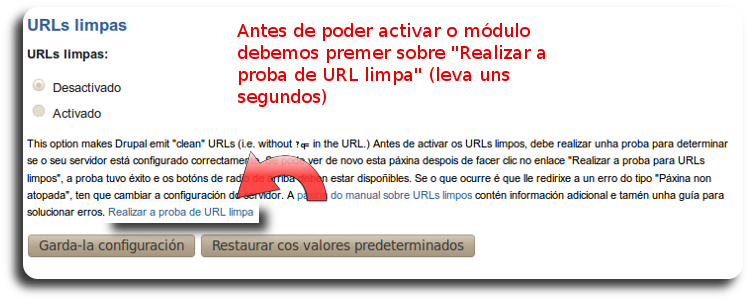
Antes de activalas debemos realizar unha proba de fucnionamento premendo sobre o enlace "Realizar a proba de URL limpa" (a proba dura uns segundos e non require de ningunha acción por parte do usuario )
-
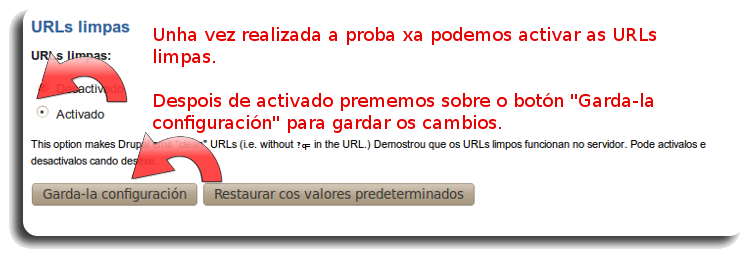
Unha vez feita a proba aparecerá entón a opción para activar as URL limpas, prememos sobre "Activado" e despois sobre o botón "Garda-la configuración"
-
Listo! se nos fixamos na barra de enderezos xa non aparecerán expresións "?q=" nos enderezos do sitio
Módulo Path: URLs amigables en Webs Dinámicas (alias de url)
As URL amigables ou alias de URL consíguense en Drupal empregando o módulo Path.
No enderezo http://drupal.org/documentation/modules/path podemos atopar a información oficial de Drupal sobre este módulo do core que está dispoñible para todas as versións de Drupal.
Ademais das vantaxes mencioandas anteriormente o uso de alias URL resulta imprescindible para os blogs xa que este mecanismo en combinación co módulo Taxonomy Theme é o que fai posible que os blogs en Webs dinámicas poidan dispoñer dunha plantilla ou tema diferente do resto da web do centro.
O módulo Path é un módulo do core de Drupal polo que está dispoñible en calquera versión e en tódalas instalacións, tanto nos centros migrados a multisite como os do antigo servidor de "centros"
Para poñelo a funcionar o administrador deberá:
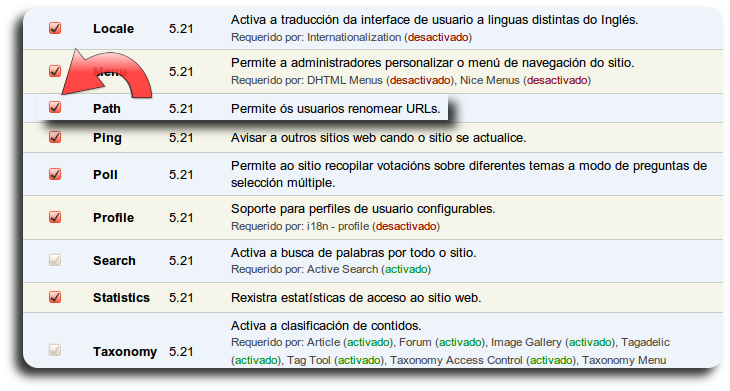
- Comprobar se o módulo está activo e se é necesario Activalo (non precisa de configuración)
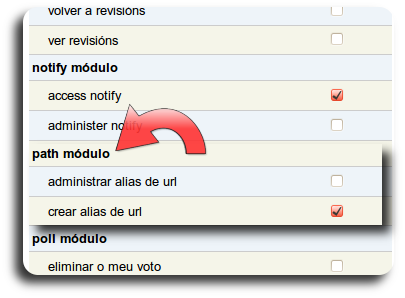
- Comprobar nos permisos do rol autores de blog que teñen dita opción activada.
- Crear manualmente alias para algúns espazos, como por exemplo os blogs do centro

Activación do módulo Path
Ruta: Administrar > Construción da páxina > Módulos e na lista de módulos dispoñibles buscamos o módulo Path e o activamos
Configuración do módulo Path
O módulo NON ten ningún tipo de configuración.
Administración dos permisos dos módulo
-
Imos a Administrar e prememos sobre a pestana "Por módulo" .
-
Veremos a lista de administración dos módulos activos. Na lista buscamos o módulo Path
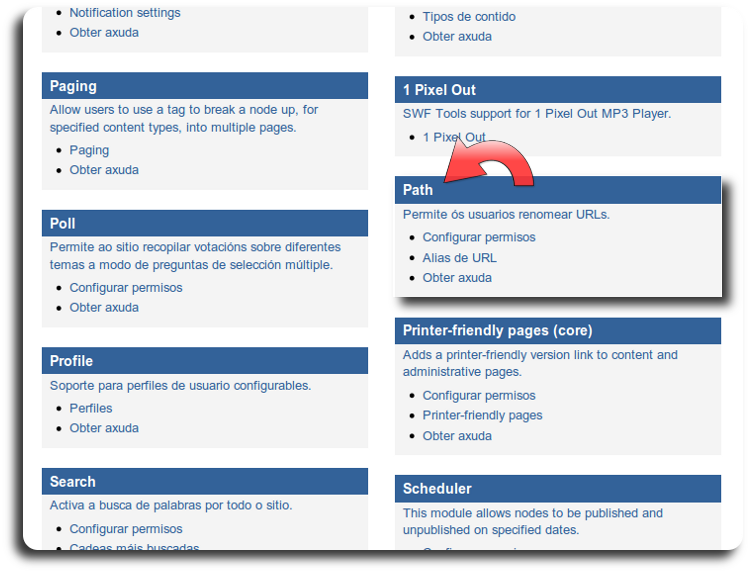
-
Prememos sobre a opción "Configurar permisos" (outra forma de chegar ata aqui sería Administrar > Mantemento de usuarios > Control de aceso)
-
Para o rol administrador marcamos as opcións:
-
administrar alias de url
-
crear alias de url
-
Para os demais roles marcamos unicamente a opción:
-
crear alias de url
-
Prememos sobre o botón "Gardar Permisos" para gardar as modificacións feitas.
Crear manualmente alias amigables para os blogs
Os alias dos contidos os irán creando os usuarios a memida que publican pero hai unha serie de alias que debe dar de alta o aministrador.
Existe tamén a posibilidade de dar permisos aos usuarios do rol "autores de blog" para administrar as alias e que sexan eles memso quenes fagan este traballo (dar de alta o alias do blog) . Nese caso debemos de ter claro que os usuarios dese rol poderían acceder a todos os alias do sitio e por erro modificar os que non lle corresponde,
Estes alias están vinculados non a un único contido senón a todos os contidos dun autor determinado: os artigos ou entradas dun blog.
Por defecto Drupal crea un número de identificación para cada usuario o UID_usuario (que está relaciondo coa orde na que se deu de alta a ese usuario no tempo:
- o usuario 1 é sempre webmaster (o superusuario) e sempre é o primiero usuario que se crea no sitio (o UID sería 1)
- o usuario 2 é sempre admin (usuario administrador xenérico dos centros participantes en websdinámicas) e é o usuario que se creou en segundo lugar (o UID sería 2)
- o usuario que o administrador crease en terceiro lugar é o usuario 3 (o UID sería 3)
- e así sucesivamente.
Drupal por defecto asigna a cada usuario un blog que pasa a chamarse o "Blog deusuario" e que queda identificado no sistema coa ruta "blog/UID_usuario"
Exemplo: Se o usuario _A maxia de aprender foi creado no lugar 86, o seu blog, que se chama "blog de_A maxia de aprender" ten por defecto a ruta interna "blog/86" (a ruta completa sería: www.edu.xunta.gal/centros/nomedocentro/blog/86). O que deberiamos facer é crear un alias para esta ruta de xeito que blog/86 pasase a verse como blog/a_maxia_de_aprender
O que o administrador deberá facer é crear alias amigables para os blogs de xeito que ademais estabreza cal será o "prefixo" que empregarán todos os contidos dos blogs.
Pasos a seguir
-
O primeiro que debe facer é averiguar o UID de cada usuario autor de blog
-
Imos a Administrar > Mantemento de usuarios > Lista de usuarios >Buscamos o usuario do blog e prememos sobre o seu nome

-
Na barra de enderezos veremos que na url se amosa ao final o número de identificación dese usuario, algo do estilo http://www.edu.xunta.gal/centros/nomedocentro/user/86 ou semellante, o número que aparece ao final é o UID dese usuario

-
O segundo que debe facer é crear un alias para a URL do blog de xeito que a URL blog/UID_usuario quede substituída por blog/nomedeusuario
No exemplo de antes (é só un exemplo) crearíamos un alias para identificar blog/86 con blog/a_maxia_de_aprender
-
Imos a Administrar > Construción da páxina > Alias de URL
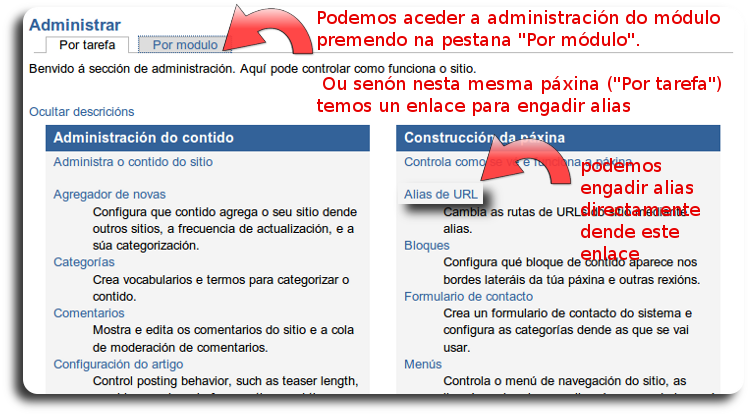
-
Prememos sobre a pestana "Engadir alias"
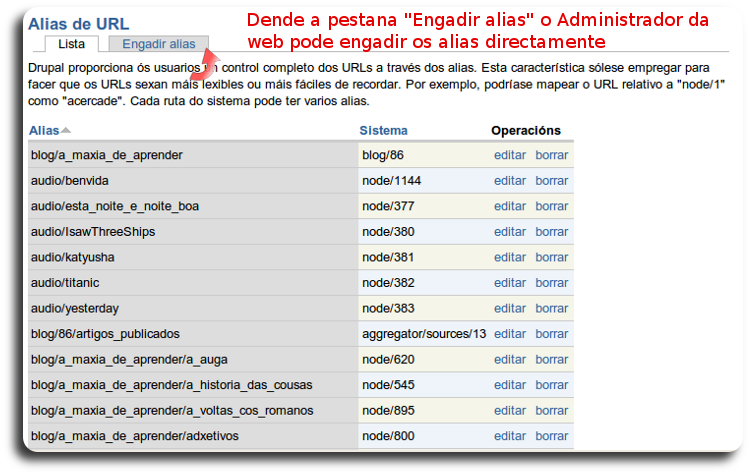
-
No formulario que se visualiza debemos escribir primeiro a url orixinal (blog/UID_usuario, por exemplo blog/86)
-
No recadro de abaixo escribir a URL alternativa ou alias (será algo do tipo blog/nomedousuario. Seguindo co exemplo de antes sería blog/a_maxia_de_aprender
-
Para rematar debemos informar aos usuarios dos blogs das url que deben empregar e insistir na necesidade que lembren sempre de escibir o alias correspondente para o seu blog
Como crean alias os usuarios autores de blog
- Inician sesión co seu usuario de autor de blog
- Seleccionan crear contido tipo artigo de blog
- Poñen etiquetas ou tags que axuden a catalogar o artigo
- Poñen o título para o artigo
- Escriben no corpo o texto do artigo e algunha imaxe que o acompañe
- Na zona correpsondente Axustes de ruta URL escriben un enderezo seguindo o seguinte criterio: blog/nomedeusuriodoblog/nome-para-o-artigo (na imaxe do exemplo: blog/infantil/marcelle fai referencia a un artigo sobre unha visita escolar á granxa de Marcelle que está publicado no blog de infantil)

- Finalmente preme sobre "Enviar" para publicar o artigo
Se te fixas na zona de enderezos do navegador poderás ver que a url que se amosa e limpa e amigable.

3. Cada Blog co seu tema (Módulo Taxonomy Theme)
O Blogs precisan empregar temas ou plantillas diferentes da web xeral do centro por dous motivos:
- Distinguirse ou singularizarse da web xeral: o xeito de traballar nun blog é diferente que na web xeral do centro.
Mentras na páxina web recollemos información “oficial” de interese xeral para toda comunidade educativa: pais, alumnos e profesores, os blogs son espazos de interacción e colaboración co alumnado dunha clase en particular (3º A, 4º B...) ou dunha área ou materia (Matmáticas, Infantil, Biblioteca..)
Cada blog está marcado polas peculiaridades do grupo, os seus intereses e o modo en que interactúen. O xeito de traballar de cada blog será diferente, a finalidade, os obxectivos, as rutinas de traballo... e terá contidos diferentes.
- Xestión dos bloques: En Drupal os bloques se xestionan para cada tema ou plantilla de xeito independente polo que para poder xestionar os bloques tanto da páxina como dos blogs dun xeito cómodo e sen que uns interfiran ou molesten aos outros é necesario que cada blog empregue unha plantilla ou tema diferente.
O módulo instalado actualmente que fai posible que cada blog empregue unha plantilla diferente chámase Taxonomy Theme.
O módulo Taxonomy Theme
Este módulo permite asociar diferentes temas, podéndose configurar tanto para os diferentes tipos de contido, as vistas ou as rutas ou alias URL.
En websdinámicas empregaremos a opción de configurar os temas por rutas ou alias URL
- Páxina do proxecto: http://drupal.org/project/taxonomy_theme
- Versións recomendadas para as que está dispoñible: 5.x, 6.x-1.0-beta1, 7.x-1.x-dev
Este módulo está dispoñible e visible para todos os centros do proxecto en multisite ver 5.x. O administrador da web de cada centro debe activalo e configuralo para o seu funcionamento
Activación do módulo
- Ir a Administrar > Construción da páxina > Módulos
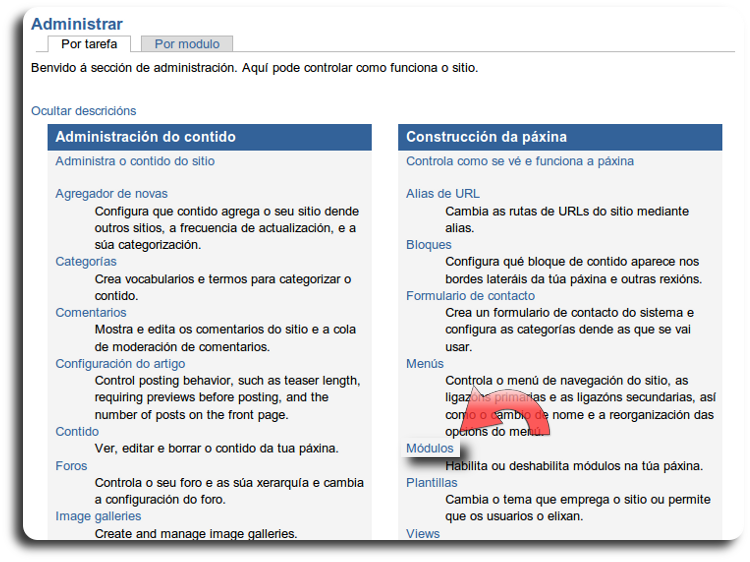
- Na lista de módulos dispoñibles que se amosan activamos o módulo Taxonomy Theme

- Prememos en “Garda-la configuración” para gardar os cambios
Configuración do módulo
Unha vez activado o módulo o primeiro que deberos facer é configuralo axeitadamente , para iso deberemos facer dúas cousas:-
Adminsitrar os permisos de administración do módulo.
Aínda que o módulo xa está activo senón lle asignamos permisos a ningún rol ninguén poderá traballar con el nin configuralo, por isto é moi importante que despois de administrar o módulo vaiamos a control de aceso e activemos os permisos polo menos para o rol de administrador.
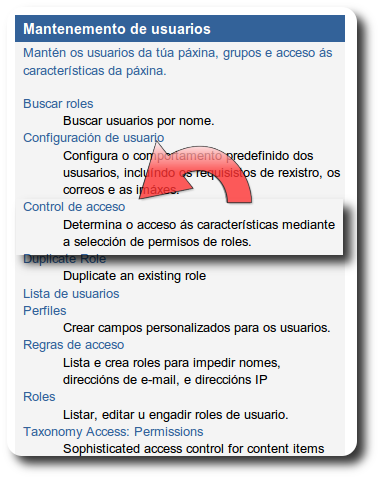
ruta: Administrar > Mantemento de usuarios > Control de acceso >
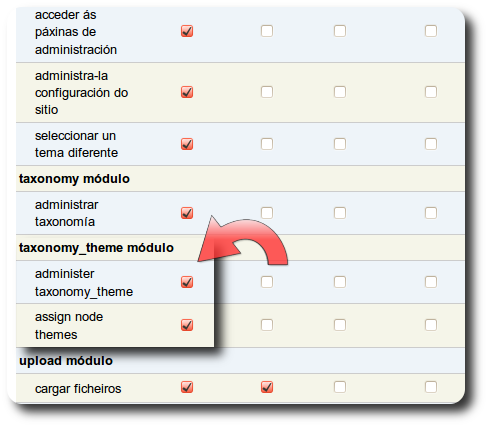
Na xanela de permisos que aparece marcamos para o rol adminsitrador as opcións correspondentes do apartado taxonomy_theme módulo: administer taxonomy_theme e assign node themes

-
Configurar o módulo
-
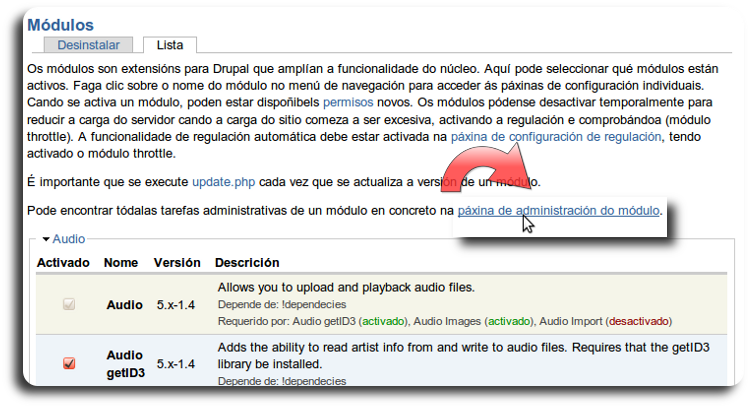
Dende a páxina de administración dos módulos prememos sobre o enlace “páxina de administración do módulo” dispoñible na parte superior da páxina
-
Tamén podemos acceder dende a páxina de administración do sitio (Administrar) a través das rutas habituais:
-
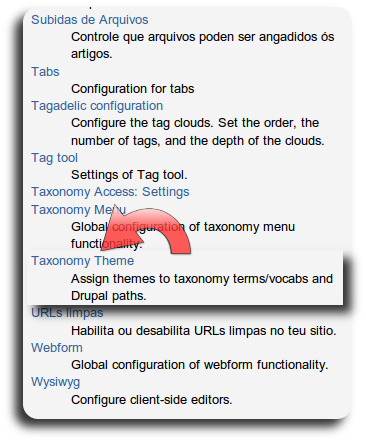
ruta: Administrar > ("Por tarefa") Construción da páxina > Taxonomy Theme
-
ruta: Administrar >("Por módulos") > seleccionar o módulo na lista de módulos activos > Taxonomy Theme
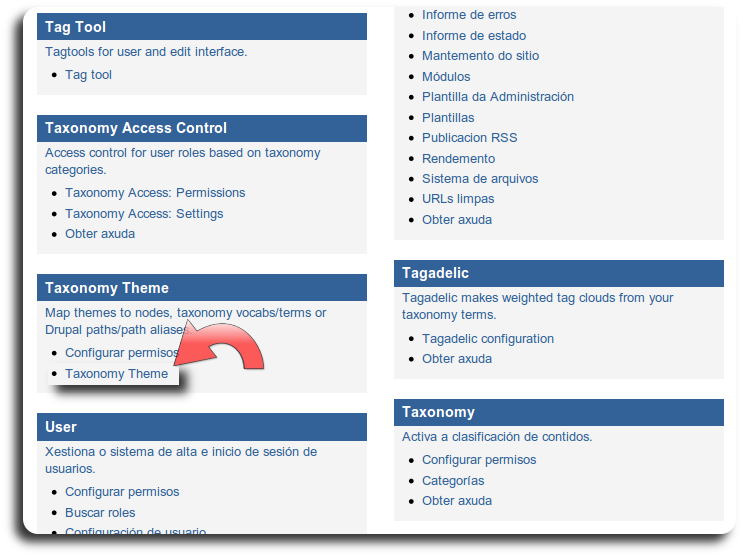
-
“Global”: configuracións globais do módulo
-
“Taxonomía”: opcións de configuración no caso de querer empregar a opción de personalizar os temas segundo as categorías. Este non é o noso caso, xa que a web xeral do centro empregará unha única plantilla (a establecida por defecto) e os blogs non empregan menús taxonomizados senón folksonomías, polo que nesta pestana non activiaremos nin realizaremos ningunha modificación.
-
“Foro”: permite a personalización de temas para os foros, opción que tampouco empregamos, xa que todos os foros do centro amósanse coa mesma plantilla: a da páxina xeral do centro (plantilla ou tema por defecto ) polo tanto non activaremos nin modificaremos nada nesta pestana.
-
“Extended (Paths)”: que permite estabrecer diferentes plantillas para rutas ou alias URL do sitio. Esta será a opción que imos a empregar xa que lembremos que tanto o blog como todos os seus artigos empregan alias de URL co mesmo prefixo (blog/nomedoblog)
-
Configuracións globais do módulo
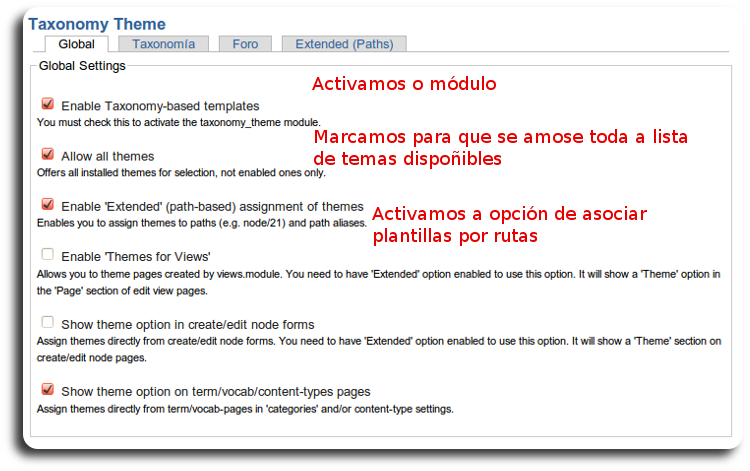
-
Enable Taxonomy-based templates: esta opción debe estar marcada para activar o módulo.
-
Allow all themes: se activamos esta opción amosará todos os temas nas páxinas de administración do módulo , noutro caso só se visualizarían os temas que o administrador teña habilitados (as plantillas as habilita o administrador en Administrar > Construción da páxina > Plantillas)
-
Enable 'Extended' (path-based) assignment of themes: habilita a asignación de temas a rutas ou alias URL. Esta é opción que imos a empregar polo que necesariamente temos que activala.
-
Enable 'Themes for Views': habilita a asignación de temas ás vistas. Non a imos a empregar xa que as vistas empregadas na páxina xeral levarán sempre o tema ou plantilla estabrecida por defecto para o sitio, e as vistas empregadas nos blogs usarán a mesma plantilla que o blog.
-
Show theme option in create/edit node forms: esta opción amosaría durante a creación de contidos a lista de temas de xeito que se podería asociar un contido particular a un certo tema, opción que non imos a empregar xa que como dixemos a páxina xeral e os blogs empregarán cada un a súa plantilla e será sempre a mesma.
-
Show theme option on term/vocab/content-types pages: esto permitiría amosar na páxina de administración de categorías e na de configuración dos tipos de contido a opción de elexir diferentes temas. Aínda que non imos a empregar esta posibilidade teremos que deixala marcada xa que noutro caso non funcionaría a opción de asignar temas a rutas ou alias URL.
-
Prememos en “Garda-la configuración” para gardar os cambios.
-
Configuracións para “Extended (Paths)”
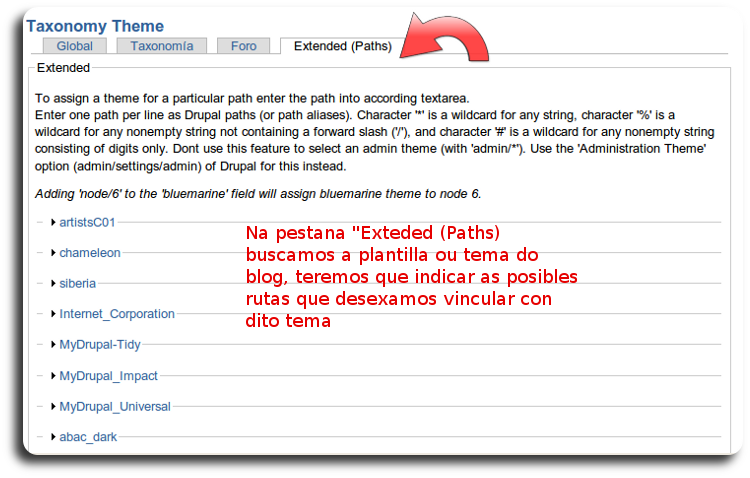
Esta pestana nos permite asignar un tema a unha ruta ou alias de URL determinada.
Visualizaremos unha lista dos temas ou plantillas dispoñibles (todas ou só as habilitadas segundo establecemos en opcións globais). O único que teremos que facer é: -
Seleccionar na lista o tema ou plantilla empregado por un blog
-
No cadro de texto que se abre introduciremos as rutas ou alias de URL empregadas nese blog.
-
Facemos o mesmo para cada blog do centro.
-
As rutas deben ser internas ou relativas (é dicir poñeremos blog/nomedoblog e non www.edu.xunta.gal/centros/nomedocentro/blog/nomedoblog)
-
Introduce unha ruta ou alias da ruta por cada liña
-
O caracter '*' é un como comodín para calquera cadea,
-
O caracter '%' es un comodín para calquera cadea non baleira que non conteña un slash (“/”)
-
O caracter “#” é un comodín para calquera cadea non baleira que conteña unicamente díxitos ou números
-
a ruta “real”do blog: blog/UID_usuario, por exemplo blog/86
-
o alias da ruta do blog: blog/nomedoblog (por exemplo blog/a_maxia_de_aprender
-
a ruta dos contidos do blog: blog/a_maxia_de_aprender/*
-
Prememos finalmente no botón “Garda-la configuración” para gardar os cambios.
Podemos aceder a páxina de admisitración do módulo dende tres diferentes rutas, calquera de elas é válida (elixa a que lle resulte mais cómoda):
A páxina de administración do módulo consta de catro pestanas:
A sintaxe empregada para introducir as rutas é a seguinte:
No caso dos blogs en websdinámicas engadiremos polo menos as seguintes rutas: 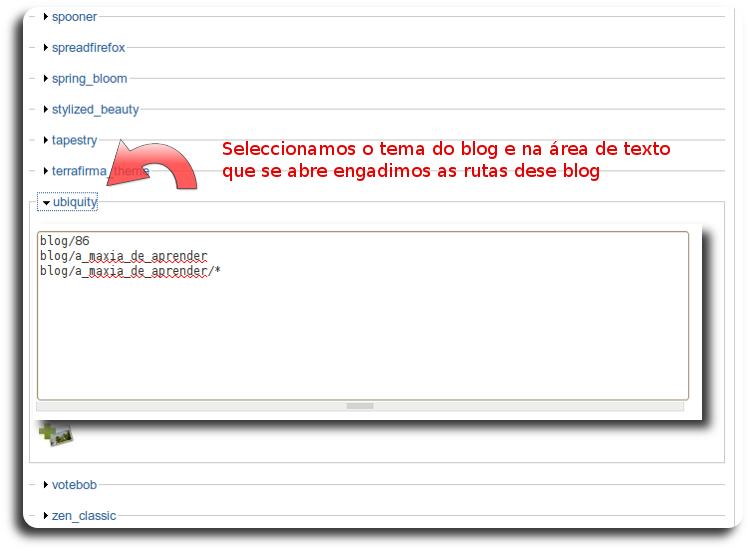
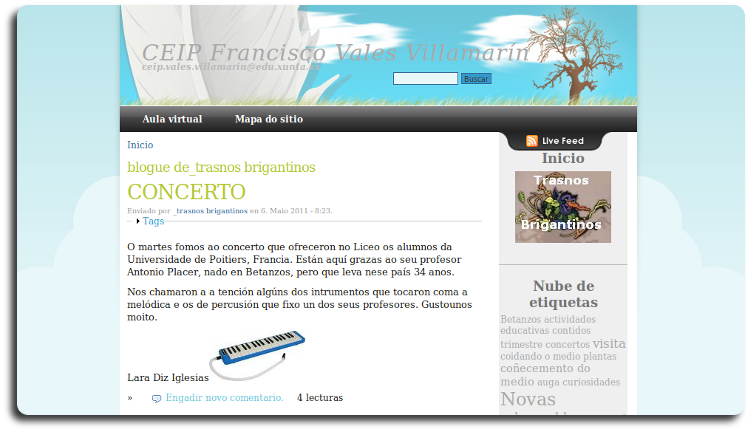
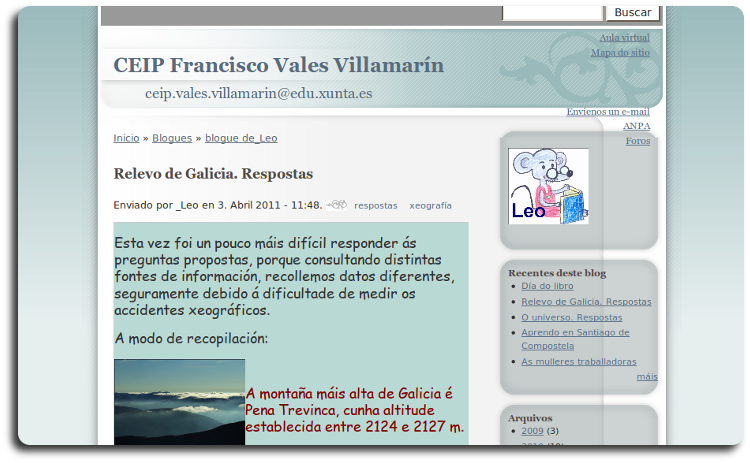
Cando vaiamos a un dos blogs veremos como cada un se amosa cunha plantilla diferente dando a sensación visual de que estamos “noutra web” pero dentro do portal educativo do centro.
Aquí vos deixamos dúas imaxes con diferentes resutlados:
4. Enlaces aos blog do centro na páxina
Unha vez configurados os blogs do centro:
- creado o rol de autores de blog
- creados os alias correspondentes
- creada a categoría de etiquetado libre
- asignada unha plantilla a cada blog
Existen diferentes posibilidades quizais a mais cómoda sexa crear un bloque no que se amose cada un dos enlaces, como un blogroll.
En princpio posto que os autores de blog teñen permiso para administrar bloques técnciamente poderían facelo eles mesmos, pero para manter un certo orde o ideal sería que os bloques que se amosan na web xeral só os administre e configure o grupo de administradores e que os autores de blog só configuren os bloques do seu blog e na plantilla que teñan asignada.
Elaboración do bloque cos enlaces aos blogs do centro
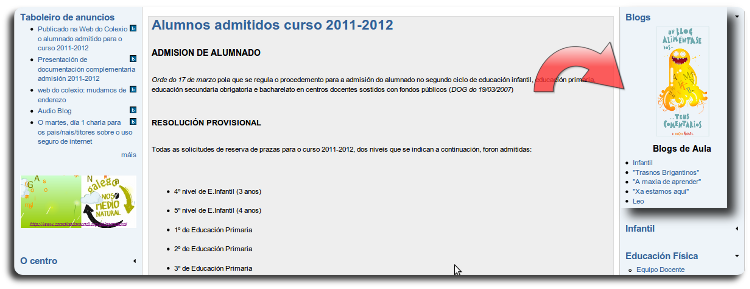
Imos crear un bloque no que aparezan:- Unha imaxe na parte central.
- Enlaces aos blogs do centro.
Paso 1: a imaxe
- Busca a imaxe que queres empregar e a gardaa no teu equipo.
- Mide o ancho máximo da columna na plantilla do sitio (plantilla por defecto, establecida polo administrador). Emprega para elo o complemento measureit de Mozzilla Firefox (podes consultar neste enlace indicacións de como instalalo e do seu funcionamento http://www.edu.xunta.gal/centros/websdinamicas/aulavirtual/mod/resource/view.php?inpopup=true&id=1393).
- Edita a imaxe (podes empregar para elo GIMP, un programa de edición de imaxes de software libre e moi completo) debes reducila para que o ancho da imaxe non supere o ancho da columna.
Nota: Lembra que dispoñes do buscador de imaxes baixo licenza CC (Creative Commons) http://flickrcc.bluemountains.net/flickrCC/index.php
En xeral para a maioría das plantillas o ancho máximo non debe superar os 175 píxeles (aínda que iso varía dunhas plantillas a outras)
Paso 2: os enlaces a incluír
- Copia as direccións ou URL dos blogs, son do estilo: http://www.edu.xunta.gal/centros/nomedocentro/blog/UID_usuarioautordoblog
A vantaxe de empregar os números de identificación de usuario en lugar dos alias é que aínda que modifiquemos o nome do blog o enlace seguirá funcionando.
Neste enlace tes información de como averiguar o UID de cada blog http://www.edu.xunta.gal/centros/websdinamicas/aulavirtual/mod/resource/view.php?inpopup=true&id=1406Paso 3: Crear o bloque
-
Vai a Administrar > Construción da páxina > Bloques
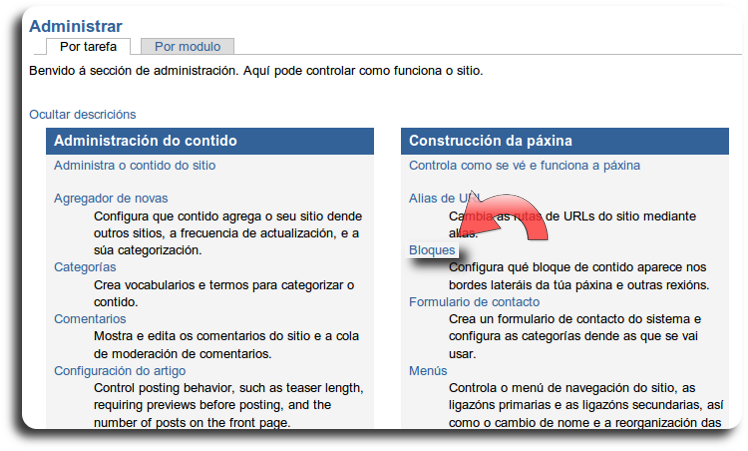
-
A páxina de administración de bloques se abre por defecto pola plantilla que emprega a web xeral do centro (plantilla por defecto, establecida polo administrador)
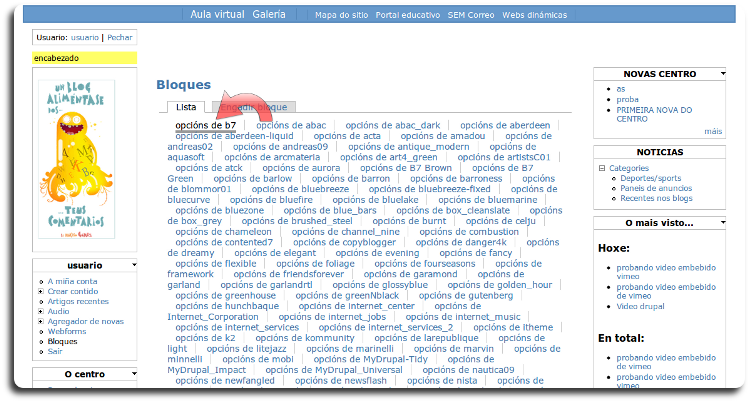
-
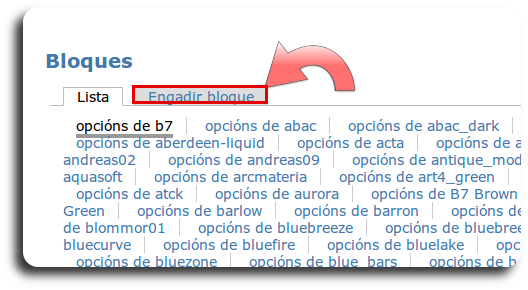
Preme sobre a pestana "Engadir bloque"
-
Pon unha descrición ao bloque.
- No corpo emprega o navegador de imaxes (IMCE) para subir e engadir a imaxe (tal e como aprendiches no tema 2 deste curso. Podes centrar a imaxe empregando os botóns de formato (ver tema 2 deste curso)
-
Agora teclea a lista dos nomes dos blogs do centro. Podes empregar viñetas para unha mellor visualización do listado.
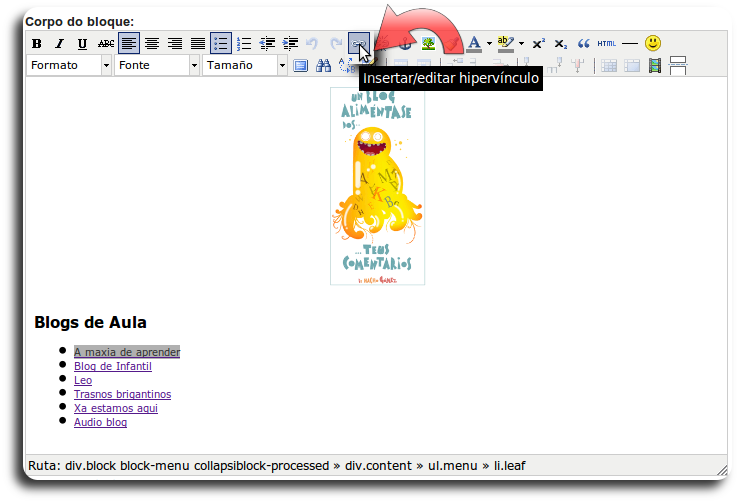
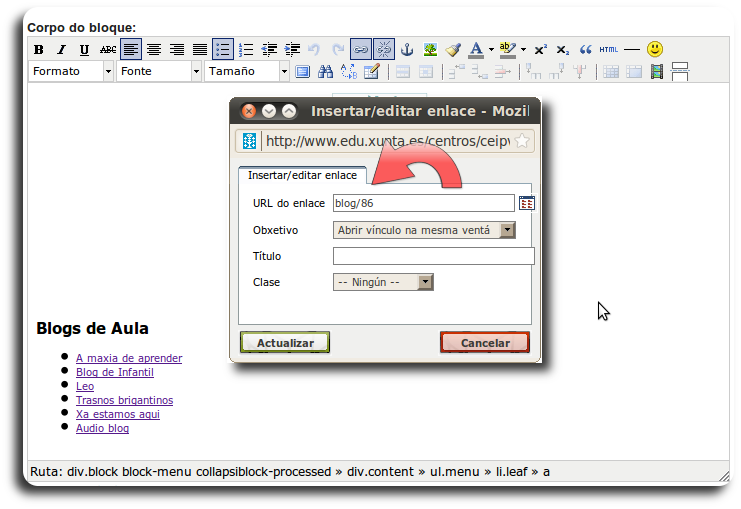
- Selecciona o nome dun blog e preme na icona de "Insertar/editar hipervínculos" para enlazalo coa URL correspondente. Repite o proceso para cada un dos blog. O modo de insertar hipervínculos está explicado no tema 3 deste mesmo curso.
-
Cando remates preme sobre "Garda-lo bloque" para gardar os cambios
Paso 4: Configuración do bloque
- Na lista de bloques poderás ver agora o bloque que acabas de crear, abaixo na zona de bloques desactivados. O primeiro que debes facer é "Configurar" o bloque
-
Indica o modo de visualización (collapsible ou normal).
-
Escribe o título ou nome co que amosará o bloque, por exemplo: blogs do centro
-
Podes indicar tamén se será visble para todos os roles ou só para algúns específicos. Se non marcas ningún rol enténdese que os marcas todos. A opción habitual é deixalo visible para todos os roles e nese caso, non marcar ningún rol específico.
- Se nos queres que o bloque se amose nos blogs activa a opción "Amosar en todas as páxinas agás nas listadas" e escribir a ruta blog/*
-
Preme sobre o botón "Garda-lo bloque" para gardar os cambios
Paso 5: posicionamento do bloque na páxina
-
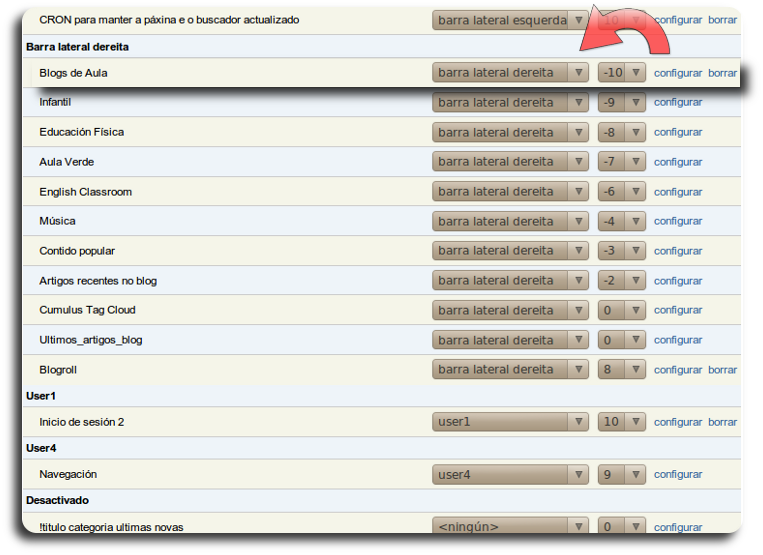
Activa o bloque colocándoo nalgunha das columnas laterais
- Ponlle un peso entre -10 e 10 (os elementos máis pesados se afunden e os máis lixeiros "flotan")
-
Preme sobre o botón "Garda-los bloques" para gravar os cambios
- Poderás ver unha vista do aspecto que terá o bloque e facer os cambios de posición e peso que precises
-
Se todo está correcto, observa o resultado final
5. Activación e Configuración do Etiquetado libre nos Blogs do centro
Que son as Folcsonomías ou Folksonomías?
"Folc" provén do alemán "pobo" (Volk). Etimolóxicamente (folc+taxo+nomía) significa literalmente "clasificación xestionada polo pobo (ou democrática)".
Un dos conceptos significativos da Web 2.0 é o de etiquetaxe social. Ademais de crear contido web de forma sinxela grazas aos blog, wiki, etc., os usuarios poden tamén organizalo ou clasificalo en categorías mediante a asignación de etiquetas (tags).
Unha etiqueta é unha palabra crave que se engade a un obxecto dixital (un artigo ou entrada do blog, un sitio web, unha fotografía, un clip de vídeo, etc.) co fin de describilo; pero non como parte dun sistema formal de clasificación, senón como unha vía que facilita a calquera a localización de información e contidos.
Folcsonomías en Websdinámicas
A páxina web do centro emprega menús taxonomizados ou categorizados.
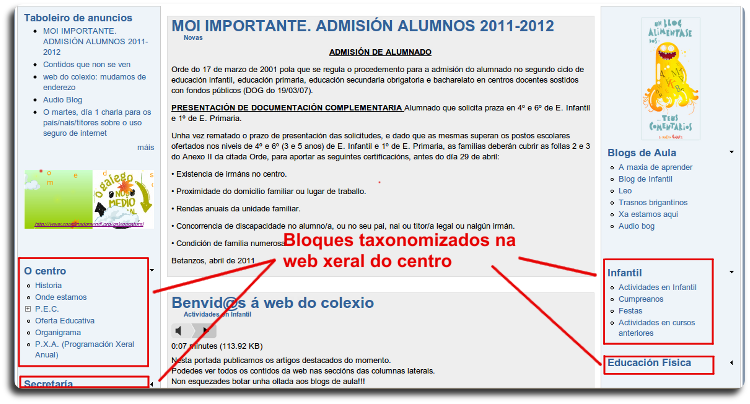
Algún dos menús taxonomizados mais habituais nas webs dos centros educativos son: Secretaría, O Centro, Biblioteca, Actividades Escolares...etc
Pola contra nos blogs os contidos categorízanse con tags ou etiquetas polos propios usuarios mentres crean o contido.
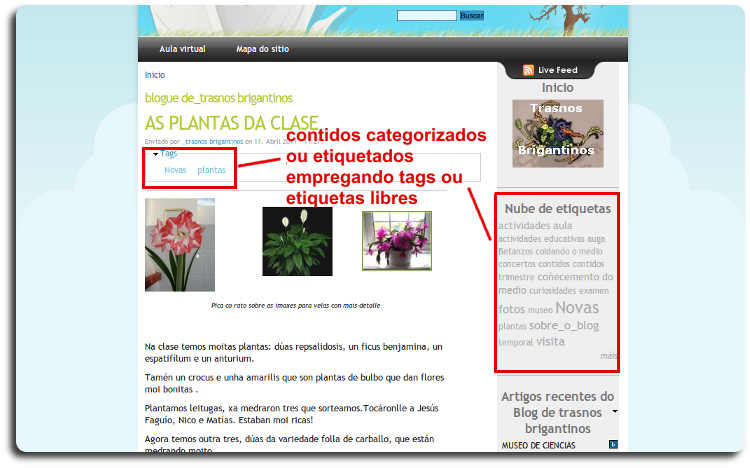
Para poder realizar este tipo de marcado social dos contidos no proxecto Webs Dinámicas incorporáronse en multisite catro módulos novos [1] de configuración sinxela que requiren da activación e configuración previa por parte do administrador.
Dispoñibilidade
Aínda que os módulos están dispoñibles en multisite non están polo de agora visibles para todos os centros polo que se desexa empregalos o administrador da web debe enviar un correo a websdinamicas@edu.xunta.es solicitándoos.
Configuración
Unha vez teña os módulos activados para a súa configuración o administrador debe configuralos seguindo os pasos que se indican a continuación.
Creación da categoría de etiquetado libre “Etiquetas dos blogs”
O primeiro paso para o etiquetado libre nos blogs é crear unha categoría cun único vocabulario "etiquetas dos blogs" que admita a categorización libre e administrar os seus permisos.O vocabulario será “etiquetas dos blogs”. Os termos serán os tags ou etiquetas que os usuarios vaian elixindo ao crear os artigos ou entradas de blog e se irán engadindo automaticamente.
-
Ao igual que para crear calquera outra categoría o administrador diríxese á ruta: Administrar > Administración do contido > Categorías
-
Prememos sobre a pestana engadir vocabulario para crear o novo vocabulario “Etiquetas dos blogs”
-
No formulario que se abre cubrimos os seguintes campos:

-
Nome do vocabulario: Poñemos un nome identificador por exemplo etiquetas nos blogs ou algo semellante
-
Descrición: Engadimos unha descrición por exemplo: tags para o etiquetado libre ou folcksonomías nos blogs do centro”
-
Texto de axuda: escribimos un texto que axude aos usuarios a entender o funcionamento, por exemplo: "escriba as etiquetas separadas por comas, por exemplo: árbores, coñecemento do medio, natureza,..."

-
Tipos: temos que elexir qué tipos de contidos estarám vinculados a esta categoría, elexiremos unicamente o contido “artigo de blog” ou entrada de blog
-
Xerarquía:
-
Desactivado: deixar marcada esta opción, non tería sentido unha xerarquía de árbore para os termos ou etiquetas libres.

-
Termos relacionados: deixar desactivado
- Etiquetado libre: esta é a opción que temos que marcar para activar o etiquetado libre dos artigos ou entradas de blog.
-
Selección múltiple: desactivado
-
Obrigatorio: recomendamos deixar marcada esta opción, deste xeito os autores de blog acostumaríanse dende un principio a etiquetar obligatoriamente os seus contidos
- Finalmente prememos sobre o botón “Enviar” para gardalos cambios.
Administrar os permisos da categoría "etiquetas dos blogs"
Pasos a seguir:
-
Imos a ruta: Administrar > Mantenemento de usuarios > Taxonomy Access: Permissions
-
Seleccionamos o rol “autores de blog” e editamos os seus permisos.
-
Na categoría “etiquetas dos blogs” establecemos permisos para este rol de xeito que por defecto poida "Ver", "Crear" e "Listar".
-
Prememos sobre o botón “Save category permissions” para gardar os cambios.
-
Seleccionamos todos os demais roles (un a un) e editamos os seus permisos deixando marcadas por defecto para esta categoría (etiquetas dos blogs) únicamente as opcións “Ver” e “Listar”, NON marcar a opción "Crear"

-
Como paso final e debido a un bug coñecido en Drupal imos a pantalla ruta: Administar > Mantemento de usuarios > Control de acceso e aínda que non fixeramos ningún cambio nesta pantalla prememos no botón que figura ao final “Gardar permisos”.
Dende este momento os autores de blog poderán engadir tags ou etiquetas libres aos seus artigos ou entradas.
Se ademais marcamos a opción “obrigatoria” na categoría terán forzosamente que engadir polo menos unha etiqueta aos seus artigos para poder publicalos.
Os demais usuarios non se verán afectados por estes cambio, para eles o funcionamento da web seguirá sendo o mesmo.
5.1. Módulo Tag Tool
- documentación do proxecto: http://drupal.org/project/tagtool
- versións estables de Drupal para as que está dispoñible: 6.x-1.0 e 5.x-1.2
Funcionamento
Este módulo permite ao administrador xestionar o modo en que se presentarán etiquetas suxeridas aos autores de blog en cada entrada ou artigo que creen.
Permite a posibilidade de crear tags pre-definidos polo administrador ou escoller se os tags que se suxerirán ao usuario son os empregados recentemente ou por coincidencia de caracteres.
En calquera caso o autor do blog sempre poderá crear os seus propios tags independentemente das etiquetas suxeridas.
Configuración
-
O primeiro que debemos facer (unha vez teñamos o módulo dispoñible) e activalo: ruta: Administrar > Construción da páxina > Módulos
-
Na lista de módulos dispoñibles que se amosa buscamos o módulo Tag tool
-
Senón está activado o activamos

-
Prememos sobre o botón de “Garda-la configuración”
-
Imos a páxina de administración de módulos premendo sobre o enlace páxina de administración do módulo que se visualiza na cabeceira da páxina (tamén podemos ir por Administrar > e premer na pestana “Por módulo”)

-
Amosarase unha pantalla con tódolos módulos activos na nosa páxina, buscamos o módulo Tag Tool e prememos sobre o enlace “tag tool”
-
Na xanela se amosará un listado das categorías actuais que teñan a propiedade de etiquetado libre activado, no noso caso “etiquetas do blog” prememos sobre ela para configurar o seu funcionamento

- Abrirase a xanela de configuración do módulo para a categoría "etiquetas dos blogs" nas que configuraremos os seguintes valores:
-
Check to enable this vocabulary: Marcamos esta opción para que a categoría “etiquetas dos blogs” funcione con este módulo
-
Tag source: eliximos a opción para as etiquetas suxeridas (as que se amosarán ao usuario cando cree un artigo para o blog)
-
Last added tags: se queremos que se amosen nas suxerencias as últimas etiquetas engadidas

-
Custom tags: se queremos que se amosen as etiquetas típicas ou preestablecidas polo adminsitrador

-
All tags: irá amosando tódalas coincidencias atopadas nas etiquetas empregadas ata o de agora (por exemplo se escribimos unha “p” amosará tódalas etiquetas empregadas que empecen por “p”)
-
Numbers of tags to list: indicar o número de etiquetas a suxerir, esta opción só terá efecto no caso de ter elixida a opción “Last added tags” (últimas engadidas)
-
Custom tags list: aquí poderemos crear unha lista das etiquetas típicas ou pre-establecidas (polo administrador) Esta opción só terá efecto no caso de ter elixida a opción “Custom tags”
A sintaxe para engadir etiquetas é:
-
Separar as etiquetas por espazos ou comas. Se a etiqueta está formada por varias palabras empregar “-” guión baixo (exemplo coñecemento-do-medio)Indicar os saltos de liña de etiquetas polo símbolo “#”
Unha vez configurado os autores de blog poderán non só etiquetar libremente os seus artigos ou entradas de blog senón que poderán tamén elixir entre as etiquetas suxeridas que se lle amosen segundo teña establecido o administrador .
Nesta imaxe pode observarse o resultado mentres se crea un artigo:

NOTAS:
[1] Módulos adicionais incluidos en multisite para as folksonomías ou etiquetado libre: Tag Tool, Cumulus, Tagadelic, Tagadelic Views.
5.2. Folksonomías: configurar o aspecto das etiquetas (módulo "Tagadelic")
Módulo Tagadelic
- Páxina dos autores: http://www.tagadelic.com/
- Web do proxecto: http://drupal.org/project/tagadelic
- Documentación do proxecto: http://drupal.org/documentation/modules/Tagadelic
- Versións recomendadas para Drupal: 6.x-1.3, 5.x-1.1 , 4.7.x-2.0
Tagadelic é un pequeno módulo, sen base de datos e apenas configuración que xera unha páxina con etiquetas dimensionadas, de xeito que as etiquetas ou tags mais empregados aparecen nun tamaño de letra maior formando unha nube.
Módulos relacionados
Tagadelic Views: implementación de vistas para o módulo Tagadelic para a visualización da nube nun boque.
Activación do módulo
-
Ruta: Administrar -> Construción da páxina -> Módulos.
-
Visualizaranse tódolos módulos dispoñibles para o centro, no apartado de taxonomías atoparemos o módulo Tagadelic, marcamos o check correspondente para activalo

Configuración do módulo Tagadelic
O módulo dispón de tres opcións simples de configuración que nos permiten:
- Establecer o criterio para ordenar as etiquetas ou tags: por orde alfabético, por peso, ou orde aleatorio.
- Indicar o número de etiquetas ou tags que se visualizarán na páxina da nube.
- O número de niveis ou de incremento do tamaño da letra coa que se amosarán as etiquetas
Pasos a seguir:
-
Aceso ás opcións de configuración do módulo:
-
Podemos facelo dende a páxina anterior (administrar módulos) simplemente premendo no enlace “ páxina de administración do módulo” que atoparemos na parte superior.
-
Tamén podemos acceder dende calquera das rutas habituais:
-
Administrar > por módulo > acedemos a páxina dos módulos activados
-
Administrar > Configuración da páxina > Tagadelic configuration

-
Tagadelic sort order: indicamos o criterio para ordenar as etiquetas:

-
by weight, ascending: ordenará as etiquetas por “peso” en orde ascendente. As máis “pesadas” son as que se empregan máis a miúdo ou máis populares, e visualízanse nun tamaño de letra maior, neste caso se visualizarían as mais “pesadas” ou populares primeiro.
-
by weight, descending: ordenará as etiquetas por “peso” en orde descendente. As máis “pesadas” son as que se empregan máis a miúdo ou máis populares, e visualízanse nun tamaño de letra maior, neste caso se visualizarían as menos “pesadas” ou populares primeiro.
-
by title, ascending: ordenará as etiquetas por orde alfabético ascendente (da A á Z)
-
by title, descending: ordenará as etiquetas por orde alfabético descendente (da Z á A)
-
random: orde aleatorio (é o mais empregado nos blogs)
-
Amount of tags on the pages: indicar o número de etiquetas ou tags que se visualizarán na páxina da nube (nota: o número de etiquetas a amosar no bloque nube de etiquetas non se configura aquí senón nas opcións do bloque que se explican noutra sección deste mesmo tema)
-
Number of levels: número de niveis a amosar entre as etiquetas máis populares e as menos populares. En principio se visualizarán 4 grupos de etiquetas con tamaños diferentes segundo sexan mais ou menos populares. O número de niveis permite establecer as diferenzas de tamaño do tipo de letra empregada entre cada grupo de etiquetas.
- Para rematar prememos en “Garda-la configuración” para gardar os cambios.
Agora poderemos visualizar a nube das etiquetas empregadas nunha páxina que terá a URL http://www.edu.xunta.gal/centros/nomedocentro/tagadelic.
Na seguinte imaxe se amosa o resultado da configuración do módulo establecida para os valores: orde aleatorio, 20 etiquetas por páxina e 5 niveis.

5.3. Nube de etiquetas (módulos Views e Tagadelic Views)
Nube de etiquetas
Unha nube de palabras (word cloud en inglés) é unha representación visual das palabras empregadas nun texto, onde o tamaño da fonte é maior para as palabras que aparecen con máis frecuencia.

Un dos seus usos principais é a visualización das etiquetas dun blog (tag cloud en inglés) ou dunha web, de modo que os temas máis frecuentes no sitio móstrense con maior prominencia.
As etiquetas adoitan ser só palabras e polo xeral adoitan estar en orde alfabética. A importancia dunha etiqueta móstrase co tamaño da fonte.
alfabética. A importancia dunha etiqueta móstrase co tamaño da fonte.A nube de etiquetas Tagadelic Views
Esta nube de etiquetas precisa de tres módulos para a súa creación:
- módulo Views dispoñible para todos os centros, proporciónase xa configurado.
- os módulos adicionais Tagadelic e Tagadelic Views. Actualmente estes módulos están instalados en multisite para os centros participantes, se quere empregalo, o administrador da web do centro terá que activalos e configuralos previamente.
Requisitos para a súa elaboración
-
O administrador da web debe ter activados os módulos: Views, Tagadelic e Tagadelic Views .
-
O administrador debe configura os módulos Tagadelic e Tagadelic Views.
- Se o bloque nube de etiquetas o van a crear os propios autores de blog o administrador terá que marcar no rol "autores de blog" os permisos correspondentes: acceder a tódalas vistas e administrar vistas. De non facelo así teria que ser o propio administrador quen cree as nubes de etiquetas para cada blog.
O módulo Views
O módulo Vistas ou Views é unha ferramenta de consulta moi potente para Drupal que permite crear diferentes formas (listas, táboas, nubes de palabaras...etc) de visualizar os contidos e buscalos.
Permiten persoalizar os diferentes campos que se amosarán, filtrar os resultados e ordealos con diferentes criterios.
Exemplos
- Crear unha vista páxina na que se amosasen os títulos de todos os artigos publicados nun blog ordeados por data de publicación e incluír criterios de busca para que o visitante poida atopar con facilidade os artigos que lle interesan.
- Crear unha vista páxina cos artigos recentes, os máis populares etc.
- E por suposto poderemos tamén crear unha vista bloque moi especial que será a nosa nube de etiquetas.
Moitos módulos de Drupal xeran automáticamente as súas propias vistas o que facilita o seu manexo. Así por exemplo o módulo Audio xera numerosas vistas moi útiles a hora de crear un AudioBlog (os mais descargados, os mais escoitados, buscas de audio por album, autor etc.)
O módulo Tagadelic Views
O módulo Tagadelic Views é unha implementación do módulo Tagadelic, e proporciona un plugin ás Vistas engadindo un "Tipo de Vista" e o bloque chamado "Tagadelic".
Cando este tipo de vista está seleccionado, os resultados amósanse co estilo definido no módulo Tagadelic.
Para que funciona debe engadirse polo menos un campo do vocabulario vinculado ao etiquetado libre (no noso caso o vocabulario Etiquetas dos blogs)un módulo adicional que crea un novo estilo de visualización View, que permite que unha nube de etiquetas se visualice nun bloque.
Precisa para o seu funcionamento dos módulos:
-
Tagadelic: necesario para configurar o estilo da nube de tags. (a súa activación e configuración foi explicada nunha sección anterior.
-
Views: necesario para crear a visualización nun bloque. O módulo views, tratado anteriormente, é un módulo dispoñible e activado por defecto en multisite para tódolos centros e non require configuración adicional para o seu funcionamento.
Pasos a seguir para a elaboración do bloque nube de etiquetas
- Iniciamos sesión co usuario autor de blog (se temos permisos para crear vistas) ou co usuario adminsitrador (se somos o administrador da web do centro e/ou o rol autor de blog non ten permisos para crear vistas)
- Accedemos a administración das vistas (ou views) pola ruta que nos corresponda:
- para o administrador: Administrar -> Construcción da páxina -> Views
- para o autor de blog: no bloque de navegación prememos sobre "Views"
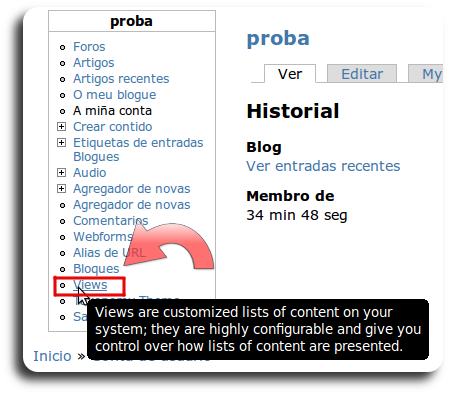
-
Na xanela de administración de vistas que se abre prememos sobre a pestana "Add View" para engadir a nova vista
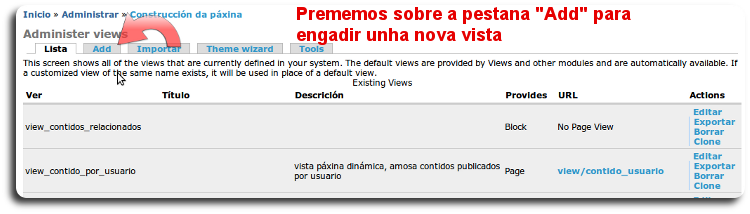
- No formulario de creación da vista que se abre poñemos un nome (obrigatorio) do estilo "nube_de_etiquetas_de_nomedoblog" para identificala vista (non se admiten espazos en branco ni caracteres especiais, emprega o guión baixo "_" para separar palabras. No noso caso lle chamaremos "nube_de_etiquetas_proba" . Poñeremos tamén unha descrición.

-
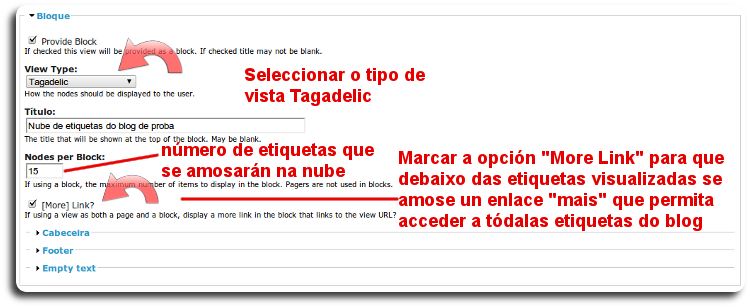
Posto que a vista que imos a crear se vai visualizar nun bloque e non nunha páxina non activamos a opción de páxina e pasamos á sección "Bloque" na que teremos que marcar a opción correspondente para proveer o bloque (con isto Drupal creará automaticamente un bloque coas características estabrecidas pola vista)
-
No tipo de vista (ou "View Type") indicamos o tipo de vista Tagadelic
-
Escribimos o título do bloque (opcional)
- Indicamos o número de etiquetas ou tags que se visualizarán no bloque (na nube de etiquetas) por exemplo 15
-
Marcamos a opción "[More] Link" para que apareza un enlace "máis" que permita acceder a tódalas etiquetas empregadas e non só as que se visualizan na nube.
- Podemos personalizar o encabezado e o pé da vista, así como a páxina a amosar no caso de non atopar coincidencias na busca aínda que neste caso non é necesario.
-
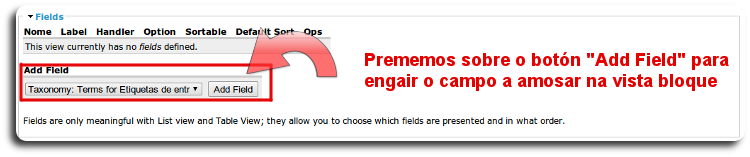
Na seguinte sección "Fields" engadimos os campos a amosar na nube (no noso caso particular é un único campo, o correspondnete aos tags ou etiquetas dos blogs)
- Seleccionamos na lista despregable de campos dispoñibles "Taxonomy: Terms for etiquetas dos blogs" (o nome desta categoría pode variar dun centro a outro segundo o nome que lle dera o administradro a categoría de etiquetas dos blogs)
- Prememos sobre o botón "Add Field" para engadir dito campo, con isto acabamos de decidir que elemntos se amosarán na nube, que neste caso serán as etiquetas dos blogs.
-
Unha vez engadido o campo podemos visualizalo enriba do botón de engadir campos. Podemos poñer unha etiqueta (no caso de vistas tipo tagadelic non ten sentido, isto é útil para vistas tipo listas onde se amosa o título das columnas).
-
Marcamos a opción de amosar como links ("As links") para que cada vez que alguén pique sobre unha das etiquetas da nube automáticamente se abran no blog os contidos que foron catalogados con esa etiqueta.
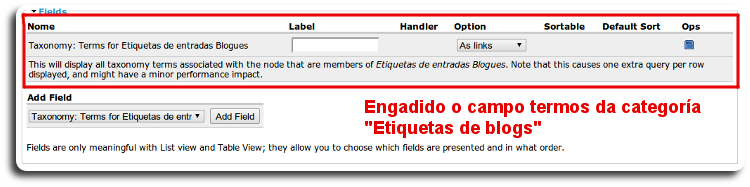
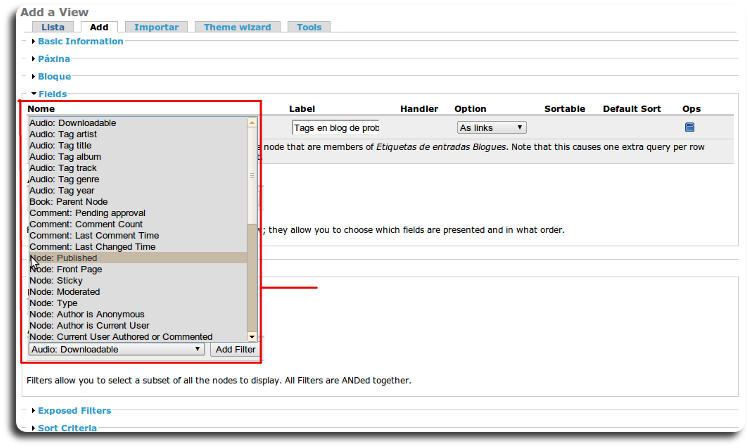
- Agora precisamos estabrecer algúns filtros para que na nube se amosen só as etiquetas dos artigos publicados no noso blog (neste exemplo o blog de probas)
- Para engadir un filtro seleccionamos na lista de filtros aquel que nos interese e prememos sobre o botón "Add Filter". O primeiro filtro será "Node: Published" para que só se visualicen etiquetas de artigos publicados (os artigos non publicados só son visibles para os usuarios autenticados, nunca para os anónimos)

- O segundo filtro será "Taxonomy: vocabulary Name" empregando o operador "Is One of" e seleccionando o Valor "Etiquetas de blogs" para que as etiquetas mostradas sexan as asociadas aos blogs (este paso non é necesario se na web do centro só empregan etiquetado libre os blogs)
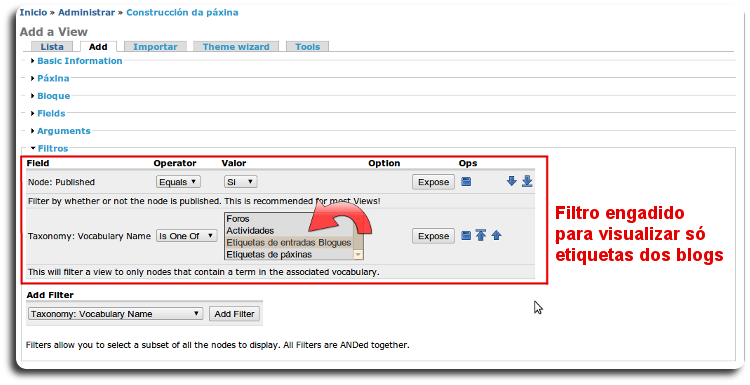
- O terceiro filtros será " Node: Authors in role autor de blog" o operador empregado será "Is One of" e no valor seleccionaremos na lista o usuario autor do noso blog (no noso exemplo "proba") Deste xeito as etiquetas que se visualicen serán só as correspondentes ao noso blog. Se non poñemos este filtro visualizaríanse as etiquetas de tódolos blogs, non só do noso.
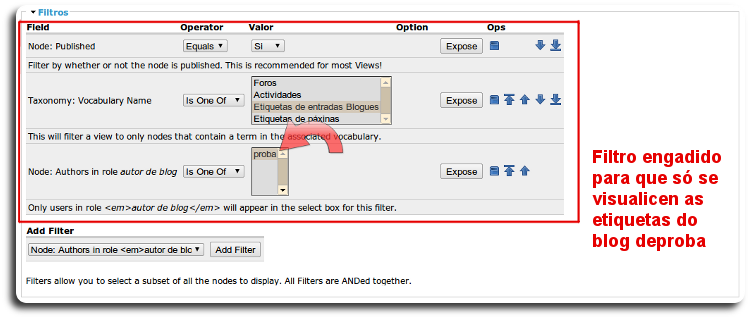
-
Podemos estabrecer algún criterio de orde pero neste caso non é necesario xa que nas nubes de etiquetas adoitanse poñer por orde alfabética (que xa é a orde establecida por defecto)
- Para rematar prememos sobre o botón "Save" para gardar os cambios
-
Volverá a abrirse a xanela de administracción de vistas ou views onde xa teremos dispoñible a vista que acabamos de crear.

Unha vez creada calquera vista pode ser editada (polo seu autor), modificada, eliminada, clonada (ou duplicada) e exportada (para traspasar a outro centro que non será o noso caso)
A opción de clonar é moi cómoda xa que unha vez creada a primeira vista é moi doado obter vistas semellantes sen mais que modificar os filtros.No caso particular da vista nube de etiquetas, unha vez creada a primeira é inmediato crear nubes de etiquetas específicas para cada blog, sen mais que clonar a vista original e modificando para cada blog o nome da vista e o valor do filtro " Node: Authors in role autor de blog" cambiando o nome do autor do blog na lista despregable.
Visualización da nube de etiquetas nun bloque
Unha vez creada a vista nube de etiqueta ou tag cloud, visualizala nun bloque e moi doado:
-
Acedemos a páxina de administración de bloques:
-
Ruta para o administrador: Administrar > Construción da páxina > Bloques
-
Ruta para o autor do blog: dende o bloque de navegación premendo no enlace "Bloques"
-
Seleccionamos a plantilla ou tema do blog

-
Na sección de bloques Desactivados buscamos o que acabamos de crear (levará o nome que lle puxemos nos pasos anteriores)
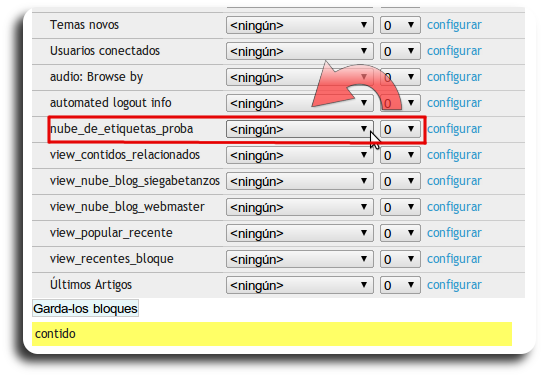
-
Eleximos a columna onde a queremos colocar e o peso
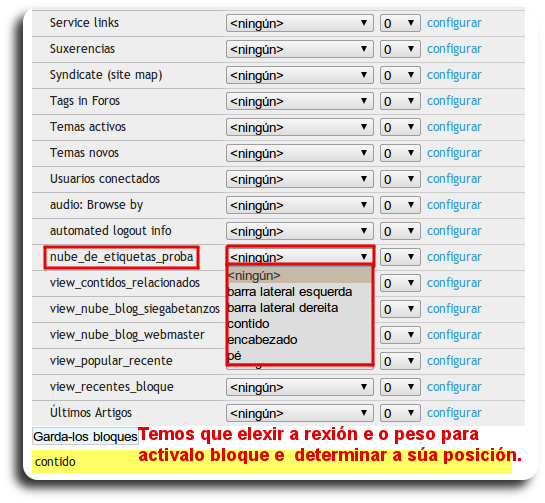
-
Prememos sobre o botón "Garda-los bloques" para gardar os cambios
-
Agora buscamos o bloque na zona de bloques activados e o configuramos:
-
eleximos "none" na opción colapsable
-
podemos poñerlle un título, descrición
-
indicar se queremos que só se visualice para algún rol determinado (en caso contrario o deixamos baleiro)
-
se queremos evitar que se visualice accidentalmente noutro blog podemos engadir a opción de visualizar só na ruta do noso blog
-
Prememos sobre o botón gardar cambios e listo!
Xa podemos visualizar no Blog a nube de etiquetas. O resultado será semellante ao da seguinte imaxe:
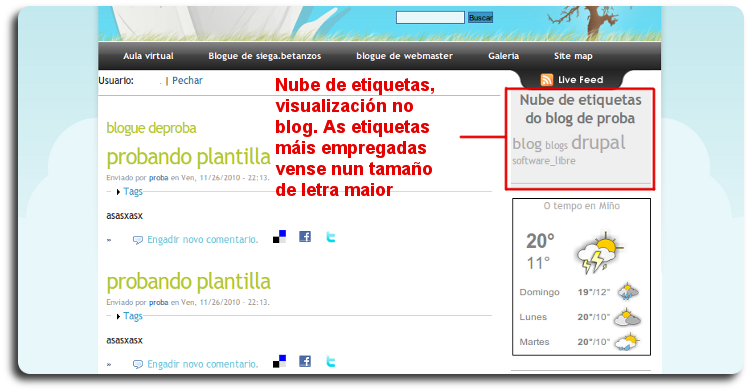
5.4. Nube de etiquetas (módulo Cumulus)
Nube de etiquetas
Unha nube de palabras (word cloud en inglés) é unha representación visual das palabras empregadas nun texto, onde o tamaño da fonte é maior para as palabras que aparecen con máis frecuencia.
Un dos seus usos principais é a visualización das etiquetas dun blog (tag cloud en inglés) ou dunha web, de modo que os temas máis frecuentes no sitio móstrense con maior prominencia.
As etiquetas adoitan ser só palabras e polo xeral adoitan estar en orde alfabética. A importancia dunha etiqueta móstrase co tamaño da fonte.
Nube de etiquetas "Cumulus"
O módulo Cumulus proporciona unha atractiva nube dinámica de tags en flash.

Funcionamento
O funcionamento é o mesmo que o dunha nube de etiquetas clásica pero móstrase dunha forma vistosa e atractiva.
As etiquetas ou tags pódense distribuír de forma uniforme sobre unha esfera en 3D con movemento.
Pódese configurar tanto a gama de cor das etiquetas, como a velocidade de rotación, profundidade, transparencia etc.
A nube ou cúmulo creado está vinculado a un vocabulario ou categoría en concreto que utilice Tagadelic, que no noso caso debe ser a categoría "Etiquetas dos blogs", categoría específica de etiquetado libre creada polo administrador.
A visualización da nube non se pode personalizar para un blog determinado (é única para todo o sitio) e polo tanto o administrador e os usuarios dos blogs deben porse de acordo no modo que configurarán as distintas opcións de visualización: número de etiquetas mostradas, cor, movemento, profundidade, transparencia, tamaños nos que se mostrarán as etiquetas dos diferentes niveles etc.
Dependencias do módulo Cumulus Tag Cloud
O módulo depende dos módulos Taxonomy e Tagadelic.
Dispoñibilidade do módulo Cumulus Tag Cloud
Dispoñible na instalación en multisite de websdinámicas para todos os centros.
Activación do módulo Cumulus Tag Cloud
-
Ruta: Administrar -> Construción da páxina -> Módulos.
-
Visualizaranse tódolos módulos dispoñibles para o centro, no apartado de taxonomías atoparemos o módulo Cumulus, marcamos o check correspondente para activalo
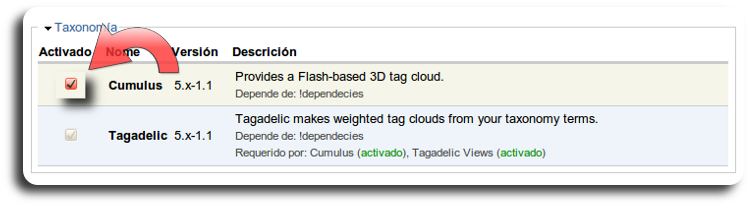
Permisos necesarios para o rol autores de blog
A priori os autores de blog non precisan de ningún permiso especial para empregar esta nube de etiquetas.
Se o administrador está de acordo se recomenda que o rol autores de blog teñan estabrecido o permiso para administrar bloques o que lles permitiría ademais de configurar o bloque poder activalo na súa plantilla e decidir en que rexión do seu blog o amosan e o peso que lle asignan.
Noutro caso tería que ser o administrador quen configure o bloque e o active para cada un dos blogs que queran empregalo.
Configuración do módulo Cumulus Tag Cloud
A configuración do módulo Tagadelic xa foi explicada noutra sección deste mesmo curso (consúltaa se tes dúbidas) en canto ao módulo Cumulus unha vez activado crea un bloque chamado "Cumulus Taga Cloud" que pode ser configurado desde a administración de bloques polo administrador ou polos usuarios do rol autor do blog se teñen ese permiso.
Configuración do Bloque Cumulus
-
Ir a páxina de administración de bloques: Ruta: Administrar > Construción da páxina > Bloques.
-
Non selecciones unha plantilla ou tema xa que esta configuración será xeral para todo o sitio.
-
Busca o bloque "Cumulus Tag Cloud" na lista de módulo desactivados (se non aparece na lista é que o módulo non está activado)
-
Preme sobre o botón "Configurar".

-
Na xanela de configuración do bloque mostraránsenos diferentes opcións que teremos que decidir por consenso xa que son comúns a todas as plantillas e por tanto afectarán a todos os blogs do centro. As opcións que se mostran son as seguintes:
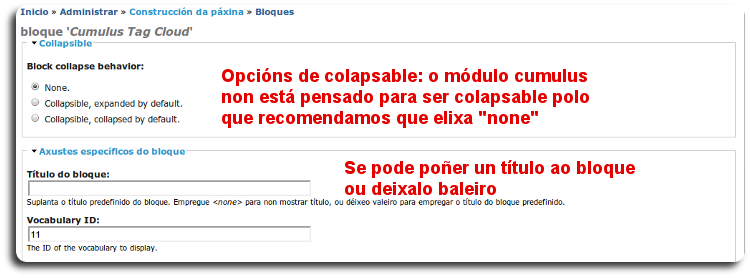
- Collapsible: Como en calquera bloque decidir se se pode ou non colapsar ou contraer polos usuarios, para este tipo de bloque elixiremos "None".
Axustes específicos do bloque
-
Título do bloque: se o desexamos podemos escribir un título, suplantando o titulo orixinal "Cumulus Tag Cloud" por outro máis entendible polos visitantes. Tamén podemos deixalo en branco para non mostrar ningún.
-
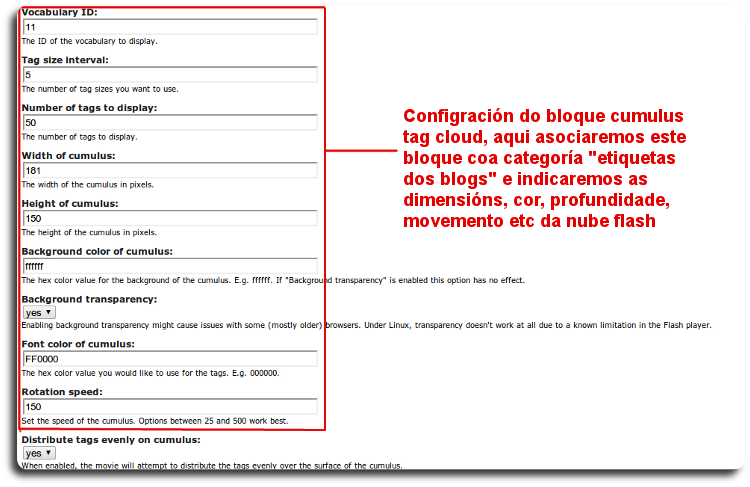
Vocabulary IDE: Asignar o bloque ao vocabulario da categoría de onde se van tomar as etiquetas ou tags, no noso caso a categoría etiquetas dos blogs. Precisamos coñecer o número de identificación da categoría "etiquetas dos blogs" ou Vocabulary IDE. O administrador pode proporcionalo, unha forma fácil de pescudalo é picando no link "more tags" dispoñible en calquera bloque de nube de etiquetas creado co módulo tagadelic (ver apartado anterior)
-
Tag size interval: o número de niveis de etiquetas que se mostrarán. Por exemplo se pomos 5 mostraranse as etiquetas en 5 niveis onde o nivel 1 corresponde ás etiquetas menos utilizadas e o nivel 5 para as que aparecen con maior frecuencia. Lembrar que canto maior é o nivel maior será o tamaño da fonte ou letra coa que se mostrará a etiqueta.
-
Number of tags to display: o número de etiquetas que se mostrarán na nube, por exemplo 20. Se hai máis etiquetas que as indicadas mostrarase unha ligazón ou link "More tags" que nos mostrará todas as etiquetas empregadas no sitio.
-
Width of cumulus: ancho da nube (medido en píxeles) que se mostrará na columna. Non debe superar o ancho máximo das columnas de calquera plantilla xa que iso produciría o efecto de que a columna se "anchee" desprazando os demais contidos. Recomendamos 180 píxeles ou unha medida inferior. Lembra que podes medir o ancho das columnas empregando a extensión Measureit para Mozilla, explicado na sección de materiais complementarios deste mesmo tema.
-
Height of cumulus: alto dá nube (medido en píxeles) a altura da nube que se mostrará no bloque. Este valor xunto co anterior determinará as proporcións da nube ou cúmulo. No noso exemplo temos asignado un alto de 215 píxeles
-
Background cor of cumulus: a cor de fondo sobre o que se visualizará a nube ou cúmulo (en valor hexadecimal). Se se quere que o fondo sexa transparente debemos elixir o valor ffffff
-
Background transparency: habilitar a transparencia do fondo sobre o que se visualiza a nube. No noso exemplo activamos a transparencia, opción "yes". [1]
-
Font cor of cumulus: a cor (en valor hexadecimal) da fonte ou letra con que se mostrarán as etiquetas ou tags na nube. No noso exemplo eliximos unha cor vermello intenso "ffffff" pero pode elixirse calquera outra cor acorde coa gama empregada nas plantillas ou temas en uso do centro.
-
Rotation speed: Establece a velocidade de rotación da nube. Os valores recomendados están comprendidos entre 25 e 500. No noso exemplo temos establecido este valor en 150 (valores máis altos provocan que a nube vire demasiado rápido sendo difícil picar sobre algunha etiqueta das que viran na nube.
-
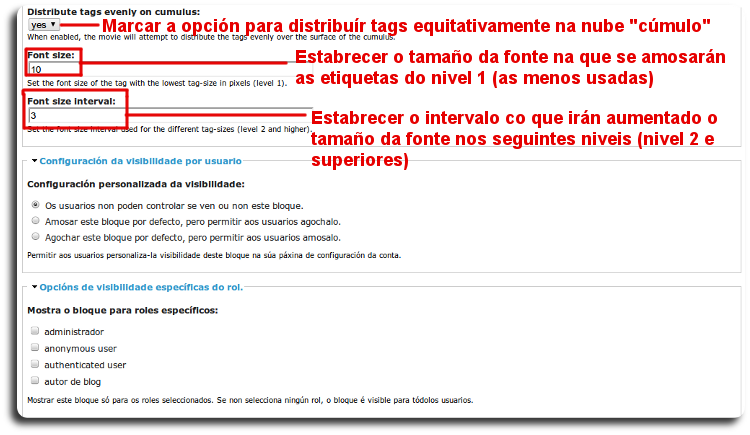
Distribute tags evenly on cumulus: ao activar esta opción conseguimos que as etiquetas se distribúan uniformemente sobre a nube proporcionando o efecto de esfera xiratoria en 3D
-
Font size: establecer o tamaño mínimo co que se visualizarán as etiquetas ou tamaño da fonte para as etiquetas de nivel 1
-
Font size interval: o intervalo ou incremento para o tamaño da fonte segundo os diferentes niveis. Por exemplo se establecemos 3 niveis, un tamaño de fonte 10 e intervalo 4, os tamaños con que se mostrarían as etiquetas serían:
- etiquetas do nivel 1 (as menos usadas): tamaño de letra 10
- etiquetas do nivel 2: tamaño de letra 14
- etiquetas do nivel 3 (as máis usadas): tamaño de letra 18
-
Configuración de visibildade por usuario: Deixamos marcada a opción por defecto para que os usuarios non poidan controlar se agochan ou non o bloque, para forzar a que estea sempre visible (se marcamos algunha das outras opcións cada usuario podería decidir se visualiza ou agocha o bloque nas opcións de configuración da súa conta)
-
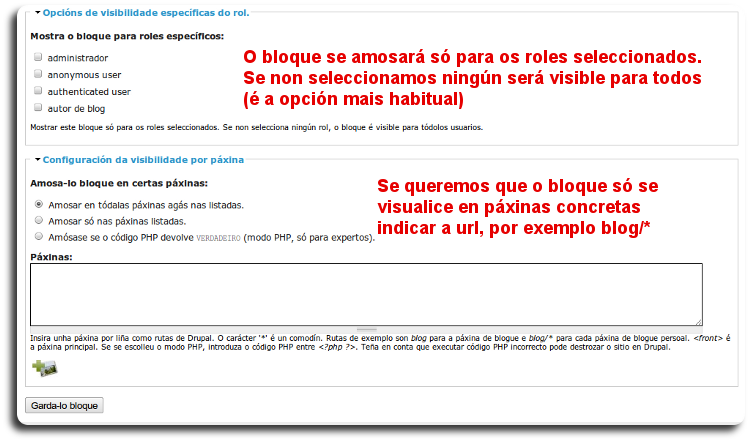
Mostrar ou bloque para roles específicos: deixamos sen marcar ningún de roles para que esta opción non teña efecto e por tanto o bloque sexa visto por todos os roles de usuarios, tanto os existentes actualmente como os que se vaian creando con posterioridade.
-
Amosa-o bloque en certas páxinas: podemos empregar esta opción se desexamos que ou bloque só sexa visible en certas páxinas do centro. Por exemplo se queremos que ou bloque só visualícese nos blogs do centro debemos marcar a opción "Amosar só nas páxinas listadas" e no recadro "Páxinas" engadir a ruta blog/* Pódense engadir tantas rutas como se desexen, unha por liña. As rutas deben ser internas: por exemplo se queremos engadir a ruta da páxina de administración de bloques http://www.edu.xunta.gal/centros/nomedocentro/admin/build/block escribiriamos nunha liña a ruta interna admin/build/block
-
Pulsa sobre "Garda-los bloques" para gardar os cambios.
Visualización do bloque nun blog
Unha vez configuramos o bloque o único que falta é decidir: en que blogs móstrase, a rexión ou columna na que se visualizará, e o peso.
Estas tres opcións pódense configurar independentemente para cada blog (sempre que empreguen plantillas ou temas diferentes) e serán realizadas polo propios autores de blog sempre que teñan marcada a opción recomendada de "Administrar bloques", noutro caso tería que facelo o administrador.
O xeito en que os autores de blog activan este bloque no seu blog é o seguinte:
-
Desde a páxina de administración de bloques seleccionan na lista o tema que utiliza o blog
-
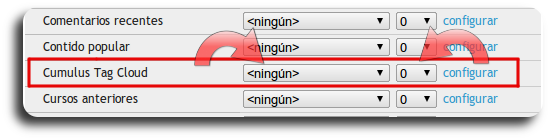
Inicialmente o bloque aparecerá dispoñible e desactivado. Buscámolo na zona de bloques desactivados
-
Activamos o bloque seleccionando a columna (dereita ou esquerda) na que queremos que se mostre e asignámoslle un peso.

-
Gardamos os cambios
- Agora xa vemos o bloque activo e ubicado na plantilla do blog
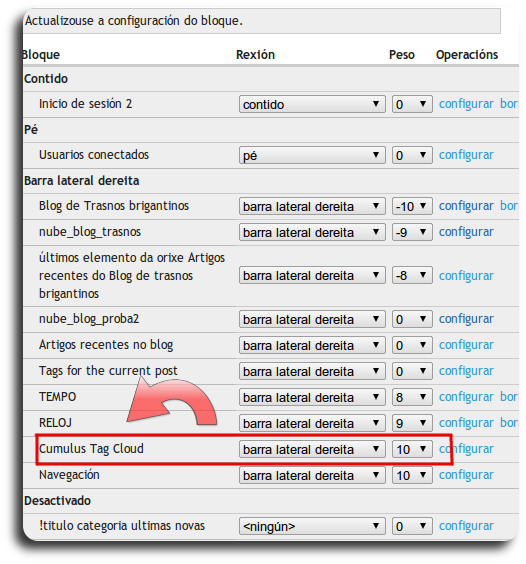
Listo, con isto xa estaría visible a nube no blog.
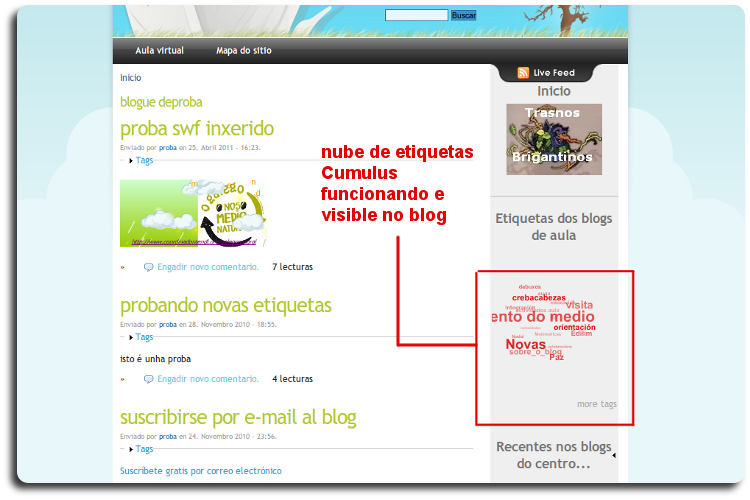
Nota:
[1] Na configuración do módulo pode lerse unha mensaxe de advertencia indicando que esta característica pode non ter efecto se empregamos versións antigas de navegador, especialmente para os usuarios de Linux.
No exemplo que se mostra na imaxe ilustrativa a nube foi creada co efecto de fondo transparente nun equipo con Ubuntu 10.4 e navegador Mozilla 3.6.17 e como pode apreciarse funciona perfectamente dita transparencia, damos por suposto que esta mensaxe se refire a versións antigas que xa non están en uso.
En calquera caso se tes problemas para facer que o fondo sexa transparente, utiliza Mozilla Firefox cunha versión actualizada.
6. Bloque: Artigos Recentes do Blog
Artigos Recentes do Blog
Trátase que dun xeito sinxelo os usuarios poidan ver nun bloque unha lista cos artigos recentes do blog.
Podedes ver un exemplo nesta imaxe.
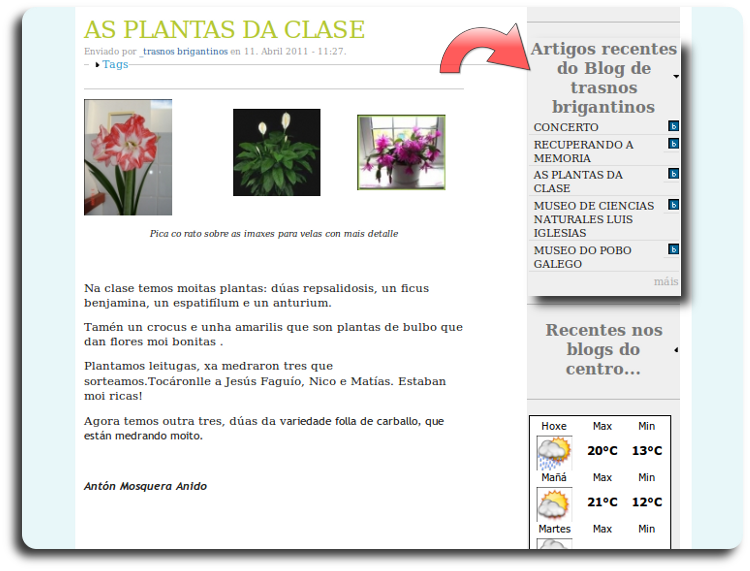
Se o administrador o considera oportuno no rol de autores de blog lles pode asignar permisos para administrar as orixes de novas de xeito que eles mesmos poderán crear o seu bloque de artigos recentes sen precisar a intervención do administrador. O proceso é moi sinxelo e non supón un problema de seguridade no sitio nin da aceso ás páxinas de administración do sitio, polo que o administrador pode asignar este permiso con tranquilidade.
Noutro caso terá que ser o administrador quen cree este bloque para cada Blog.
En calquera caso hai uns requisitos previos para que isto funcione que o administrador debe revisar: deben estar activados e configurados os módulos Site Map e Agreggator (vexa mais adiante como facelo)
Requisitos
-
Ter activado e configurado o módulo Mapa do Sitio (ver Activar Mapa do Sitio).
-
Ter activado o módulo Agregator
Funcionamento
Os usuarios van publicando artigos nos seus blogs.
A lista dos últimos artigos publicados en cada Blog actualizase no bloque ao executar o CRON (indexación de contidos) o que produce a actualización automáitca das orixes RSS.
O cron pode executalo nun momento concreto o administrador da web do centro se así o desexa ou precisa, en calquera caso dende a Consellería execútase o CRON de xeito automático todos os días e para todos os centros.
Executar o CRON manualmente é moi sinxelo, simplemente deberemos executar premendo en “Lanzar CRON” no bloque denominado “CRON”.
Creación e Configuración do bloque
Pasos a seguir:-
Publicar os Blogs no Mapa do Sitio (ver: Activar Mapa do Sitio)
-
Obtemos o enlace emisor RSS do Blog que nos interese
-
Sindicación RSS ao Blog
-
Publicación do bloque cos últimos artigos RSS
Paso 1: Publicación dos blogs no Mapa do Sitio (ver: Activar Mapa do Sitio)
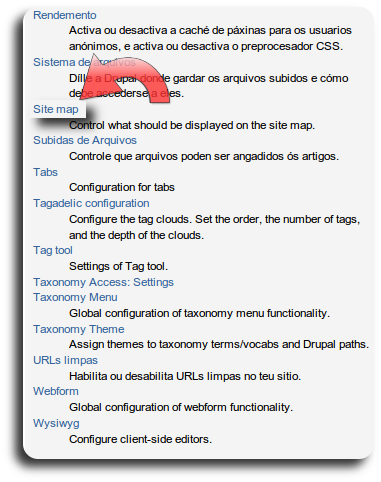
Ruta: Administrar > Configuración da páxina > Site map
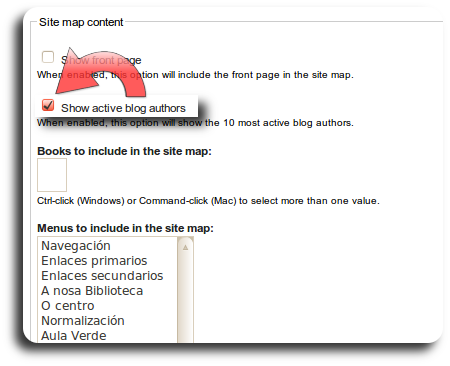
Na páxina de administración do módulo Site Map comprobamos que está activada a opción de amosar os Blogs activos (Show active blog authors)
Paso 2: Obter o enlace emisor RSS do Blog
Unha vez activada a visibilidade dos Blogs no Mapa do Sitio acedemos ó mesmo
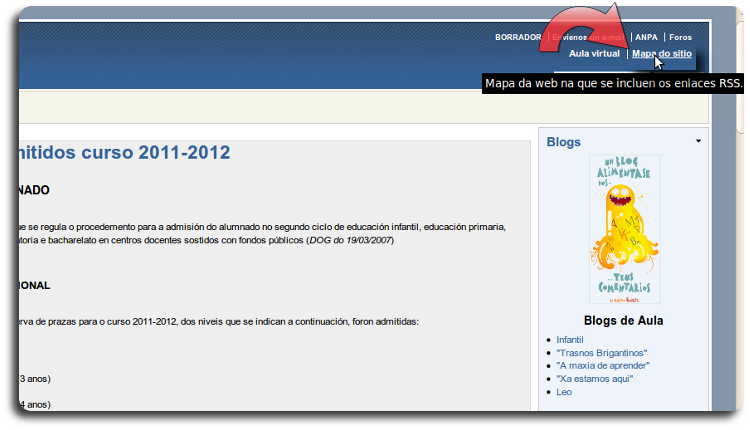
co botón dereito do rato enriba do símbolo RSS que hai á dereita do Blog ao que queramos sindicarnos prememos en “Copiar ruta do enlace” (non confundir con “copiar a ruta da imaxe”)

Paso 3: Sindicación RSS ao Blog
Ruta: Administrar -> Administración do contido -> Agregador de novas -> Engadir orixe

-
Título: recentes do Blog Nomedoblog (este será o título do bloque)
-
URL: Pegamos o enlace previamente copiado no Mapa do Sitio
-
Interv. de actualización: 15 min
- Se temos creada unha categoría específica para os Blogs podemos asociar a orixe a esta categoría.
-
Prememos en "Enviar" para gardar os cambios.
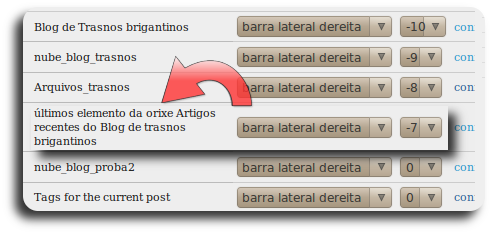
Neste momento xa temos un bloque desactivado denominado “últimos elementos da orixe "recentes do Blog Nomedoblog”.
Paso 4: Publicación do bloque Artigos recentes do Blog con RSS
Ruta: Administrar -> Construcción da páxina -> Bloques
-
Elexir a plantilla ou tema do Blog
-
Na lista dos bloques atoparemos na zona de bloques desactivados o bloque creado no paso anterior, buscamos o bloque e o configuramos.
-
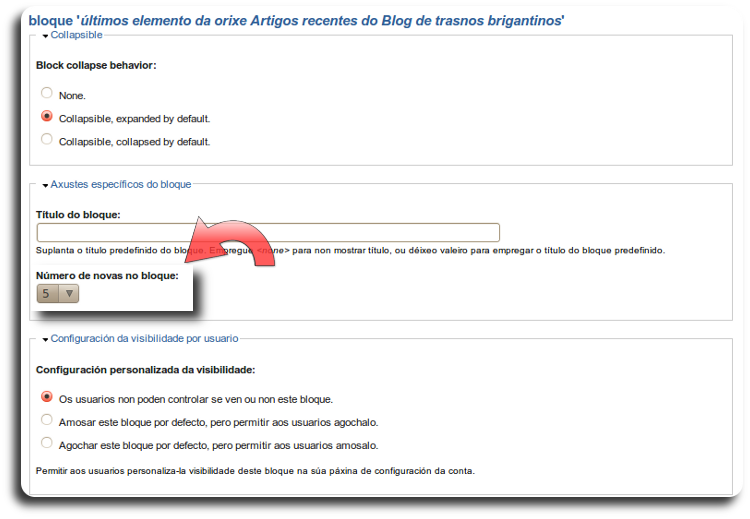
En configuración do bloque podemos definir, entre outros:
-
Título: en branco para que colla o da orixe de novas.
-
Número de artigos a amosar no bloque (debaixo dos artigos listados aparecerá un enlace "Mais" para ver todos os artigos)
- Selecionamos o lugar onde queremos que se sitúe o bloque e o peso
-
Listo!
Cuestións a ter en conta
Para que os bloques de artigos recentes se amosen actualizadas debemos exectuar o CRON diariamente (acción realizada dende a Consellería de xeito transparente para os usuarios dos centros) .
Funcionamento do CRON
O CRON executa procesos a intervalos regulares.
Por exemplo, se imos amontonando papeis nunha bandexa de “papeis pendentes” o cron procésaos todos xuntos automáticamente cada certo tempo.
En Webs Dinámicas o CRON pon en funcionamento procesos pendentes relacionados coa sindicación RSS, co módulo Notify, etc.
7. Bloque Arquivos do blog
Bloque Arquivos do blog
É moi habitual que os blogs dispoñan dun bloque chamado “Arquivos” ou “Arquivos de entradas” onde se amosa un listado de tódalas entradas do blog catalogadas cronoloxicamente, xeralmente por anos ou incluso por meses.
Na seguinte imaxe se amosa o bloque “Arquivos” dun blog dun centro educativo feito en Drupal dentro do proxecto Webs Dinámicas.
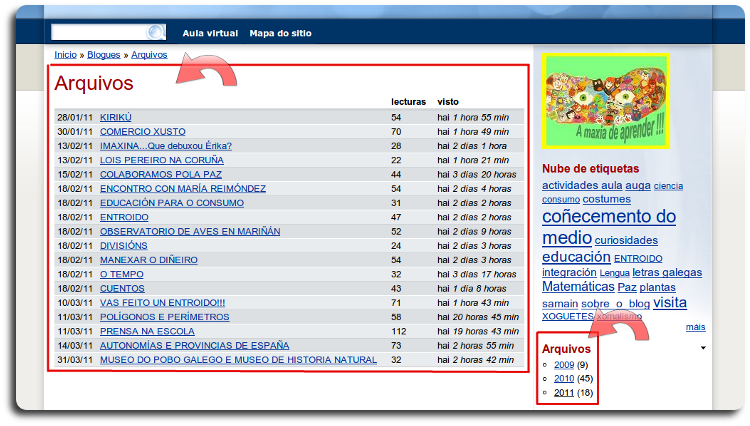
Nas seccións anteriores aprendemos a crear nubes de etiquetas que nos permitían localizar con facilidade un artigo pola súa temática (emprego do etiquetado libre ou social)
O bloque “Arquivos” nos permite localizar e acceder facilmente a unha entrada coñecendo unha data aproximada ou o seu ano de publicación.
Isto resulta especialmente útil cando o blog leva en funcionamento varios cursos e é moi activo, co que o número de artigos publicados é considerable.
Funcionamento
O funcionamento é moi sinxelo: nun bloque se amosa unha lista de anos de publicación, ao premer sobre un ano ou mes determinado accedemos a unha páxina onde se lista por orde cronoloxico tódalas entradas publicadas nese período.
A lista pódese configurar para que amose, ademais do título e o enlace ao artigo completo, outro tipo de información adicional, como a data de publicación, o número de veces que foi visto, o tempo dende a última vez que foi visto etc.
O aspecto do bloque varía dependendo da configuración do mesmo e da plantilla ou tema empregado polo blog.
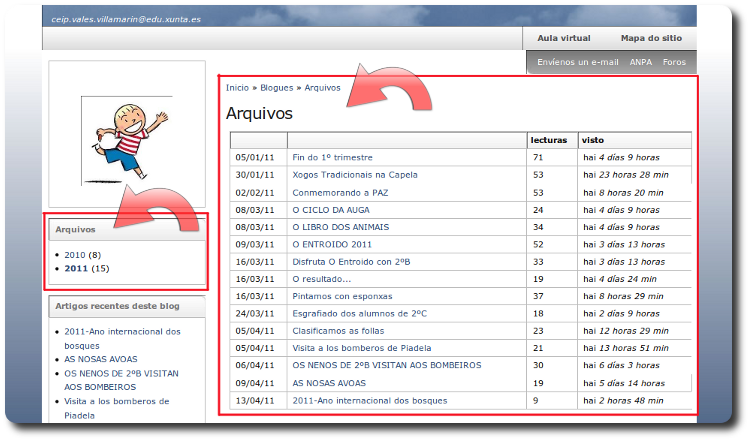
Aqui podemos ver o memso bloque “Arquivos” nun blog educativos en Drupal coa plantilla ou tema sky.
Requisitos
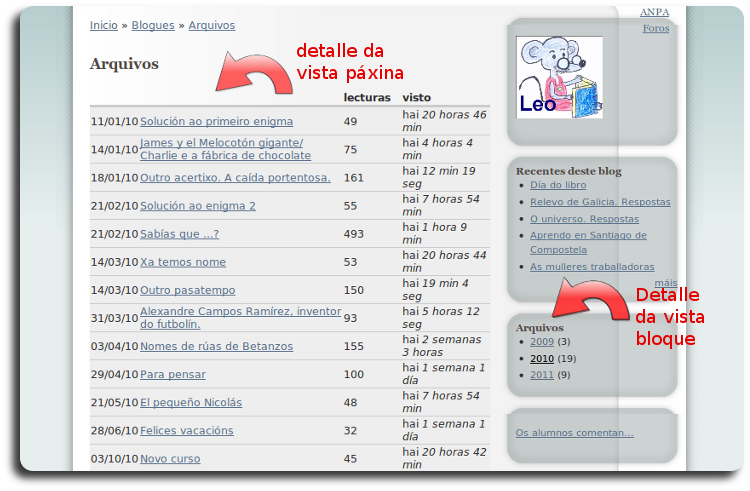
Para a elaboración deste bloque se precisa crear unha vista ou View que:
- amose nun bloque a lista de anos con artigos publicados no blog.
- amose nunha páxina a lista dos artigos por orde cronoloxica para o ano seleccionado no bloque.
Polo tanto precisamos:
- O módulo Views (dispoñible para todos os centros públicos participantes no proxecto webs dinámicas) debe estar activado (1)
- A persoa que vai a crear o bloque (sexa o administrador ou sexa o autor de blog) debe ter permisos para administrar as Views.
-
A persoa que elabore o bloque debe ter destreza no manexo da web do centro e de Drupal xa que a configuración de Views non é doada nin intuitiva.
- Non se precisa ningún outro permiso especial nin ningún módulo adicional.
Elaboración do bloque Arquivos do blog
Pasos a seguir:
-
Iniciamos sesión co noso usuario
- Accedemos a páxina de administración das Views
- ruta para o administrador: Administrar -> Construción da páxina -> Vistas
- ruta para o autor de blog: no bloque de navegación prememos sobre o enlace “views”
-
Unha vez aberta a páxina de administración de vistas prememos sobre a pestana “Add” para engadir unha nova vista
- No formulario de creación da vista cubrimos os seguintes parámetros:
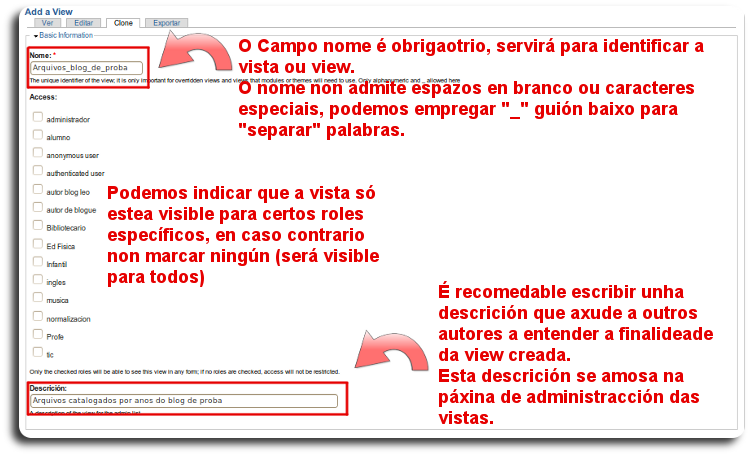
Basic Information (información básica)
- Nome: campo obrigatorio onde indicamos o nome da vista que imos crear (non se admiten espazos en branco nin caracteres especiais, emprega o guión baixo para unir varias palabras)
- Access: marcamos os roles para os que a vista estará dispoñible, se nón marcamos ningún a opción non terá efecto e estará dispoñible para todos (opción recomendada)
- Descrición: escribir unha breve descrición que axude a outros autores a entender a utilidade da vista creada, esta descrición se amosa na páxina de administración das vistas.
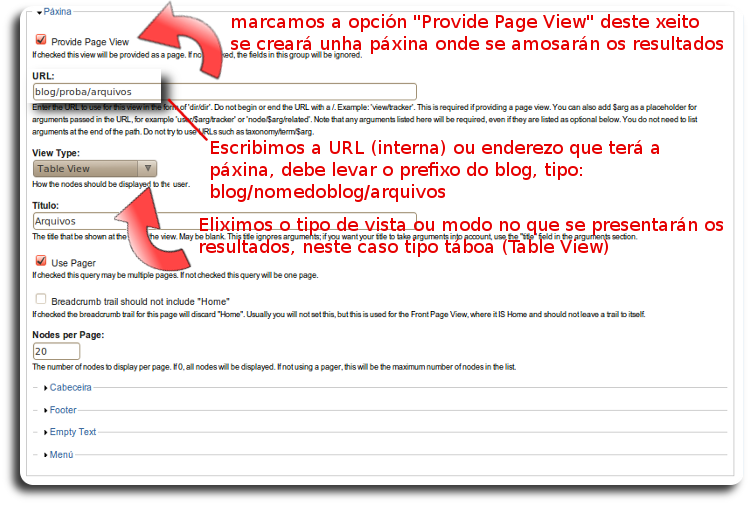
Páxina
- Provide Page View: proporcionar a visualización nunha páxina. Marcamos esta opción para que se podan amosar nunha páxina a lista dos títulos dos artigos ou entradas dos blogs publicados nun ano ou nun mes determinado.
- URL: indicar a url ou alias url que terá a páxina, debe ser algo vinculado co blog e polo tanto co mesmo prefixo que este do estilo “blog/nomedeusuario/arquivos” (sen as comiñas)
- View Type: eliximos o tipo de vista ou estilo co que se visualizarán os resultados (os resultados neste caso será unha lista de entradas publicadas no blog no ano seleccionado). Para este caso en concreto a mais axeitada é “Tab View” ou tipo táboa, pero se poden probar as demais visualizacións.
- Use Pager: se está marcada os resultados e os resultados da consulta ocupan mais dunha páxina se amosarán os enlaces correspondentes as páxinas seguintes. Se non o marcamos tódolos resultados se amosarán nunha páxina única.
- Breadcrumb trail should not include "Home": non incluír o enlace á páxina de inicio da web do centro na ruta ou estela que se amosa na cabeceira da páxina. Se non o marcamos na cabeceira da páxina onde se amosa a lista de entradas dun ano poderase ver a ruta completa do xeito: Inicio-> Blogues -> Arquivos, onde "Inicio" nos levará á páxina web do centro, "Blogues" nos levará a unha páxina onde se amosan as entradas de tódolos blogs do centro "Arquivos" nos amosará a páxina que estamos configurando onde se amosan as entradas catalogadas por anos ou meses de publicación.
- Nodes per Page: neste campo indicariamos o número de entradas a amosar nunha páxina no caso de ter marcada a opción anterior de “Use Pager”.
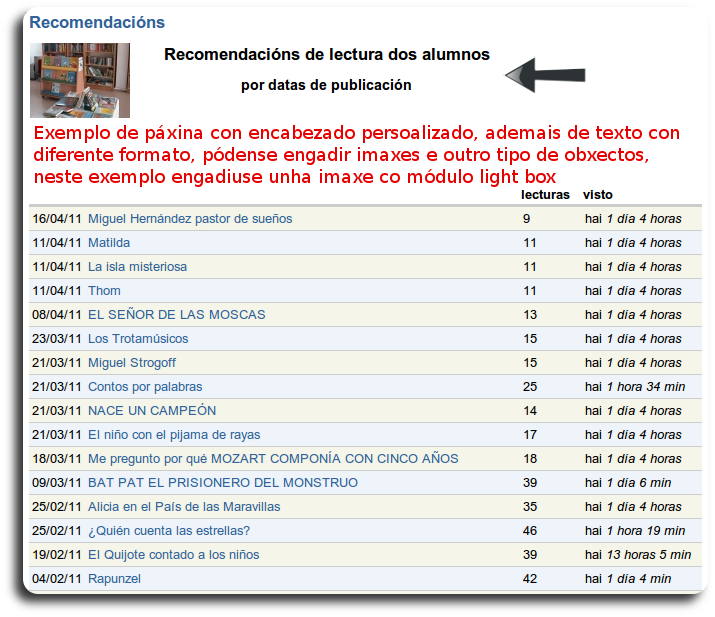
- Cabeceira: permite establecer unha cabeceira personalizada para a páxina. Pode darse formato ao texto empregando código html que é o formato de entrada por defecto (full html) aínda que poden elixirse outros formatos.
Nesta imaxe pode observarse a cabeceira dunha páxina de arquivos personalizada na que se amosa unha imaxe inxerida co módulo light box.
- Footer: pé de páxina, igual que antes pode crearse un pé de páxina personalizado para a vista páxina que estamos creando. Por defecto o formato de entrada é full html (código html puro) pero pode elixirse tamén outros formatos.
- Empty Text: texto que se amosará no caso de que a consulta non obteña resultados. Podemos por exemplo introducir un texto do tipo “No hai entradas publicadas para ese período”. Como sempre o formato de entrada por defecto é full html aínda que poden elixirse outros formatos.
- Menú: se se desexa pódese dispoñer dun menú onde se amosen os resultados da consulta. Para este caso en concreto (bloque de “Arquivos”) non é necesario
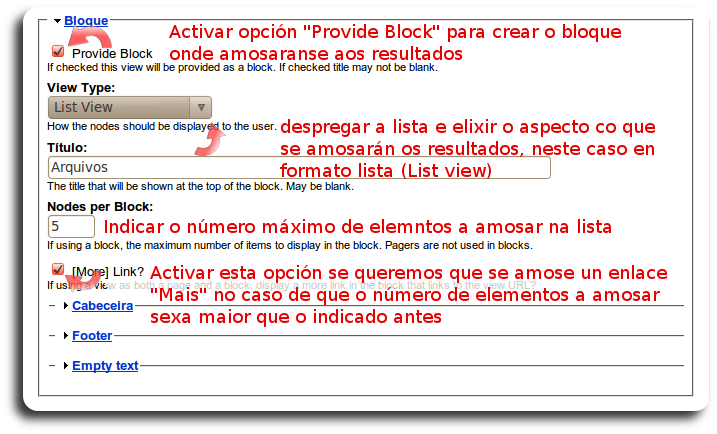
Bloque
- Provide Block: proporcionar a visualización nun bloque dos resultados. Marcamos esta opción para que se cree un bloque (o bloque “Arquivos”) onde se amosarán os anos nos que atope artigos publicados.
- View Type: eliximos o tipo de vista ou estilo co que se visualizarán os resultados (os resultados serán os anos nos que atope artigos publicados no blog). Para este caso en concreto a mais axeitada é “List View” ou tipo lista, pero se poden probar as demais visualizacións.
- Nodes per block: o número máximo de resultados que se amosarán no bloque (por exemplo 5, para amosar os 5 últimos anos)
- Cabeceira, Footer e Empty text: ao igual que antes temos a posibilidade de personalizar a cabeceira e pé do bloque empregando código html. Tamén podemos personalizar unha páxina para o caso no que non se atopen resultados.

Campos:
Os campos que se amosarán na consulta. Para a vista de “Arquivos” elixiremos os campos título do contido, data de publicación, número de veces que foi visto o contido e última visualización. Para engadir cada un destes campos eliximos o campo correspondente na lista despregable “Add Field” e prememos sobre o botón “Add Field” situado á dereita.Os valores de configuración elixidos son:
- Campo 1:
- Nome: “Node: Created Time” (data de creación do contido)
- Label (etiqueta): ningunha
- Handler: “As custom date” (formato de data personalizado)
- Option (opción): d/m (para que poña o dia / mes da creación do artigo con valores numéricos)
- Sortable (ordenable): se activamos a opción permitiría que o usuario puidese tordear os resultados da busca por diferentes criterios). Poñemos “Non”
- Default sort (orde por defecto): de activar a opción anterior os resultados se amosarían por defecto ordeados polo criterio que aqui se indicase. Poñemos “Non”
- Ops (opcións): Móstranse unha serie de iconas que nos permiten (por orde de aparición): eliminar o campo, subilo arriba de todo, subilo un nivel, baixalo un nivel, baixalo ao final da lista
- Campo 2:
- Nome: “Node: Title” (título do contido)
- Label (etiqueta): ningunha
- Handler: “Normal” ou con marca de actualizado (elexir o que se queira)
- Option (opción): “As link” o título se amosará cun link ao artigo completo.
- Sortable (ordenable): se activamos a opción permitiría que o usuario puidese tordear os resultados da busca por diferentes criterios). Poñemos “Non”
- Default sort (orde por defecto): de activar a opción anterior os resultados se amosarían por defecto ordeados polo criterio que aqui se indicase. Poñemos “Non”
- Ops (opcións): Móstranse unha serie de iconas que nos permiten (por orde de aparición): eliminar o campo, subilo arriba de todo, subilo un nivel, baixalo un nivel, baixalo ao final da lista
- Campo 3:
- Nome: “Node: Total Hits” (número total de veces que foi visto o artigo ou entrada do blog)
- Label (etiqueta): “lecturas” (sen as comiñas)
- o resto das opcións para este campo baleiras.
- Campo 4:
- Nome: “Node: Last Hit Time” (tempo transcurrido dende a última vez que foi visto o artigo ou entrada do blog)
- Label: “visto” (sen as comiñas)
- o resto das opcións para este campo baleiras.
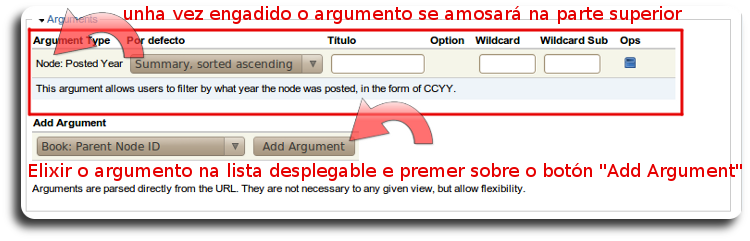
ArgumentosOs argumentos amosan ós usuarios filtros para que poidan visualizar os resultados por ano de publicación, ou por mes, por ano e mes...
Despregamos a lista de tipos de argumentos e unha vez elixido un prememos sobre o botón “Add Argument” (engadir argumento) situado á dereita.

Para o noso caso eliximos:
- Argument Type: “Node: Posted Year” (ano de publicación da entrada)
- Por defecto: “Summary, sorted ascendent” (resumo, por orde ascendente)
Filtros
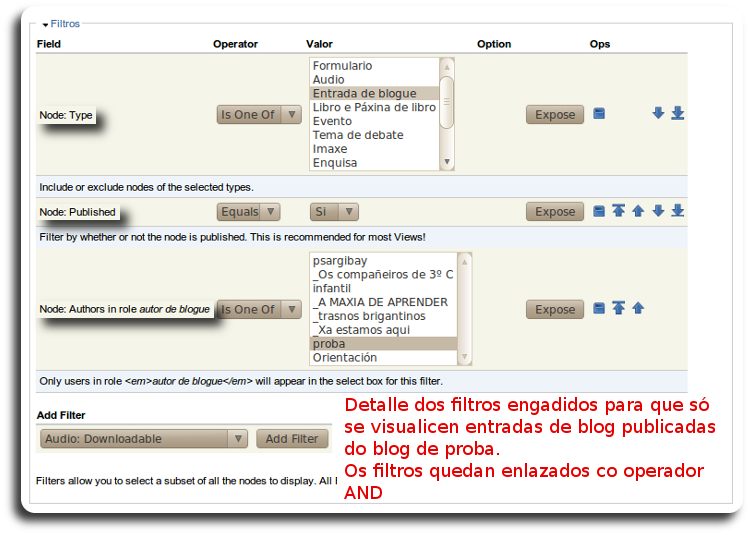
Os filtros permitirannos establecer que contidos aparecerán na consulta.
Todas as condicións quedan relacionados entre si polo operador AND, é decir se buscarán resultados que cumpran todas e cada unha das condicións estabrecidas en cada filtro.- Engadir filtros: No caso da vista “Arquivos” engadiremos tres filtros:
- que se amosen só os contidos publicados: “Node: Published”, Operador: Equals, Valor: Si
- que sexan do tipo artigos de blog: “Node: Type”, Operador: “Is One of”, valor: seleccionar da lista “artigo de blog”
- que o autor do blog sexa o usuario que nos interese (o usuario autor do blog para o que estamos a crear a vista): “Node: Authors in role autor de blogue” Operador “Is One of”, valor: nome do usuario autor do blog.
- Pódese marcar a opción “Exposed” para que os filtros se visulicen na cabeceira das columnas de xeito que o visitante podia filtrar os resultados ao se gusto.
- Exposed Filters: de ter elixida a opción Exposed para algún dos filtros anteriores aparecerían aqui e poderían configurarse.
- Sort Criteria: (criterio de orde) engadimos o campo “Node: Created Time” co criterio “order”: ascendente
- Finalmente prememos sobre “Save” para gardar os cambios
Mostrar no blog o bloque "Arquivos"
Unha vez creada e configurada a view ou vista de arquivos Drupal creará automáticamente unha páxina (coa url indicada) e un bloque "Arquivos" onde se listarán os anos nos que se atopen artigos publicados no blog e o número de artigos.
Para amosar este bloque no blog seguimos o procedemento habitual para configuración dos bloques do blog.
-
Accedemos a páxna de administración de bloques dende o bloque de navegación
-
Seleccionamos a plantilla ou tema do noso blog
-
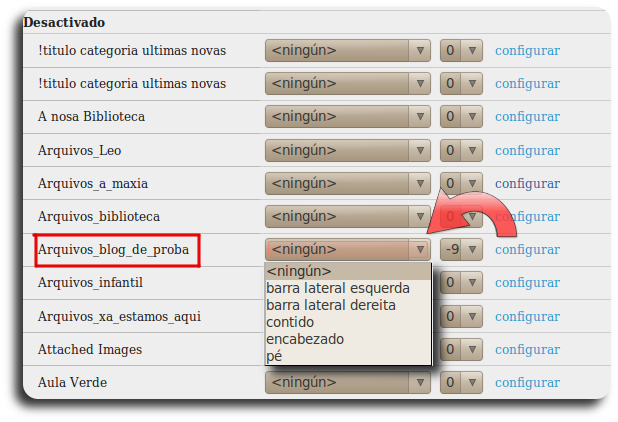
Na sección de desactivado buscamos o novo bloque que acabamos de crear (levará o nome que lle puxemos nos pasos anteriores)
-
Eleximos a columna onde a queremos colocar e o peso
-
Prememos sobre o botón "Garda-los bloques" para gardar os cambios
-
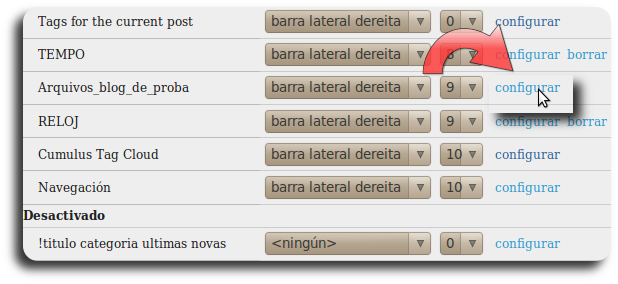
Agora buscamos o bloque na zona de bloques activados e o configuramos
-
Eleximos "none" na opción colapsable, podemos poñerlle un título, descrición, indicar se queremos que só se visualice para algún rol determinado (en caso contrario o deixamos baleiro) e se queremos evitar que se visualice accidentalmente noutro blog podemos engadir a opción de visualizar só na ruta do noso blog
-
Prememos sobre o botón gardar cambios e listo! xa podemos visualizar no noso blog o bloque "Arquivos".
Nota:
(1) O administrador da web do centro é quen activa ou desactiva os módulos dispoñibles
8. Módulo Tracker (Rastreador)
- Versións de Drupal para as que está dispoñible: Drupal 4.6.x, Drupal 4.7.x, Drupal 5.x, Drupal 6.x, Drupal 7.x
- Última actualización: 1 de xuño de 2010
- Documentación de referencia: http://drupal.org/documentation/modules/tracker
Dispoñibilidade
Incluído para todos os centros en multisite no proxecto webs dinámicas. .
Configuración
Non ten opcións de configuración, simplemente se activa para o seu funcionamento.
Descrición
Este módulo activa o seguimento dos envíos recentes dos usuarios o que permite amosar os contidos recentes e contidos actualizados recentemente.
Permite facer un seguimento dun autor determinando, tanto dos contidos que crea como dos que visualiza, indicándolle que contidos foron recentemente actualizados e aínda non visitou.
Tamén permite facer un seguimento dos artigos dun blog (contidos vinculados estreitamente ao usuario autor do mesmo).
Funcionamento
O módulo crea automaticamente unha vista páxina (page view) coa URL http://www.edu.xunta.gal/centros/nomedocentro/tracker
Esta páxina está dispoñible para tódolos usuarios dende o bloque de navegación:
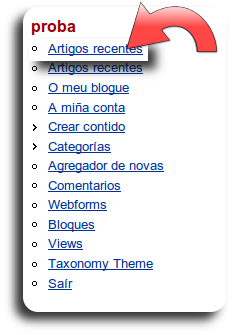
Nesta páxina se amosa unha lista cos títulos dos contidos en orde cronolóxica inversa.

Os contidos recentemente actualizados e que aínda non foron vistos polo usuario se destacan coa etiqueta “Novo” en cor vermello equivalente a mensaxe de “non lida” polo usuario.
Unha vez que o usuario visita ese contido a etiqueta de novo desaparece (o contido segue estando na lista, na mesma orde pero xa non amosará a marca indicando que non foi lido ou mirado polo usuario)
Os campos que se visualizan na lista son:
- tipo de contido (páxina, artigo de blog, anuncio...etc)
- título
- autor
- respostas ou numero de comentarios (no caso de que o contido admita comentarios ou post)
- tempo que pasou dende a última actualización.
Os elementos da lista ordénanse por data de actualización, entendendo que unha actualización é calquera modificación que se fixera no contido, tanto no texto do seu corpo, como no título, nome do autor, comentarios engadidos etc.
No bloque de navegación de cada usuario se amosa un enlace a páxina tracker co nome de “Artigos recentes”
Por defecto amosa os contidos recentes de tódolos usuarios pero dispón dunha pestana personalizada "Os meus artigos recentes" que lle permite a cada usuario acceder só aos seus contidos recentes.
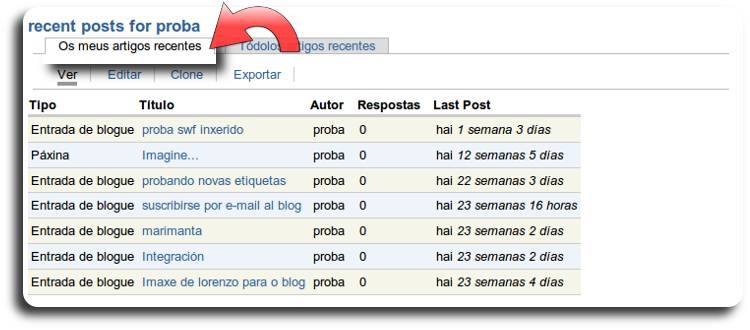
A URL da vista personalizada para un usuario sería: www.edu.xunta.gal/centros/nomedocentro/tracker/ID_usuario
onde ID e o número de identificación de cada usuario
NOTA:
Drupal por defecto asigna un número único a cada usuario que indica a orde en que foi creado.
Así por exemplo o usuario “1” é webmaster o usuario “2” é admin, o usuario que se creou en 3º lugar terá como identificador ID=”3” e así sucesivamente.
Tendo en conta que o blog é unha páxina de autor é dicir está vinculado a un usuario determinado, resulta moi doado obter unha vista páxina dos artigos recentemente actualizados do blog, o único que precisamos e clonar a vista orixinal tracker e engadir un filtro para que só se amosen os tipos de contido “artigo de blog”
Vista dos artigos recentemente actualizados dun blog (nunha páxina)
Requisitos
- Ter o módulo Tracker activado (non ten configuración nin permisos especiais)
- Ter permisos para administrar as Views para poder clonar e personalizar a vista tracker
Pasos a seguir
- Iniciamos sesión cun usuario que teña permisos para administrar Views
- Accedemos a “Artigos recentes” no bloque de navegación
- Se temos permisos para administrar as Views veremos as pestanas: "Ver", "Editar", "Clonar", "Exportar", "Os meus artigos recentes", "Tódolos artigos recentes"
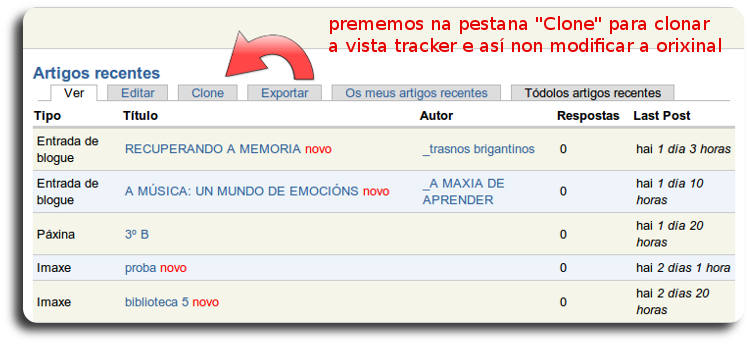
- Prememos na pestana “Clone” para clonar a vista, deste xeito crearemos unha nova vista sen modificar a vista orixinal.
- Por defecto amósase o formulario de creación da vista tracker, facemos nel unicamente as seguintes modificacións o resto non o tocamos:
- Nome: Temos que cambiar o nome, para non modificar ou perder a vista orixinal, tracker. Podemos poñer algo do estilo “artigos_recentes_blog”
- Descrición: poñemos unha descrición que sirva aos usuarios a comprender a finalidade da vista, algo como “Amosa nunha páxina os artigos recentes do blog do usuario”. Esta descrición se amosará na páxina de administración das views.
- URL: necesariamente temos que modificar a URL xa que noutro caso suplantariamos a vista orixinal tracker que non queremos modificar. Poñemos algo do estilo: “blog/artigos_recentes”, é importante manter o prefixo “blog” para que respecte a plantilla ou tema específico de cada blog.
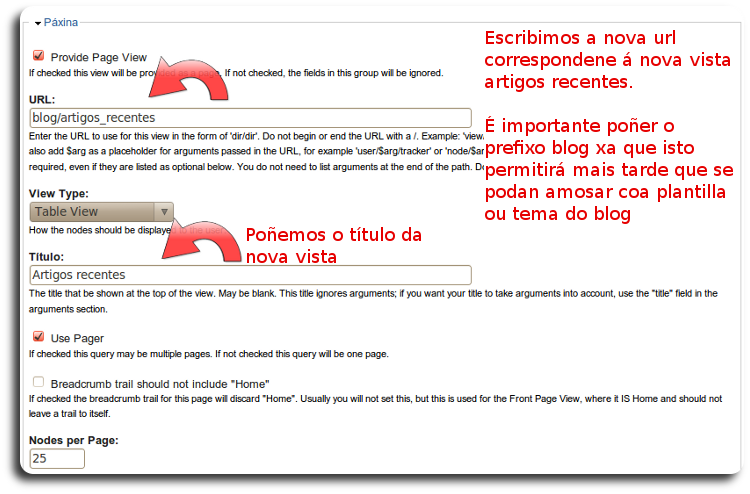
- Argument Type: tipo de argumento, para o noso exemplo será “User: UID is Author”
- Por defecto: amosa unha lista posible dos valores que se tomarán por defecto, eliximos “Display All Values” para que se amosen todos os valores.
- Título: poñemos un título para o argumento. A sintaxe é sinxela: escribimos o texto que queremos que apareza e identificamos o argumento co símbolo “%” seguido do número do argumento.
- Nome: “Node Type” (ou tipo de contido)
- Operador: eliximos “Is One of” (é un de)
- Valor: artigo de blog (ou entrada de blog)
- Finalmente prememos sobre o botón “Save” para gardalos cambios.
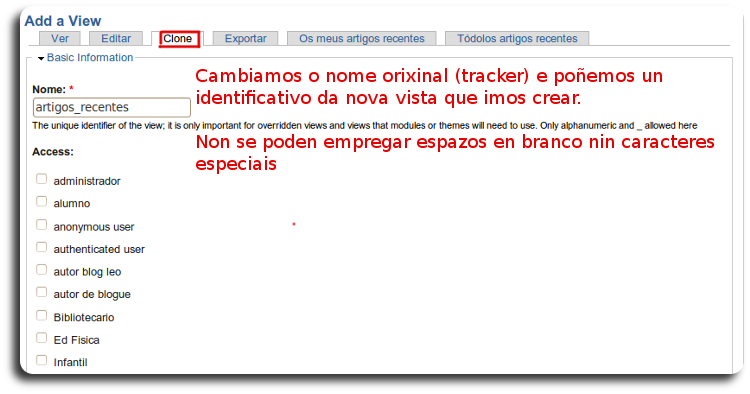
Información básica
Páxina
Fields (Campos)
Podemos deixalos todos tal e como están.
Se se desexa se pode personalizar eliminando o campo “Node: Type” xa que nesta vista que imos crear todos os contidos que se amosarán serán do tipo artigo de blog e modificar algunhas das etiquetas (ver a imaxe) 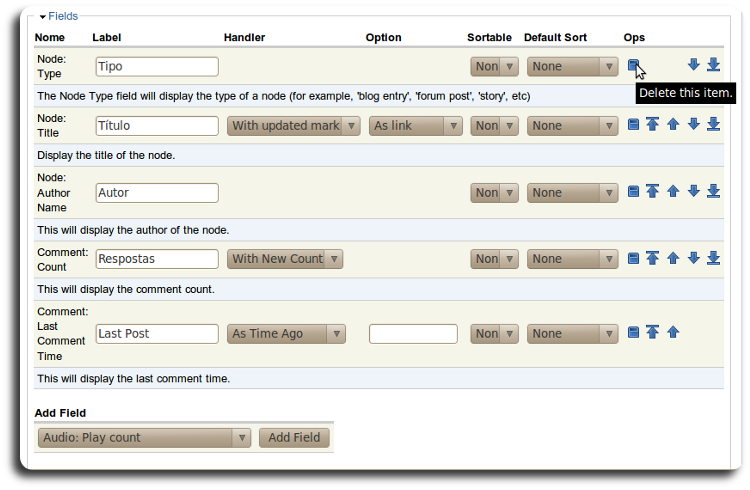
Argumentos
Aínda que non imos a modificar nada, podemos traducir un pequeno texto e de paso imos explicar un pouco que son e para que serven os argumentos.
Os argumentos ou variables permiten que se recollan valores directamente do sito, como por exemplo o ID do usuario, o que permite amosar unha vista páxina personalizada para esa variable.
Neste exemplo o argumento empregado é “User: UID is Author” o que lle permite crear unha vista páxina personalizada para cada usuario (a vista “os meus artigos recentes”) 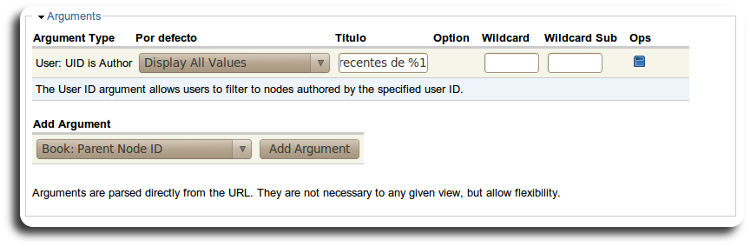
Neste exemplo imos a empregar un único argumento (o identificador do usuario ou UID_usuario) polo que o título quedaría así: “artigos recentemente actualizados do blog %1” onde %1 irá collendo os valores de cada usuario (lembra que o blog leva o nome do usuario autor do mesmo).
Filtros
Engadimos o filtro axeitado para que se amosen só artigos ou entradas de blog para elo na lista despregable eliximos “Node Typ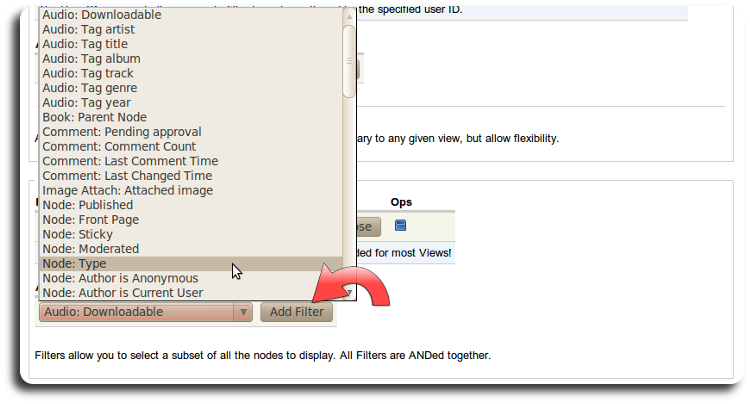 e” (ou tipo de contido) e prememos sobre o botón “Add Filter”
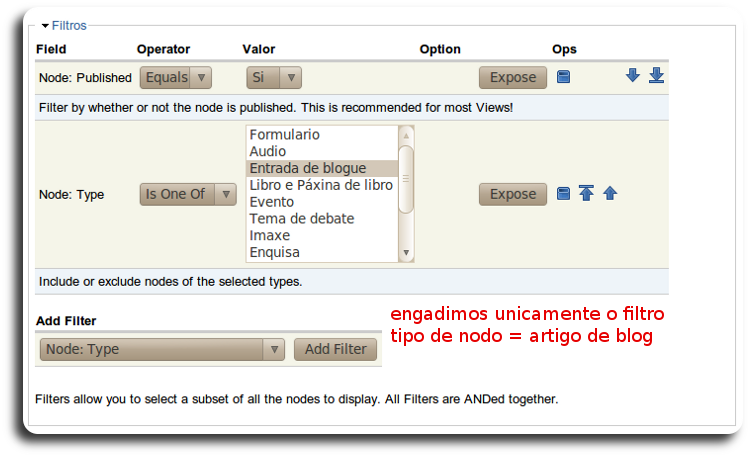
Na lista de views dispoñibles veremos agora a nova vista engadida.

Se prememos sobre a URL da vista páxina levaranos directamente a páxina onde se amosan todos os artigos publicados de todos os blogs do centro ordenados por data de actualización.
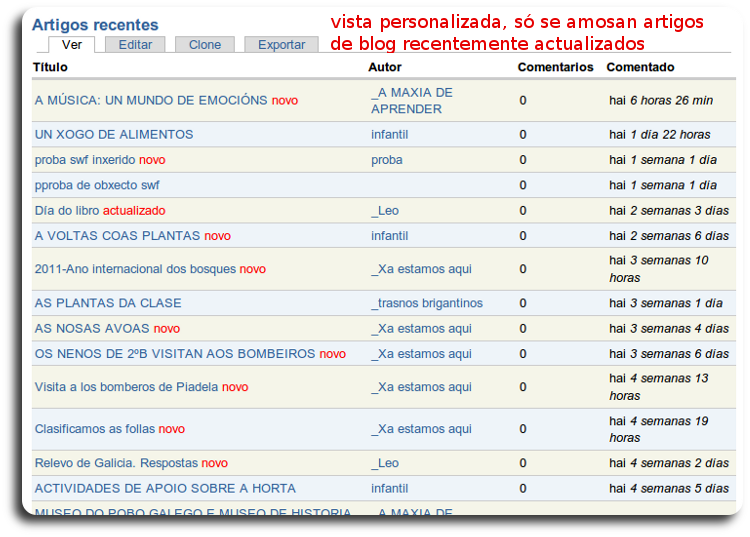
Amosarase unha etiqueta en vermello co texto “novo” naqueles artigos actualizados que aínda non miramos.
Se na URL engadimos ao final un “/” seguido do noso UID de usuario amosarase a páxina personalizada cos artigos dese usuario.
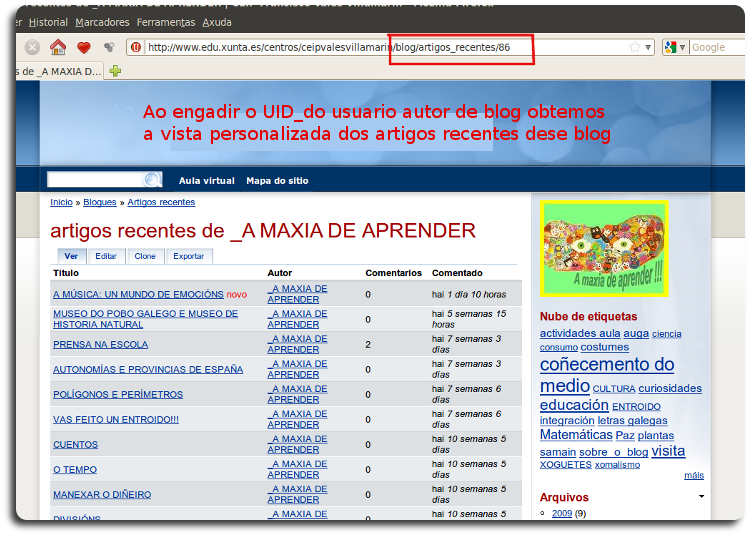
Por exemplo se o noso usuario é o 86, engadimos ao final da URL /86
O enderezo quedaría así : www.edu.xunta.gal/centros/nomedocentro/blog/artigos_recentes/86
O único que nos queda e engadir un enlace á páxina para poder amosar os contidos actualizados do noso blog.
O xeito de facelo é semellante a elaboración do bloque Blogroll (ver o tema de Bloques) polo que podes consultar ese apartado se tes dúbidas.
Como pescudar o noso UID de usuario
No bloque de navegación accedemos “A miña conta”, na xanela que se abre no URL da barra de enderezo veremos o noso UID ao final (ver imaxe ilustrativa)
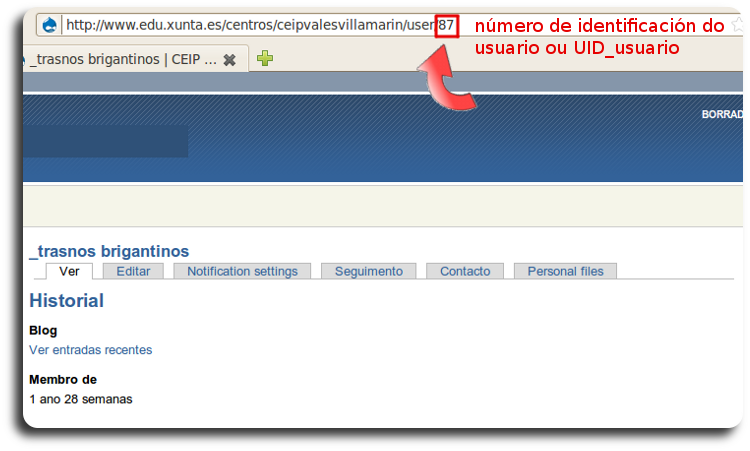
Só para administradores: Axustes da url en Taxonomy Themes
Unha vez creada a vista de artigos recentes dos blogs do centro debemos incluír a ruta da vista de cada blog (blog/artigos_recentes/UID_usuario) no módulo Taxonomy Themes e deste xeito conseguir que cando se visualice a lista de artigos recentes manteña a mesma plantilla ou tema que o blog.
Esta tarefa tamén poderían realizala os autores do blog pero para iso tería que asignarlles permisos para administrar o módulo Taxonomy Theme ao rol de autores de blog. Este permiso só lles posibilitaría acceder a pantalla de administración do tema non as pantalas de administración en xeral.
Pasos a seguir
1.- Ir a páxina de adminsitración de Taxonomy Theme
- ruta: administrar-> Taxonomy Theme (se é o administrador)
- ruta: dende o bloque de navegación -> Taxonomy theme (se ten permisos de administración sobre este módulo)
3.- Buscar na xanela a plantilla ou tema empregado polo blog
4.- Engadir as rutas correspondentes para a vista personalizada de artigos recentes do blog "blog/artigos_recentes/UID_usuario" (debe coñecerse o UID_usuario do blog, pode consultar un pouco mais arriba como pescudalo)
No exemplo que se amosa mais abaixo a ruta engadida sería blog/artigos_recentes/86
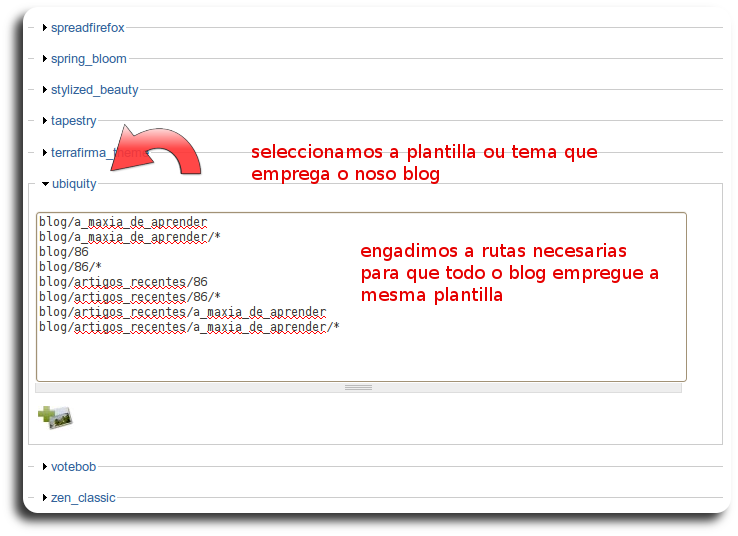
NOTA: na imaxe se amosan mais rutas que foron introducidas anteriormente durante a creación do blog e que son as que permiten que este teña un tema diferente da web xeral do centro. Na imaxe tamén se aprecia que ademais se empregan alias url para identificar o UID_usuario (neste caso 86) co nome amigable do blog (a_maxia_de_aprender) alias tamén introducido durante a configuración do blog na súa creación.