0.- Tipos de avaliacións en Moodle
Explicación
1. Tipos de avaliación
1.7. Libro cualificacións
Moodle mostra no Libro de cualificacións as puntuacións obtidas nas tarefas do curso. Accédese: Bloque "Administración" > "Administración do curso" > "Cualificacións" . 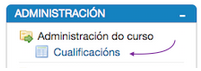
Seguindo estes pasos o usuario estudante visualizará o seu "Libro de cualificacións". A persoa creadora do curso deberá configurar o "Cualificador" deste xeito...
O "Libro de cualificacións" presenta este aspecto:
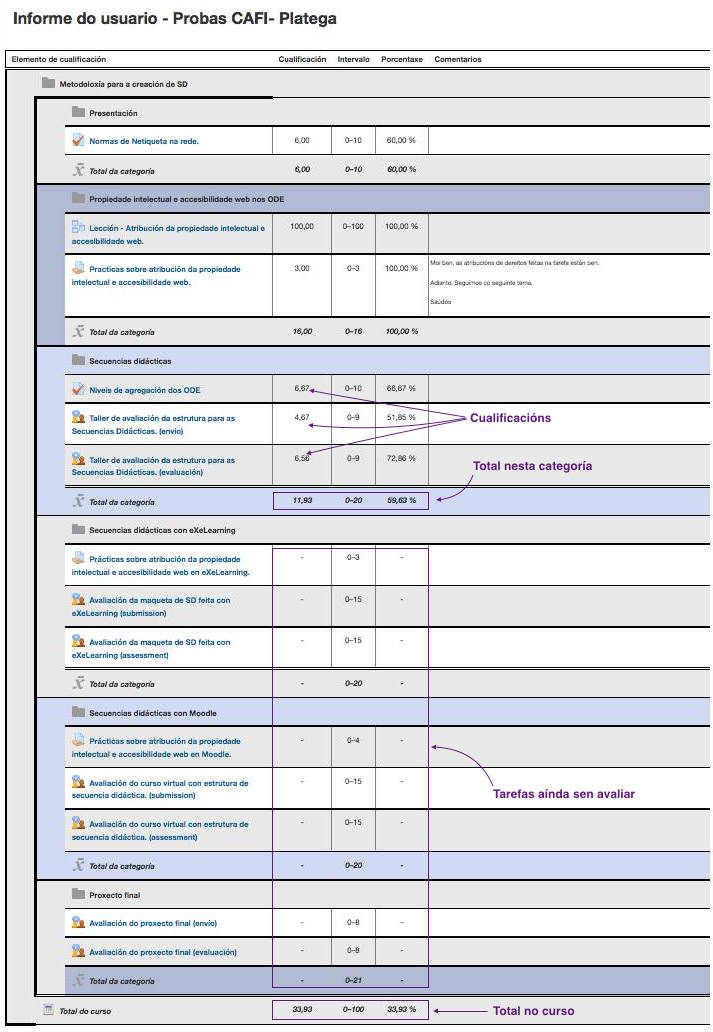
Para configurar o cualificador é imprescindible ter claro de antemán o peso que terán cada unha das actividades, cada un dos temas ou categorías do cualificador e a forma de obter a cualificación total do curso. As explicacións e capturas de pantalla seguintes refírense á versión 2.6 de Moodle.
Para poder configuralo accedemos ao curso con perfil "Profesor" ou "Administrador".
- Prememos no Bloque "Administración" > "Cualificacións" e ábrese...
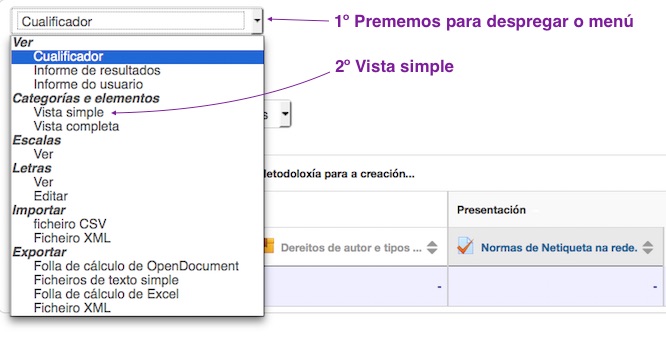 Amosarase a seguinte xanela, na que configuramos o "Cualificador". Nesta imaxe aparece a configuración feita para este curso de MetaSecuencias:
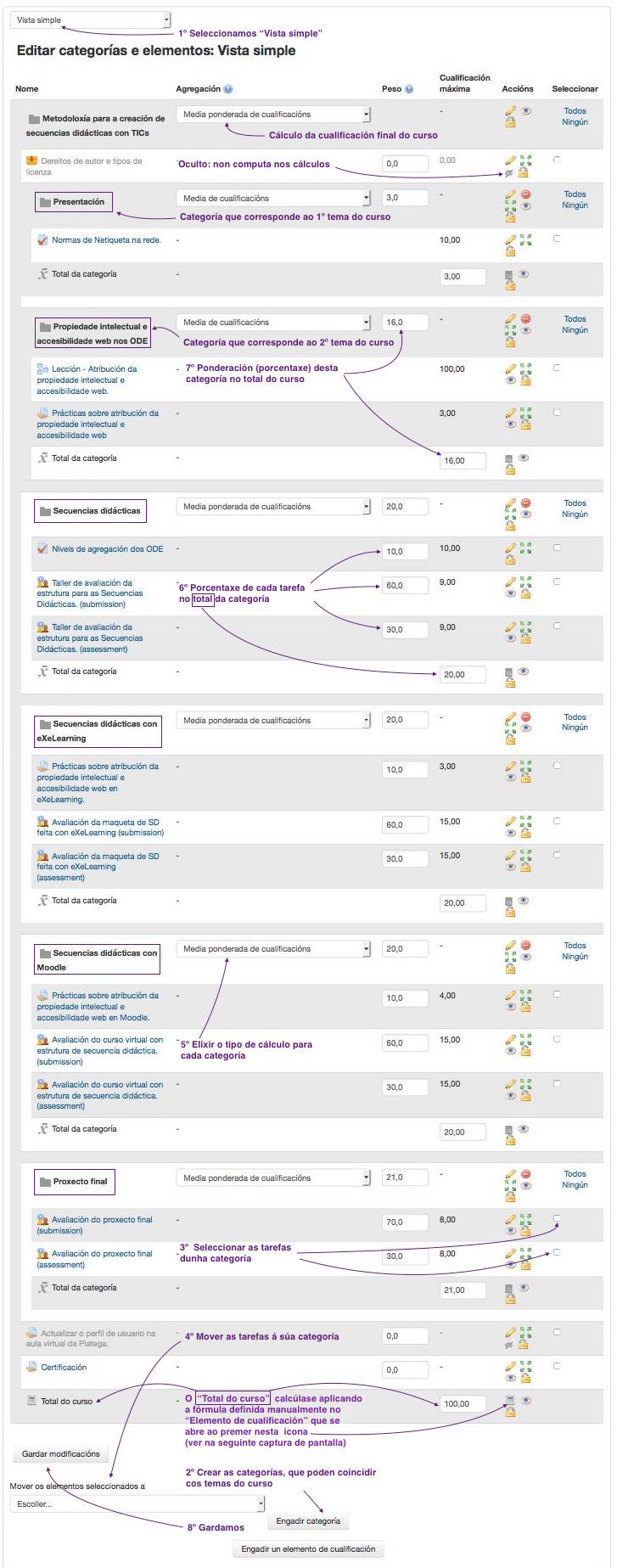
- Crear tantas categorías como temas ten o curso.
- Seleccionamos os elementos dunha categoría.
- Moverémolos á súa categoría.
- Determinamos o modo de cálculo de cada categoría: media aritmética, media ponderada... o que proceda segundo as nosas intencións.
- Establecemos o peso ou ponderación de cada elemento dentro da súa categoría. Exprésase en porcentaxes.
- Establecemos o peso ou ponderación de cada categoría no total do curso.
- Gardamos.
- Prememos na icona para configurar o modo de cálculo do Total do curso. No exemplo da imaxe físoxe manualmente, definindo a fómula de cálculo deste xeito:
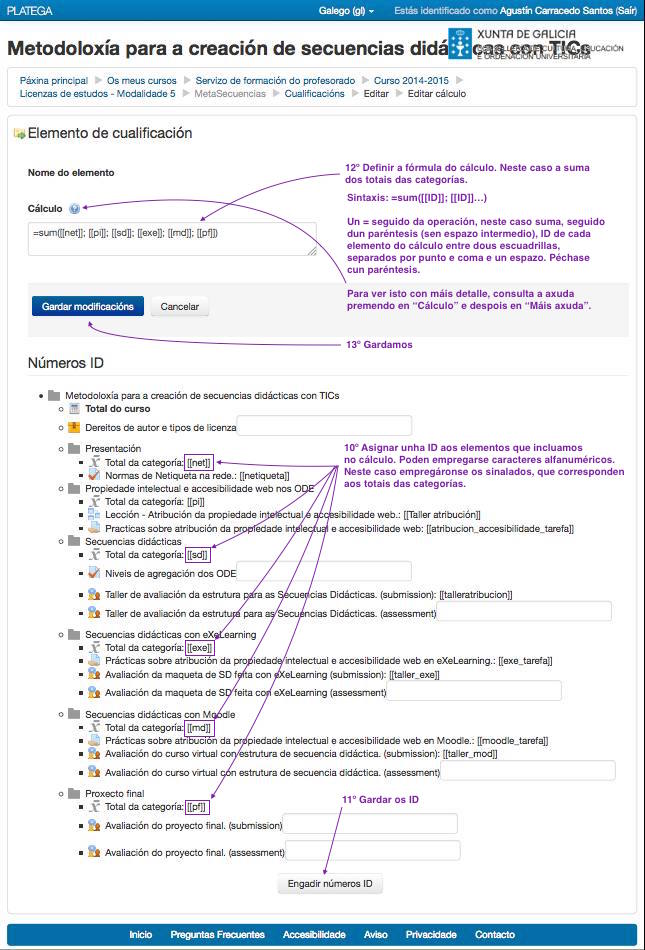
- Creamos unha ID para cada elemento do cálculo, é dicir, para cada categoría. Esta pode ser numérica, textual ou combinación de ambos. Escribímolas nos recadros e..
- Gardámolas. Amosaranse de xeito similar ás da imaxe.
- Redactamos a fórmula de cálculo. Pódese consultar a axuda para coñecer a sintaxis. Neste caso a fórmula é unha suma dos totais das categorías, é dicir: =sum([[net]]; [[pi]]; [[sd]]; [[exe]]; [[md]]; [[pf]]).
- Gardamos modificacións, co cal regresamos á pantalla anterior.
- Gardamos os cambios.
- Regresamos á páxina principal do curso usando a barra de navegación da parte superior