0.- Tipos de avaliacións en Moodle
| Sitio: | Aula Virtual do CFR de Pontevedra |
| Curso: | P2002198 Ferramentas de avaliación na aula virtual |
| Libro: | 0.- Tipos de avaliacións en Moodle |
| Impreso por: | Usuario convidado |
| Data: | xoves, 27 de agosto de 2026, 11:16 AM |
Descrición
Explicación
1. Tipos de avaliación
Os instrumentos e os tipos de avaliación poden variar segundo se trate de ensino a distancia (e-learning), ou ensino presencial.
Se usamos un curso virtual para complementar o ensino presencial, ou sexa b-learning, poderemos usar os instrumentos de avaliación que facilita Moodle, algún dos cales achega un potencial didáctico moi alto. A avaliación é un dos temas máis controvertidos na aprendizaxe, especialmente na aprendizaxe por proxectos.
Os intrumentos de avaliación que facilita Moodle para os cursos virtuais son:
- Escolla (consulta) útil para facer unha pregunta ao alumnado, ou para repartir tarefas, crear grupos...
- Comentarios (enquisa) para sondear ao alumnado e analizar as sús respostas cómodamente.
- Proba (cuestionario) para que o alumnado autoavalíe a súa aprendizaxe mediante probas tipo test de corrección automática.
- Paquete SCORM, paquetes de contidos xerados con outras aplicacións diferentes de Moodle, como eXe, que se integran no curso virtual. As preguntas inseridas no paquete SCORM intégranse no curso de Moodle e a súa cualificación aparecerá en "Cualificacións".
- Lección, secuencias de páxinas con contidos e preguntas coas que podemos xerar roteiros distintos segundo sexa a resposta á pregunta do final de cada páxina. A súa finalidade pode ser formativa ou tamén para avaliar.
- Taller, estupendo instrumento que facilita enormemente practicar a avaliación desde a triple perspectiva: auto, co e heteroavaliación.
1.1. Escolla
A "Escolla" (consulta) permite ao profesor realizar unha pregunta aos alumnos, xunto cunha lista de opcións ou respostas, das cales só poden escoller unha.
Formulario de configuración da "Escolla":
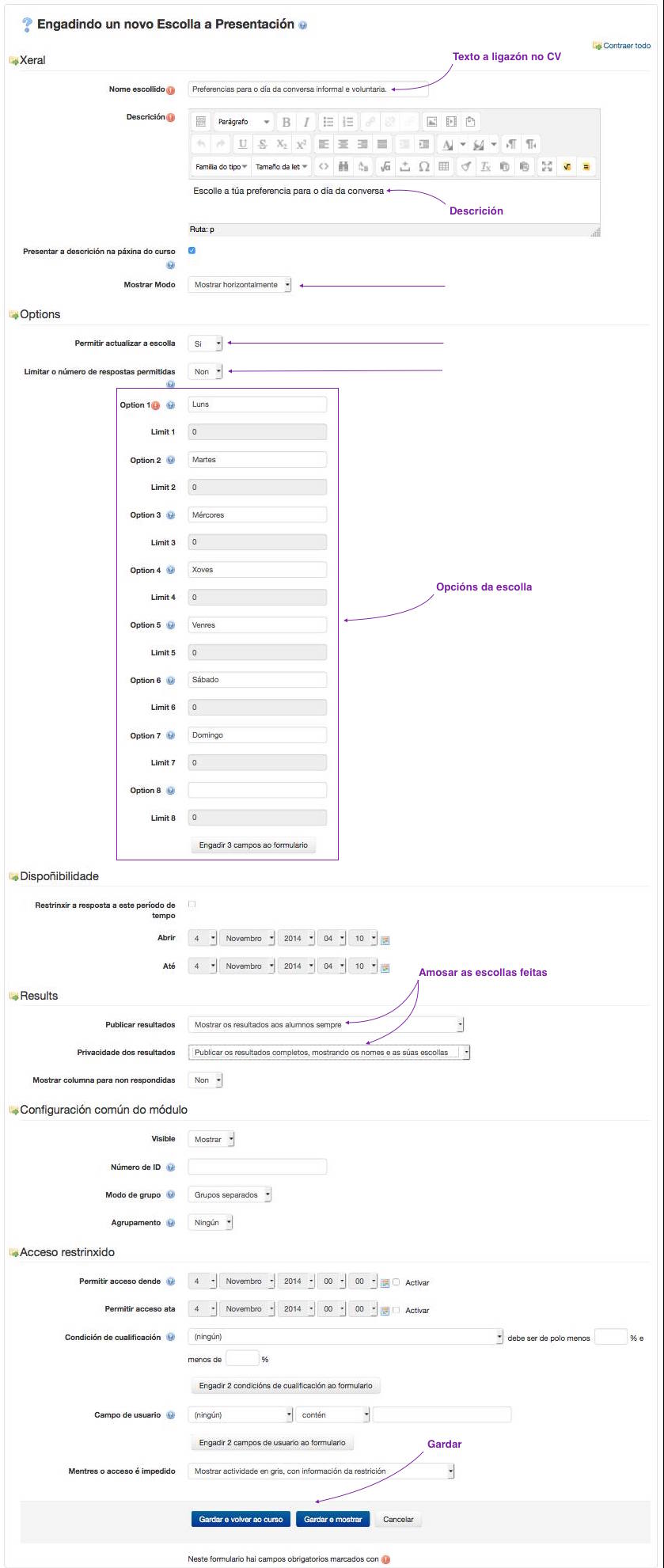
A "Escolla" non ten moita utilidade como instrumento para a avaliación, pero ás veces é de moita utilidade para resolver pequenos asuntos como:
- Responder unha opción ou resposta entre varias.
- Escollar unha data.
- Crear grupos.
- ...
1.2. Comentarios
"Comentarios" (enquisa) permite ao profesorado realizar unha sondaxe de opinión aos alumnos, e analizar as respostas. 
Pódese configurar para que as respostas sexan anónimas.
Unha vantaxe desta actividade é que se poden analizar as respostas e comentarios inmediatamente, pois as porcentaxes, gráficas... xéranse automáticamente deste xeito:

"Comentarios" non é un instrumento de avaliación de competencias, contidos... pero si é válido para algúns tipos de avaliación. Por exemplo, a avaliación deste curso polos participantes farase ao rematar con este instrumento para recoller opinións, comentarios, suxerencias...
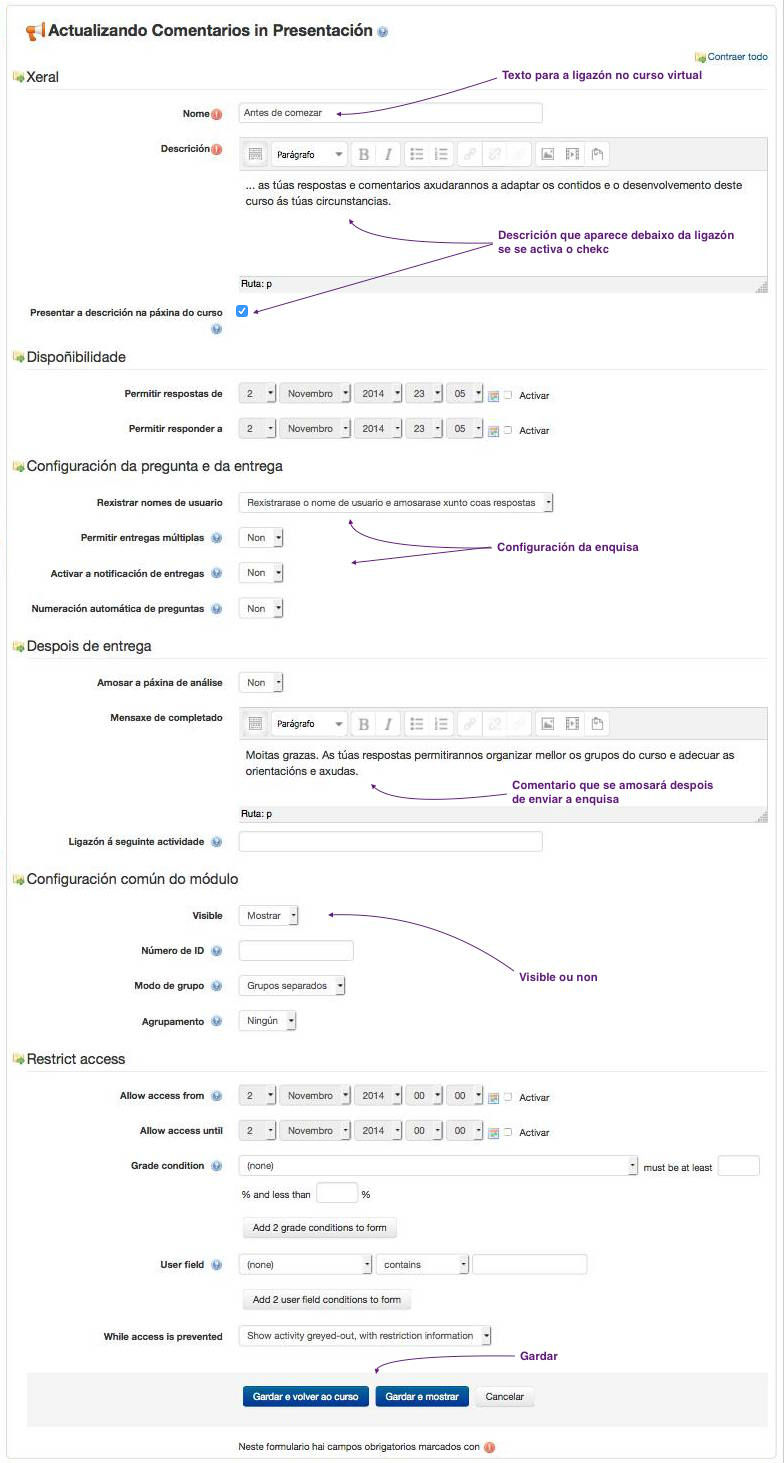
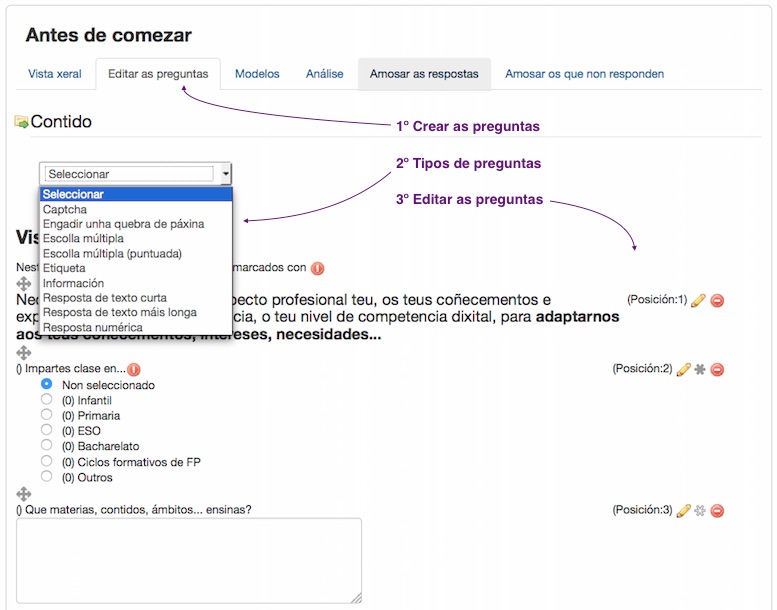
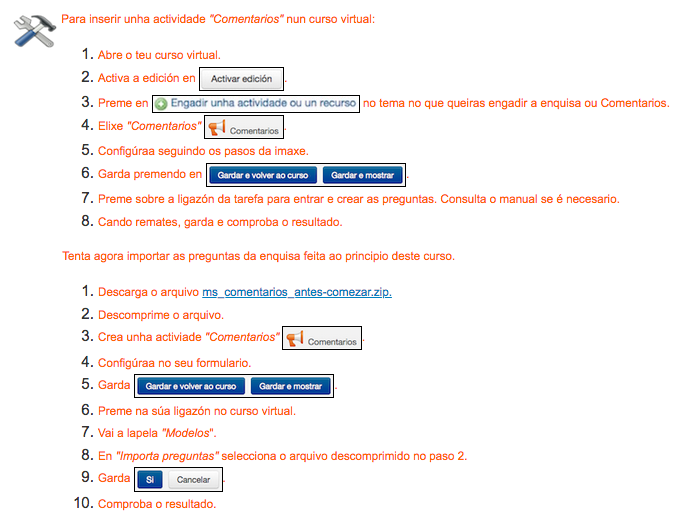
Configuración da enquisa:
1.3. Proba
A "Proba" (cuestionario) é unha actividade autoavaliable, serve ao alumno como autoavaliación e o profesor pode usalo para realizar un exame.
Poden crearse con diferentes tipos de preguntas, xerar probas aleatorias a partir de baterías de preguntas, permitir aos usuarios ter múltiples intentos e consultar todos estes resultados almacenados.
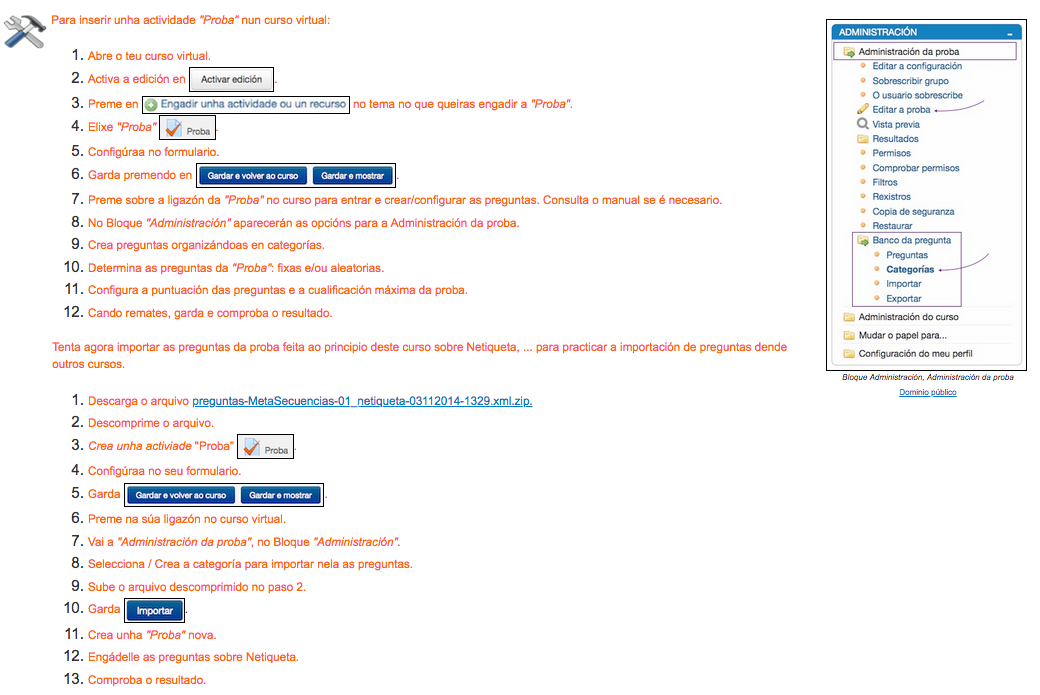
O "Banco de preguntas" utilízase para crear ou editar preguntas que se organizan en categorías para facilitar a súa utilización na materia. Estas preguntas poderanse incluír en calquera "Proba" (cuestionario) do curso. O profesor accede ao banco de preguntas ao crear ou editar unha "Proba" (cuestionario) ou mediante o bloque Administración > Administración do curso > Banco da pregunta. Desde esta ligazón pódese editar preguntas, organizalas en categorías, importalas e exportalas.
A creación dunha "Proba" esixe varias operacións:
- Crear a actividade "Proba" configurándoa no seu formulario.
- Entrar na "Proba" e
- Crear preguntas novas.
- Tomar preguntas do "Banco de preguntas"
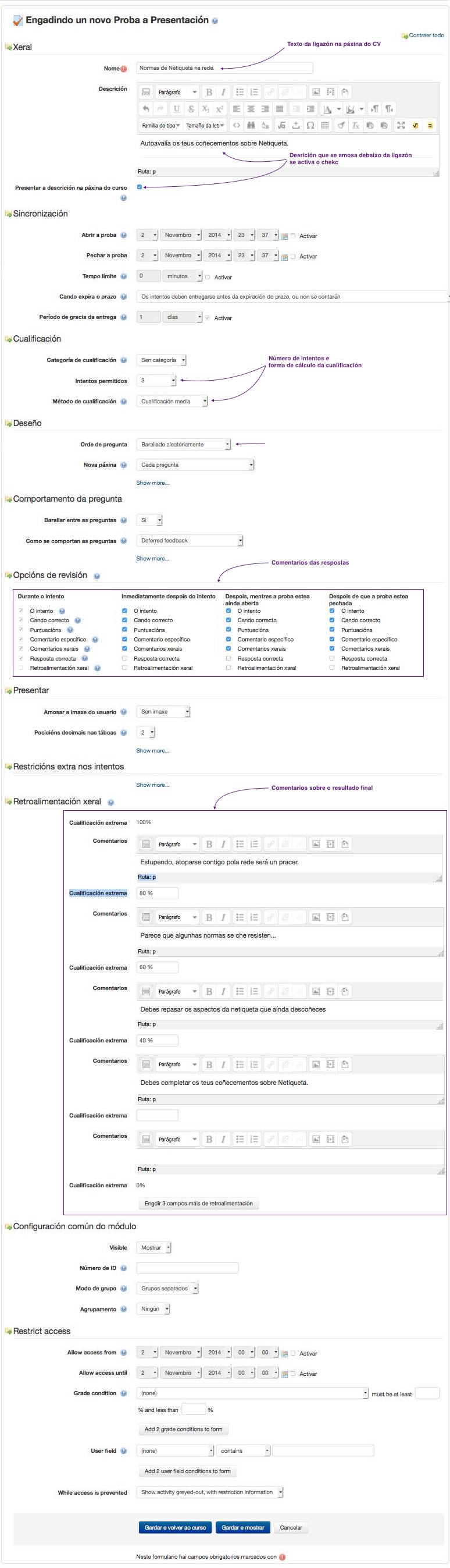
Formulario de configuración da "Proba":
1.4. Paquete SCORM
Un paquete SCORM (Sharable Content Object Reference Model) é un bloque de material web empaquetado de maneira que segue o estándar SCORM de obxectos de aprendizaxe. 
Estes paquetes poden incluír páxinas web, gráficos, programas Javascript, presentacións Flash e calquera outro elemento que funcione nun navegador web. O módulo SCORM permite cargar facilmente calquera paquete SCORM estándar e convertelo en parte dun curso.
Moodle non xera contido SCORM, tan só o reproduce e garda os datos xerados pola interacción dos estudantes con el.
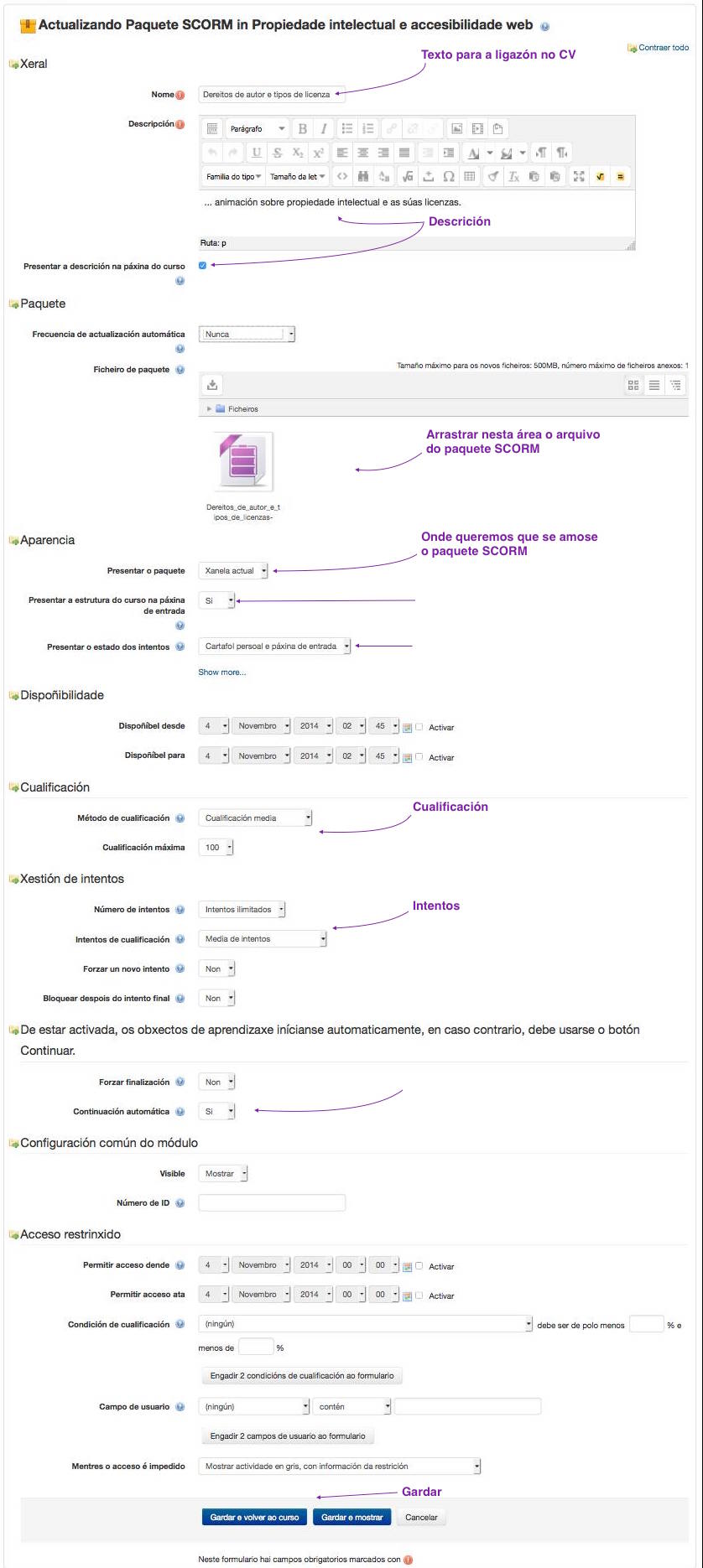
Formulario de configuración:
1.5. Lección
A "Lección" permite ao profesor crear unha secuencia de páxinas con contido. 
Ao final de cada páxina pódese incluír unha pregunta, e en función da resposta do alumno, envialo a unha ou outra páxina.
Desta forma pódese crear un itinerario condicional con varias ramas.
A "Lección" pode ser utilizada como unha Actividade ou como un Recurso de estudo. Se se reduce o texto de cada páxina a tan só a pregunta, e ao asociar as respostas a saltos ao azar a outras páxinas (preguntas), o que se obtén é unha serie de preguntas enlazadas: un banco de preguntas. Cada vez que o alumno percorra a "Lección" presentaráselle unha serie de preguntas ao azar e obterá unha cualificación, como nun exame. Moodle denomina a este modo de emprego dunha Lección como modo de cartóns (Flash card). Este uso da "Lección" aproxímao a unha "Proba" (Cuestionario). Crear unha "Lección" como un recurso de estudo autoguiado require organizar e planificar previamente o seu contido.
Exemplos de uso:
- Contido de aprendizaxe guiada.
- Exercicio de repaso.
- Xogo de preguntas aleatorias, etc.
Creación e configuración dunha Lección:
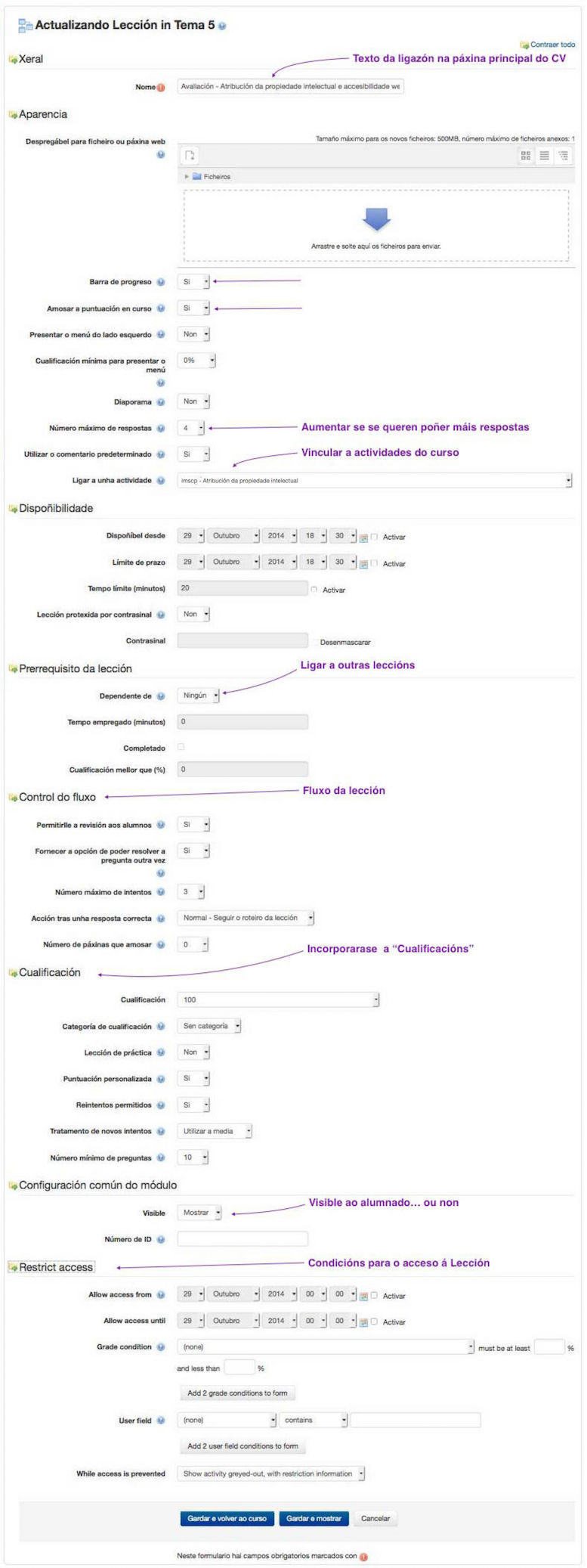
A creación das páxinas desta actividade é latosa e esixe deseñar coidadosamente os saltos dunhas páxinas a outras. Pero o esforzo compénsase cos resultados obtidos: guiar o estudo de acordo coas respostas ou coñecementos que teña o alumno. Neste curso xa experimentaches unha lección.
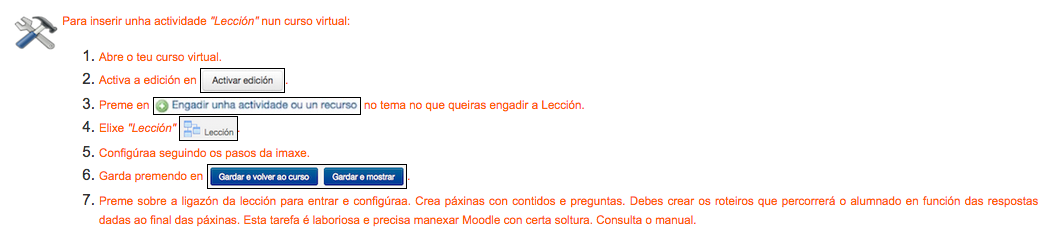
Vexamos como se crea unha lección básica:
- Crear e configurar a lección no formulario.
- Premer na súa ligazón no CV e abrirase esta xanela:
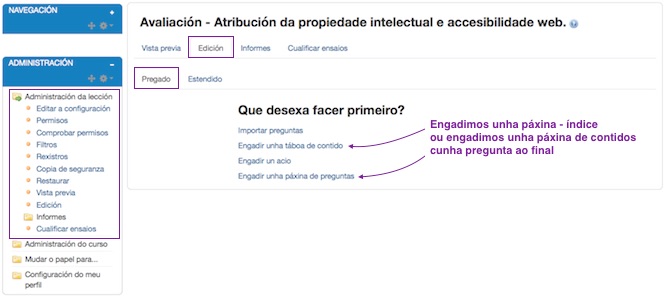
3. Premer en "Engadir unha páxina de preguntas"
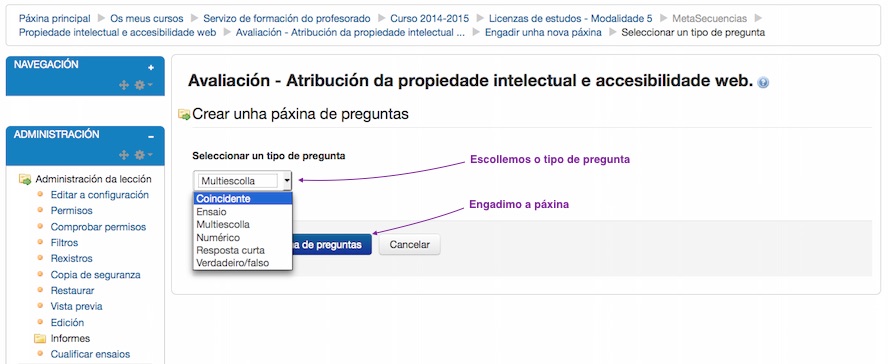
4. Configurar unha pregunta Verdadeiro / Falso. No "Contido da páxina" pódense engadir todo tipo de contidos:
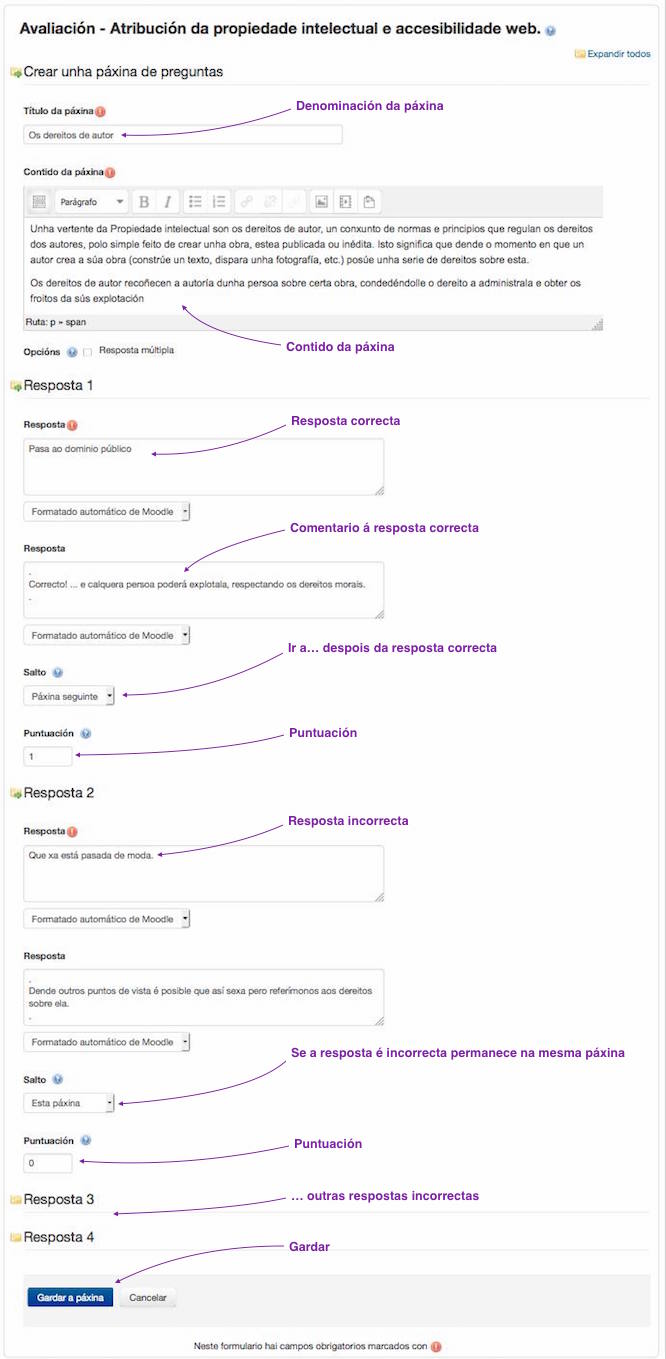
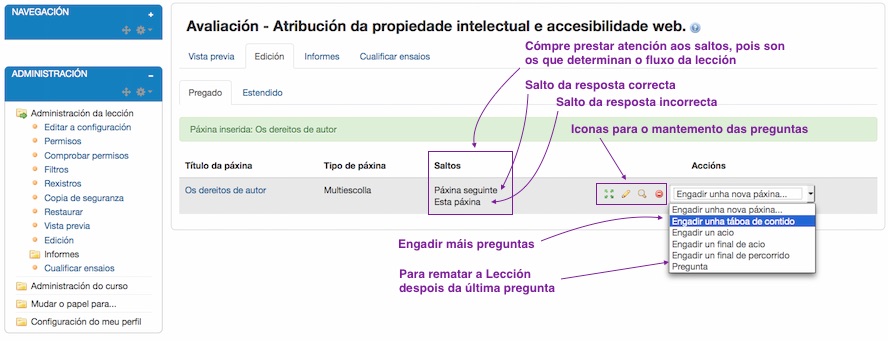
5. Engadir novas preguntas... e rematar a lección:
6. A Vista previa da configuración anterior debería ser:
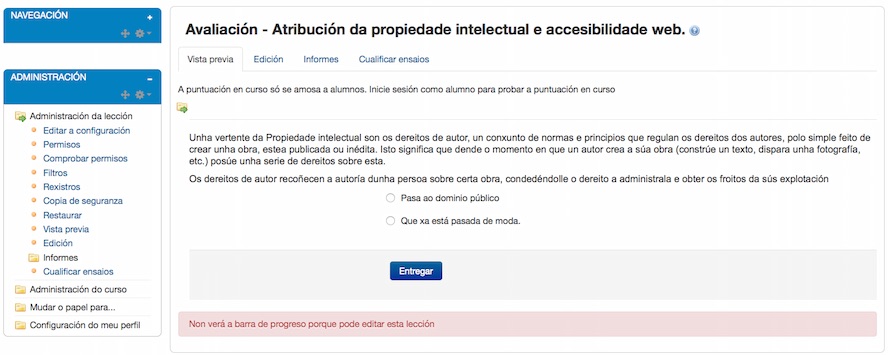
Na lección pódense configurar diferentes fluxos ou percorridos segundo os saltos que se coloquen nas respostas de cada páxina.
1.6. Taller
O "Taller" permite ao profesor propor un traballo a realizar polos estudantes de forma individual coa característica de que o traballo dun estudante pode ser avaliado por outros estudantes (coevaluación). 
A avaliación debe facerse mediante un conxunto de criterios e rúbricas.
No Taller o alumno recibe dúas cualificacións separadas:
- Polo seu traballo, proveniente da media das avaliacións que reciba.
- Polas súas avaliacións. As avaliacións que realiza o estudante son cualificadas de forma automática en función do resto de cualificacións.
O Taller desenvólvese en fases, cada unha cunhas tarefas determinadas para profesor e estudantes. Estas fases son:
- Configuración (profesorado)
- Envío dos traballos (alumnado)
- Avaliación inter pares e autoavaliación (alumnado)
- Revisión das cualificacións feitas polo alumnado (profesorado)
- Peche (profesorado). Nesta fase o alumnado verá as súas cualificacións.
O Taller é, sen dúbida, a actividade máis complexa de configurar polo que é necesario ter un nivel avanzado no manexo de Moodle.
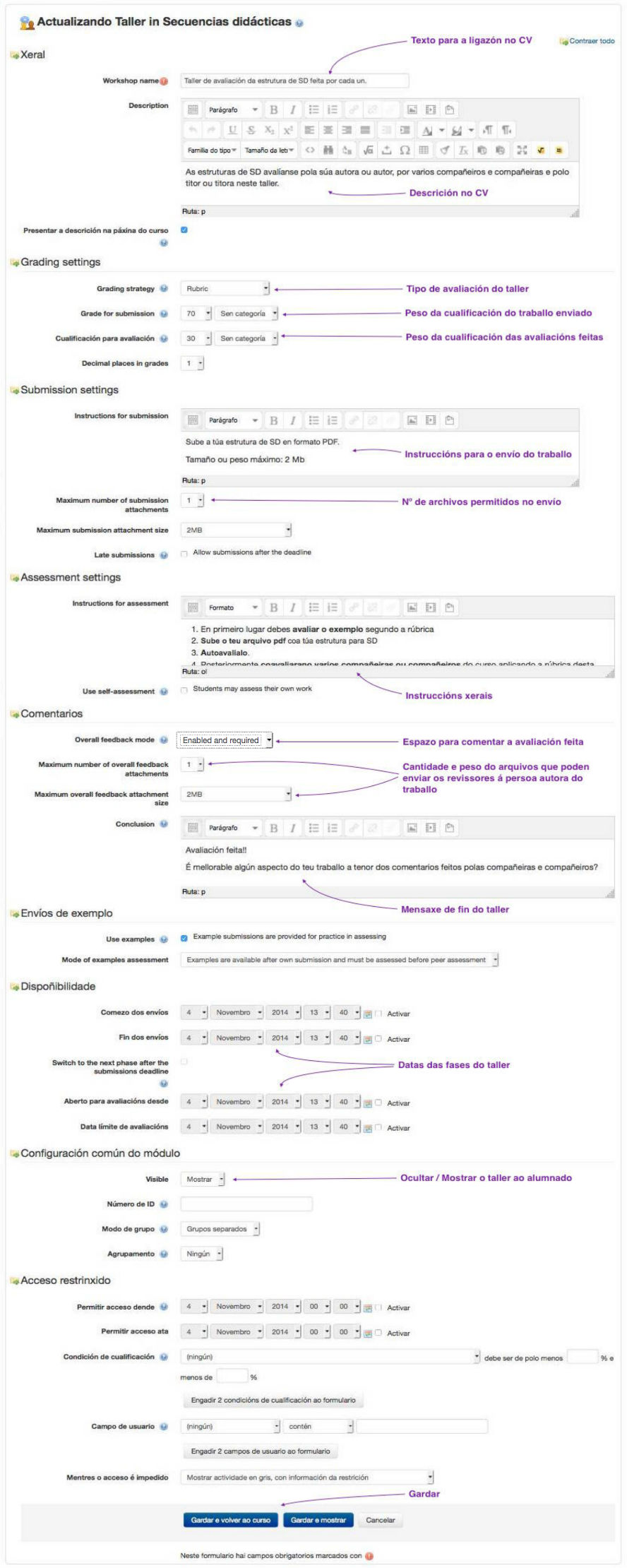
A creación e configuración dun "taller" pasa por varias fases. A aula virtual encárgase de informarnos sobre os pasos dados e sobre os que faltan. Vexamos a secuencia mediante capturas de pantalla da creación e configuración do primeiro taller realizado en MetaSecuencias.
Formulario de configuración:
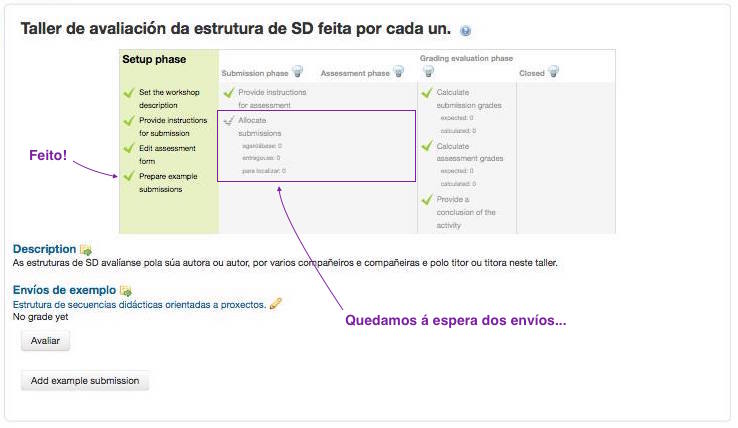
Unha vez gardado a aula virtual infórmanos da fase na que estamos, dos asuntos resoltos e dos aínda pendentes:

Premer no seguinte paso: "Edit assessment form" e...

Unha vez transcrita a rúbrica no seu formulario de configuración, prememos en "Gardar" e

Fase na que estamos:

Prepararemos agora o envío do exemplo que deberá avaliar o alumnado previamente ao envío e autoavaliación do seu traballo. Evidentemente este paso ten por finalidade obrigar ao alumnado a analizar un traballo modelo, similar ao que debe facer.

A aula virtual amósanos o resultado:

Cómpre facer a avaliación de referencia que se amosará ao alumnado despois de que faga a avaliación do exemplo.
O taller xa ten este aspecto, listo para usarse:

O taller xa está practicamente preparado, fáltannos as datas de cada fase, que sinalaremos no formulario de configuración, o primeiro que vimos.
1.7. Libro cualificacións
Moodle mostra no Libro de cualificacións as puntuacións obtidas nas tarefas do curso. Accédese: Bloque "Administración" > "Administración do curso" > "Cualificacións" . 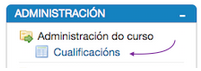
Seguindo estes pasos o usuario estudante visualizará o seu "Libro de cualificacións". A persoa creadora do curso deberá configurar o "Cualificador" deste xeito...
O "Libro de cualificacións" presenta este aspecto:
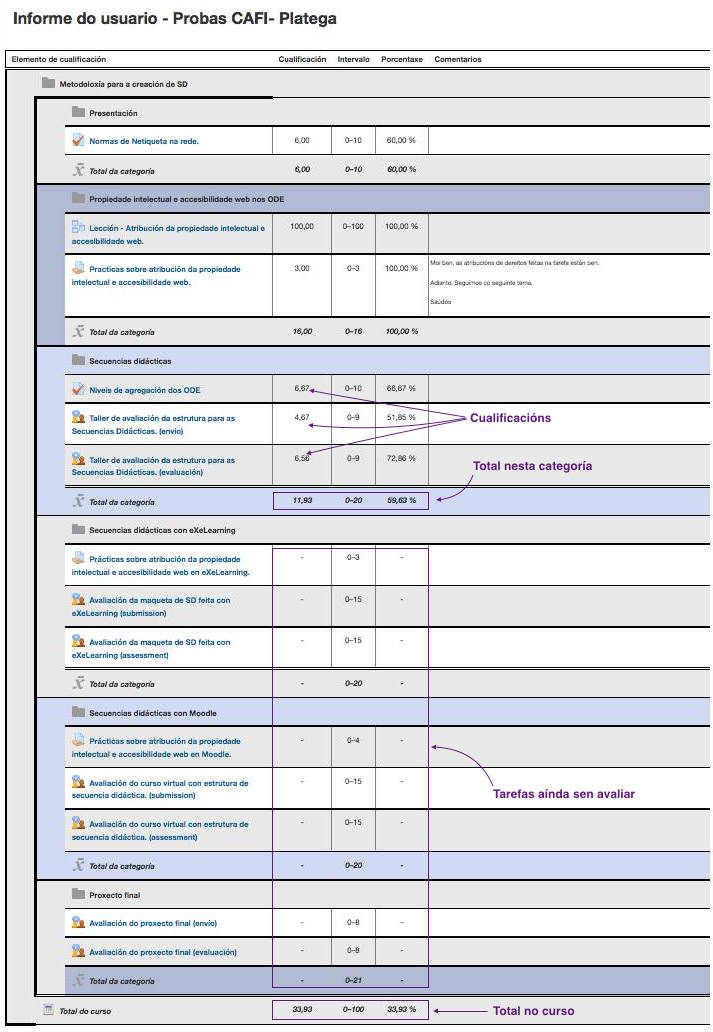
Para configurar o cualificador é imprescindible ter claro de antemán o peso que terán cada unha das actividades, cada un dos temas ou categorías do cualificador e a forma de obter a cualificación total do curso. As explicacións e capturas de pantalla seguintes refírense á versión 2.6 de Moodle.
Para poder configuralo accedemos ao curso con perfil "Profesor" ou "Administrador".
- Prememos no Bloque "Administración" > "Cualificacións" e ábrese...
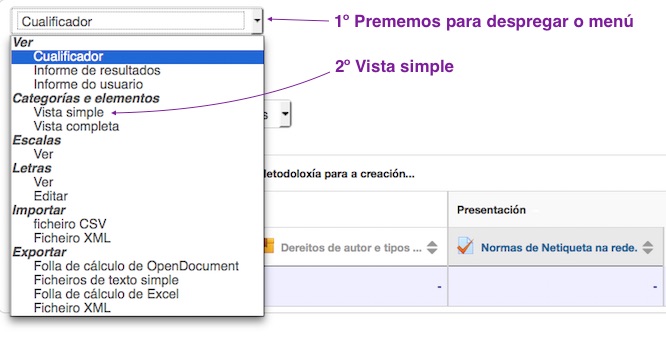 Amosarase a seguinte xanela, na que configuramos o "Cualificador". Nesta imaxe aparece a configuración feita para este curso de MetaSecuencias:
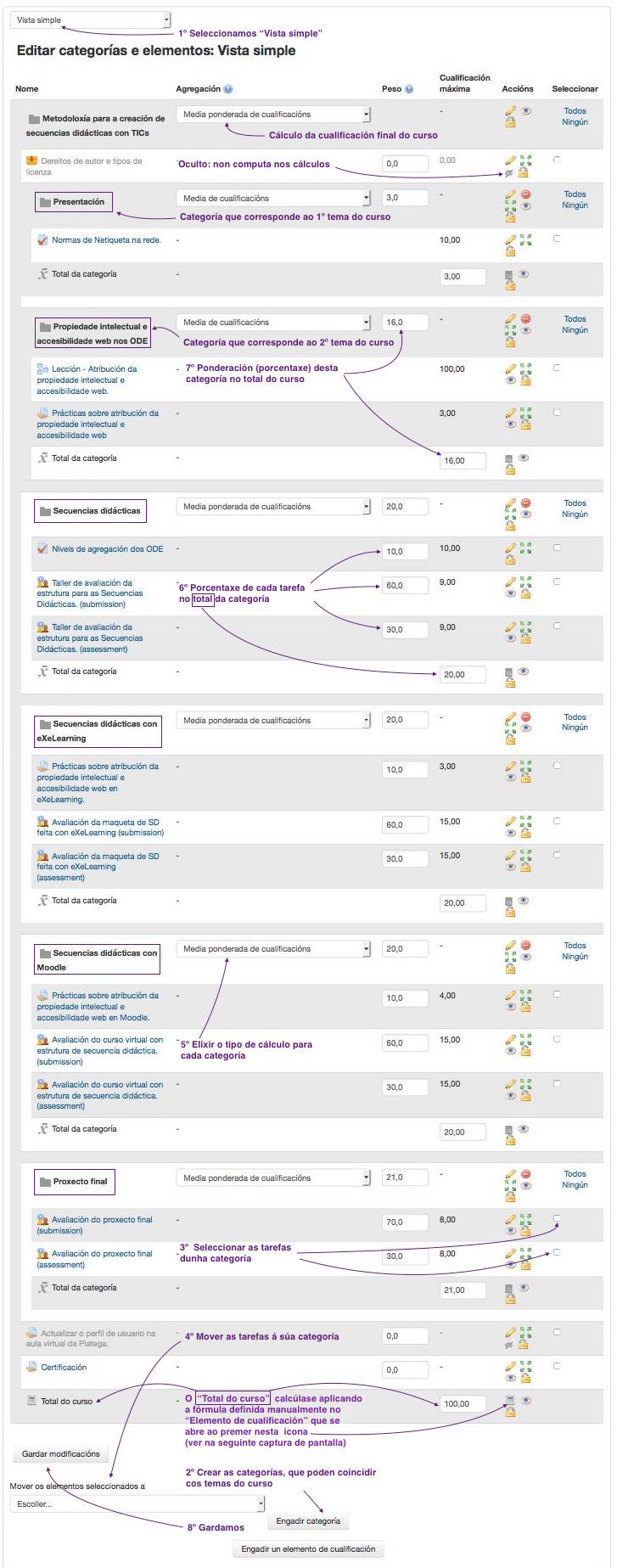
- Crear tantas categorías como temas ten o curso.
- Seleccionamos os elementos dunha categoría.
- Moverémolos á súa categoría.
- Determinamos o modo de cálculo de cada categoría: media aritmética, media ponderada... o que proceda segundo as nosas intencións.
- Establecemos o peso ou ponderación de cada elemento dentro da súa categoría. Exprésase en porcentaxes.
- Establecemos o peso ou ponderación de cada categoría no total do curso.
- Gardamos.
- Prememos na icona para configurar o modo de cálculo do Total do curso. No exemplo da imaxe físoxe manualmente, definindo a fómula de cálculo deste xeito:
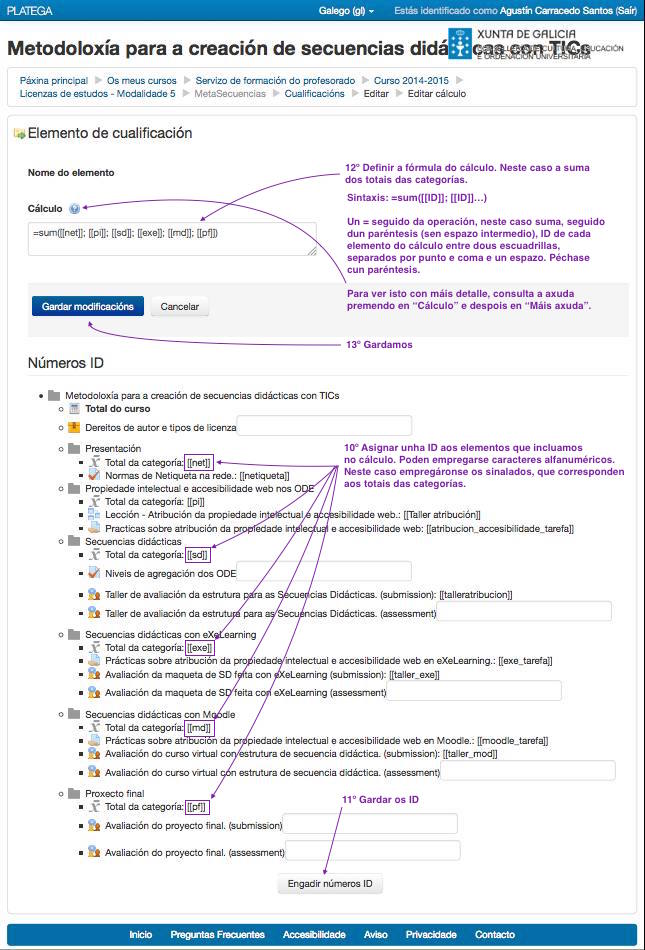
- Creamos unha ID para cada elemento do cálculo, é dicir, para cada categoría. Esta pode ser numérica, textual ou combinación de ambos. Escribímolas nos recadros e..
- Gardámolas. Amosaranse de xeito similar ás da imaxe.
- Redactamos a fórmula de cálculo. Pódese consultar a axuda para coñecer a sintaxis. Neste caso a fórmula é unha suma dos totais das categorías, é dicir: =sum([[net]]; [[pi]]; [[sd]]; [[exe]]; [[md]]; [[pf]]).
- Gardamos modificacións, co cal regresamos á pantalla anterior.
- Gardamos os cambios.
- Regresamos á páxina principal do curso usando a barra de navegación da parte superior