2.7. Os bloques de Moodle
|
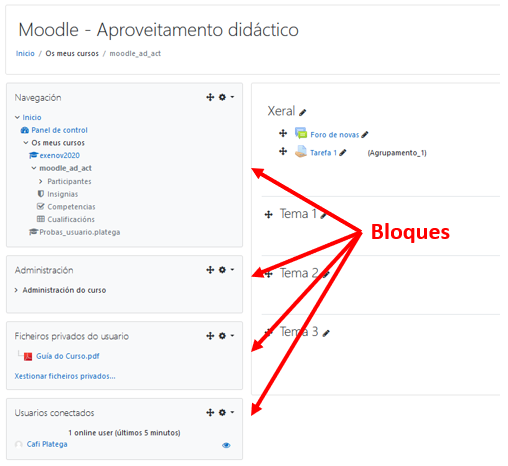
Os bloques, situados nas columnas dereita e esquerda da pantalla dun curso de Moodle, aportan ferramentas de moita utilidade para o desenvolvemento do curso. Un uso adecuado e unha configuración correctas dos bloques permiten á profesora ou profesor personalizar en certa medida o aspecto xeral do propio curso.
Existen varios bloques con funcionalidades e ferramentas moi diversas. Algúns deles traballan de forma independente e outros están conectados entre si. Ao crear un curso aparecen uns determinados bloques por defecto. Existen bloques fixos (non poden ser borrados) como por exemplo o bloque Navegación e o bloque Administración, pero o resto de bloques poden ser engadidos ou borrados polo/a profesor/a do curso.
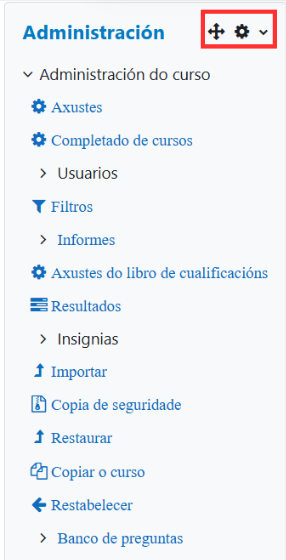
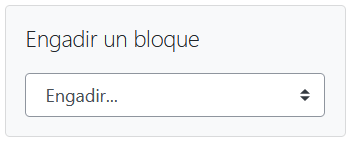
Co modo edición activado é posible mover, modificar, borrar, ocultar e asignar permisos locais nun bloque usando os botóns que aparecen na esquina superior dereita do bloque (imaxe 2.7.2). Se o modo edición continúa activado, podemos atopar no fondo dos bloques da esquerda un pequeno bloque especial que permite engadir novos bloques ao curso (imaxe 2.7.3).
|