|
Neste apartado veremos algunhas posibilidades que nos ofrece Moodle para traballar nun mesmo curso con varios grupos de alumnos e alumnas. Isto consiste tanto en deseñar algunhas actividades para que os/as participantes traballen en común (modo de Grupo) como en configurar algunhas actividades ou recursos para que estean só dispoñibles para un conxunto de alumnos e alumnas.
Para que serven os grupos?
Esta opción permite ao/á profesor/a organizar a participantes en grupos dentro do propio curso ou en determinadas actividades. As actividades que teñen os grupos habilitados permiten ao profesor filtrar as contribucións dos alumnos por grupo, permitindo consultar a participación ou entregas de cada grupo por separado.
Moodle proporciona tres modos de grupo posibles:
- Sen grupos
Ningún participante do curso pertence a ningún grupo. Os grupos non están en uso.
- Grupos separados
Cada grupo só pode ver e acceder ao seu propio traballo. Os membros de cada grupo non poden ver nin acceder ao traballo do resto dos grupos.
- Grupos visíbeis
Cada grupo realiza o seu propio traballo, aínda que se lles permite observar o traballo do resto dos grupos.
Os grupos poden ser definidos a dous niveis:
- Grupos a nivel de curso
- Grupos a nivel de actividade
Para definir grupos a nivel de curso, debemos editar a configuración do curso no seguinte menú Bloque Administración -> Administración do curso -> Editar os axustes.
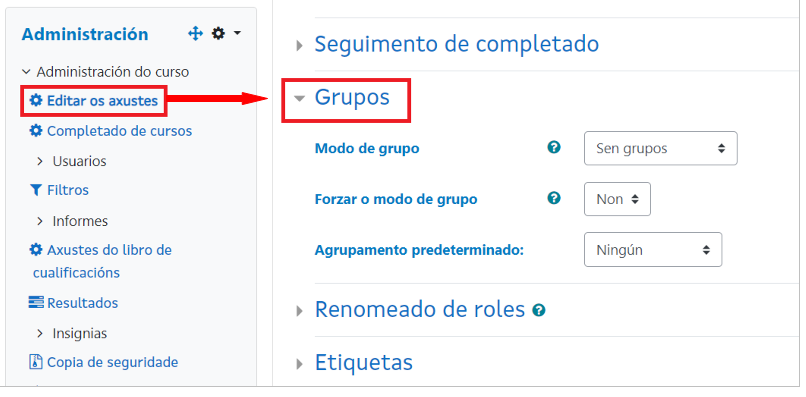 |
| Imaxe 2.5.1 Editar a configuración dos grupos do curso |
No formulario que aparece despois de premer este menú, debemos premer no apartado Grupos que aparece nas opcións despregables que se mostran na parte inferior da pantalla e configurar as opcións dispoñibles.
- Modo de grupo
Permite configurar se no curso imos traballar Sen grupos, con Grupos separados ou con Grupos visíbeis.
- Forzar o modo de grupo
Se forzamos o modo de grupo (opción SI), este modo de grupo aplicarase a tódalas actividades do curso e neste caso non se teñen en conta os axustes específicos de cada actividade para o modo de grupo.
- Agrupamento predeterminado
No caso de existir agrupamentos xa configurados (un agrupamento é un grupo de grupos), permite seleccionar cal será o agrupamento por defecto no que se enmarcarán os novos grupos.
Como se crean os grupos?
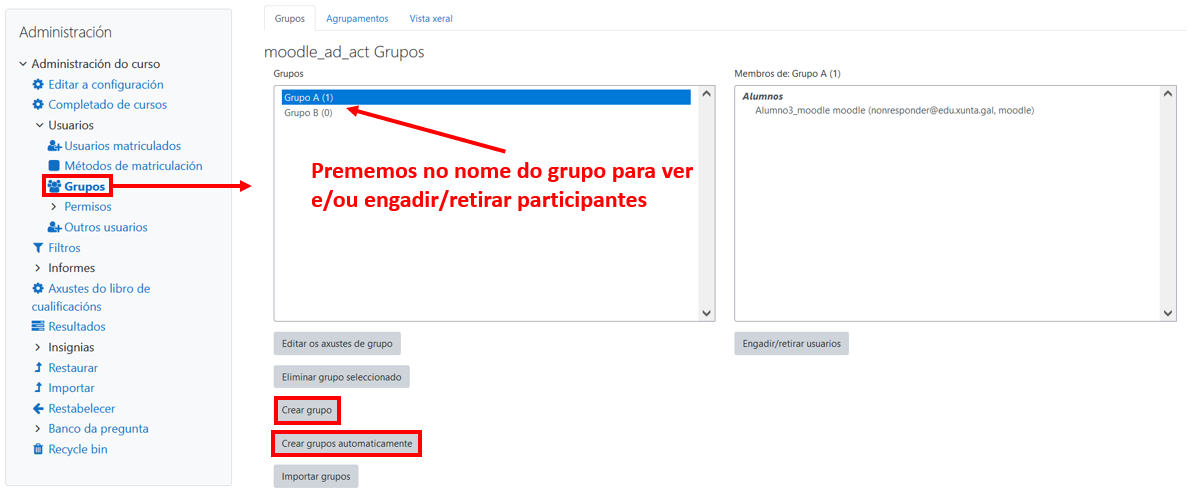
Para crear un novo grupo será necesario ir ao seguinte menú Bloque Administración -> Administración do curso -> Usuarios -> Grupos.
 |
|
| Imaxe 2.5.2 Pantalla creación de grupos |
|
Cando se preme o botón Crear grupo móstrase un formulario no que poderemos cubrir os seguintes campos:
- Nome do grupo: indicar un nome que identificará a este grupo.
- Número ID do grupo: o número de identificación ID dun grupo (só se emprega cando se compara o grupo contra un sistema externo e non se presenta en ningún lugar do sitio). Este campo pode deixarse en branco.
- Descrición do grupo: opcionalmente podemos escribir unha pequena descrición para definir as características deste grupo.
- Chave de matriculación: unha chave de matriculación permite que o acceso ao curso estea limitado só a aquelas persoas que coñecen a chave. De especificarse unha chave de matriculación de grupo, entón dita chave non só permitirá aos usuarios acceder ao curso, senón que os fará membros do grupo.
- Mensaxería en grupo: Se está activado, os membros do grupo poden enviar mensaxes aos demáis do seu grupo a través do caixón de mensaxería.
- Nova imaxe: espazo para engadir ou modificar a imaxe correspondente ao grupo, que deberá sen en formato JPG ou PNG. Esta será recortada polo sistema e axustada a un cadrado de 100x100 pixels.
Despois de crear o grupo, asignaremos alumnos/as ao mesmo da seguinte maneira:
- En primeiro lugar prememos sobre o nome do grupo que se mostrará no recadro da esquerda, para seleccionalo (imaxe 2.5.2).
- A continuación, prememos sobre o botón Engadir/retirar usuarios que aparece debaixo do recadro da dereita (imaxe 2.5.2).
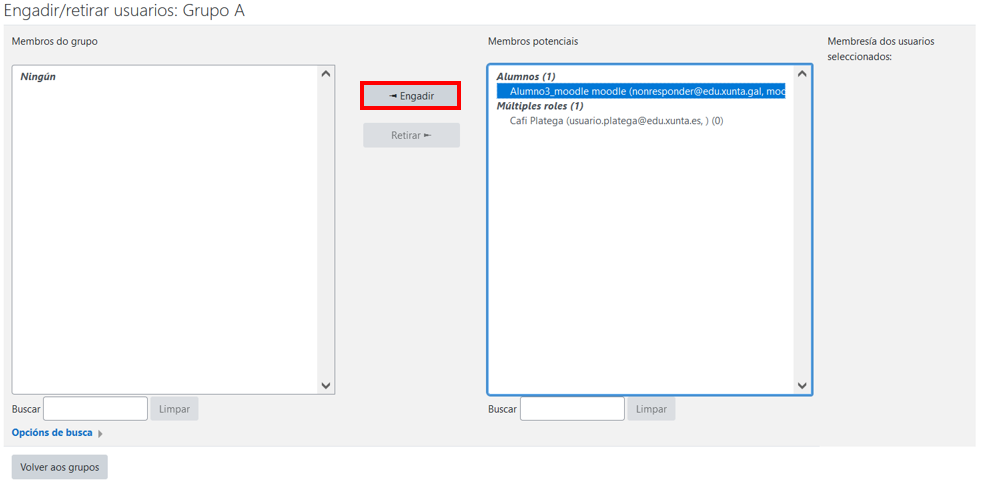 |
| Imaxe 2.5.3 Engadir/retirar usuarios |
- Seleccionamos os/as alumnos/as que van formar parte do grupo (imaxe 2.5.3). Podemos seleccionar varios/as alumnos/as ao mesmo tempo usando o método tecla Ctrl + clic co rato.
- Finalmente prememos o botón Engadir que aparece na parte central.
Crear grupos automaticamente
Opcionalmente tamén podemos crear grupos de forma automática premendo o botón Crear grupos automáticamente (imaxe 2.5.2).
Con esta opción, debemos seleccionar as seguintes opcións:
- Esquema de nomeamento
O símbolo arroba (@) pode empregarse para crear grupos con nomes que conteñen letras. Por exemplo, Grupo @ pode xerar grupos denominados Grupo A, Grupo B, Grupo C...
O símbolo grade ou grella (#) pode empregarse para crear grupos con nomes que conteñen números. Por exemplo, Grupo # pode xerar grupos denominados Grupo 1, Grupo 2, Grupo 3...
- Número de grupos/membros
Cando está seleccionado número de grupos no apartado Especificar, neste campo debemos introducir o número de grupos que desexamos crear.
- Seleccionar membros segundo o rol
Se desexamos que os grupos estean integrados por alumnos, neste apartado seleccionaremos o rol Alumnos.
- Asignar membros
Neste campo indicaremos cal debe ser o criterio para distribuír os alumnos nos grupos: Ao chou, Alfabeticamente por nome e apelido, Alfabeticamente por apelido e nome, Alfabeticamente por número de ID.
Unha vez configurados estes parámetros podemos comprobar como quedarían conformados os grupos premendo en Vista Previa. Para finalizar o proceso, prememos o botón Envío que aparecerá no fondo da páxina. Ao premer este botón crearanse de forma automática os grupos indicados e asignaranse tódolos alumnos dispoñibles, distribuídos nos grupos seguindo o criterio seleccionado para a súa asignación a cada grupo.
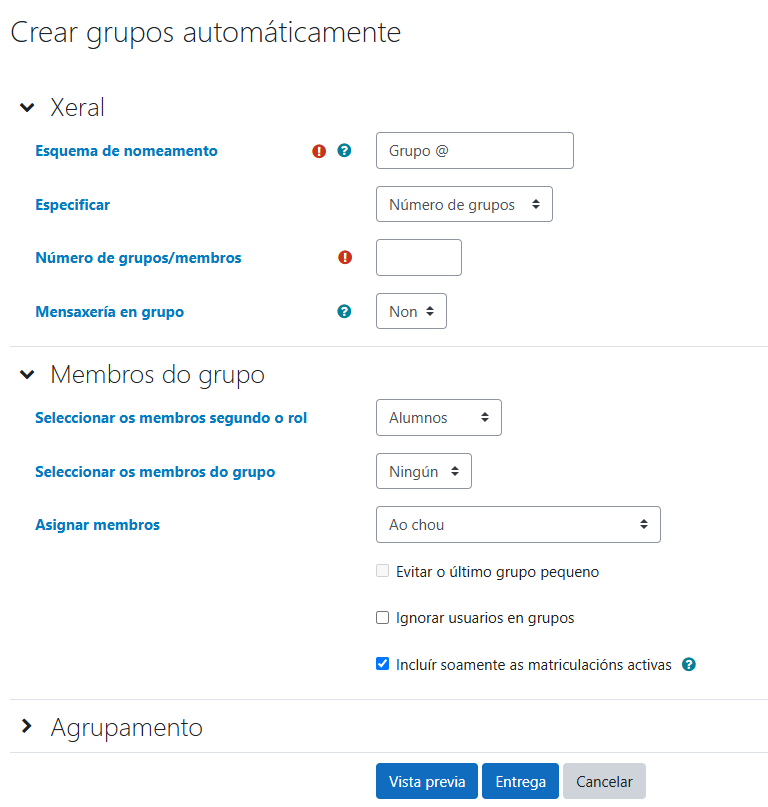 |
| Imaxe 2.5.4 Crear grupos automaticamente |
|