Exemplo Práctica 3. Crea como mínimo 2 preguntas no banco de preguntas
OLLO. En VILARMIDE, de facer esta práctica, faise na aula virtual do CENTRO
OLLO. As capturas de pantalla que se amosan son ORIENTATIVAS, NO coinciden coas de VILARMIDE
Nesta tarefa traballeremos as seguintes funcións da aula virtual:
- Comprender o funcionamento do Banco de preguntas de Moodle.
- Practicar a creación de diversos tipos de preguntas.
 Pasos para realizar a tarefa:
- Accede ao espazo de prácticas e preme sobre o nome do teu curso, o que creaches e configuraches nas tarefas anteriores.
- Preme sobre a opción Banco da pregunta do bloque Administración.
- Na pantalla que aparece, pulsa sobre o botón Crear unha nova pregunta.
- Selecciona o tipo de pregunta Verdadeiro/Falso e preme en Engadir.
- Nome da pregunta = "Pregunta 1 de verdadeiro ou falso"
- Texto da pregunta = Neste campo escribe unha frase ou un pequeno parágrafo que deberá estar relacionado co tema do teu curso/materia. Os/as alumnos/as deberán descubrir se o que se indica nesta frase ou parágrafo é verdadeiro ou é falso.
- Resposta correcta = Aquí deberás indicarlle a Moodle se o texto anterior debe avaliarse como verdadeiro ou como falso. É dicir, neste campo deberás seleccionar Falso se o que se afirma no texto que escribiches é falso. En caso contrario, se o que se afirma no texto que escribiches é correcto, deberás seleccionar Verdadeiro.
- Comentario para a resposta «Verdadeiro» = Neste campo deberás escribir unha pequena frase que se mostrará de forma automática aos alumnos que respondan Verdadeiro.
Por exemplo: "Non acertaches coa túa resposta" (no caso que o texto da pregunta sexa falso) ou "Moi ben, acabas de dar a resposta acertada" (no caso que o texto da pregunta sexa verdadeiro). - Comentario para a resposta «Falso» = Neste campo escribe unha pequena frase que se mostrará aos alumnos que respondan Falso.
Como exemplo, serviría unha das frases anteriores, a contraria á que escolliches anteriormente.
- Preme en Gardar os cambios.
- Crea unha nova pregunta do tipo Escolla múltiple, coas seguintes características:
- Nome da pregunta = "Pregunta 2 (Escolla múltipla)"
- Texto da pregunta = Aquí debes introducir un texto coa pregunta, que deberá estar relacionada co teu curso (a esta pregunta deberase responder seleccionando unha das opcións que aparecerán a continuación)
- Unha ou varias respostas? = Só unha resposta (xa que só unha das opcións será válida)
- Escolla 1 = (Aquí deberás introducir a resposta correcta da pregunta que formulaches antes)
- Cualificación = 100% (isto indica que esta resposta será 100% correcta)
- Comentarios = "Moi ben, resposta correcta"
- Escolla 2 = (Aquí deberás introducir unha resposta falsa)
- Cualificación = "Ningún" (isto indica que esta resposta é totalmente incorrecta)
- Comentarios = "Esta resposta non é correcta"
(introduce dúas ou tres respostas máis que sexan incorrectas, do mesmo xeito que a anterior)
- Preme en Gardar os cambios.
Opcional: Podes probar a introducir algunha pregunta máis doutro tipo ou dos dous aquí descritos.
Debes probar o funcionamento das preguntas da seguinte maneira:
- Preme sobre a opción Banco da pregunta do bloque Administración.
- Na pantalla que aparece preme en Editar, que se mostra ao lado da pregunta que acabas de crear e no despregable preme en Vista Previa.
- Responde ti mesmo á pregunta e a continuación pulsa o botón Entregar e finalizar.
Se despois de probar o funcionamento da pregunta desexas cambiar algún texto ou algún dato, preme en Editar -> Editar a pregunta que se mostra ao lado da pregunta para poder modificar o que queiras.
Unha vez realizada a tarefa, debes enviala para corrixir seguindo estes pasos:
- Entra na aula virtual de prácticas, identificándote co teu usuario profesor e entra no teu curso.
- Preme sobre a opción Banco da pregunta do bloque Administración.
- Copia o enderezo URL que corresponde á pantalla do teu Banco da pregunta, que aparece na barra de enderezos do teu navegador de internet (ver imaxe inferior).
- Pulsa o botón Engadir entrega que aparece na parte inferior desta tarefa.
- Pega o enderezo URL que copiaches anteriormente no recadro de texto que aparece aquí, en engadir entrega.
- Finalmente pulsa o botón Gardar os cambios.
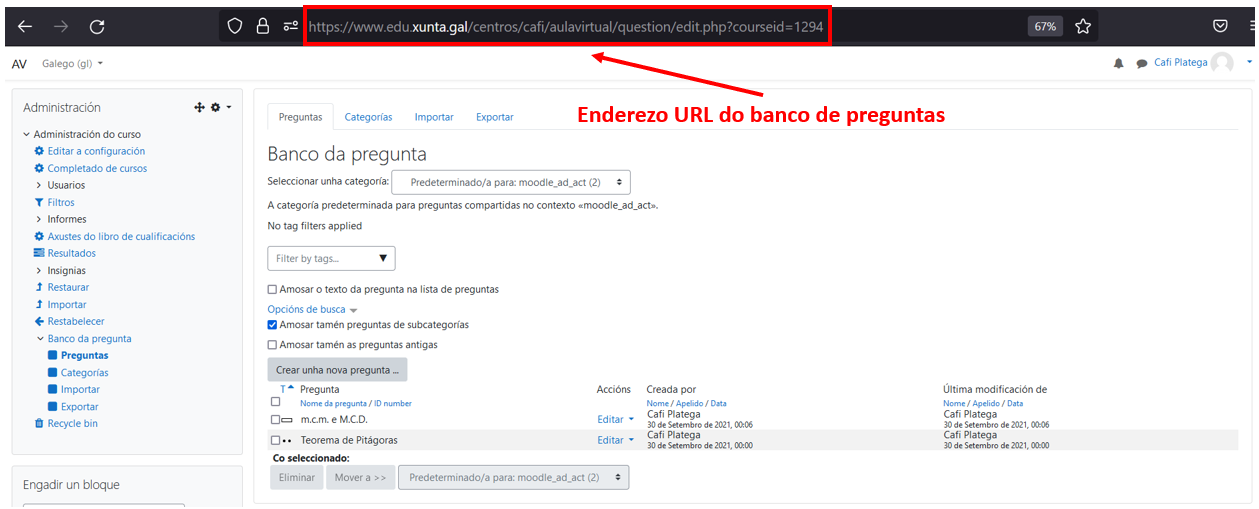 |
| Imaxe 3.5.1 Barra de enderezos URL do "Banco da pregunta" |
|
Polo momento é suficiente con que as preguntas estean creadas e que comprobes que funcionan de forma correcta. |