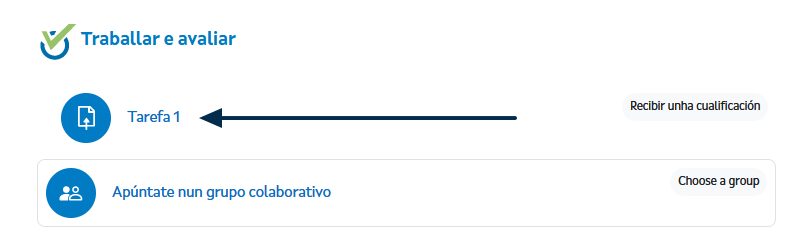
1. Entra na tarefa que vaias a avaliar premendo no título ou nome da tarefa entramos nela
e despois do seu enunciado amósase o Resumo das cualificacións:
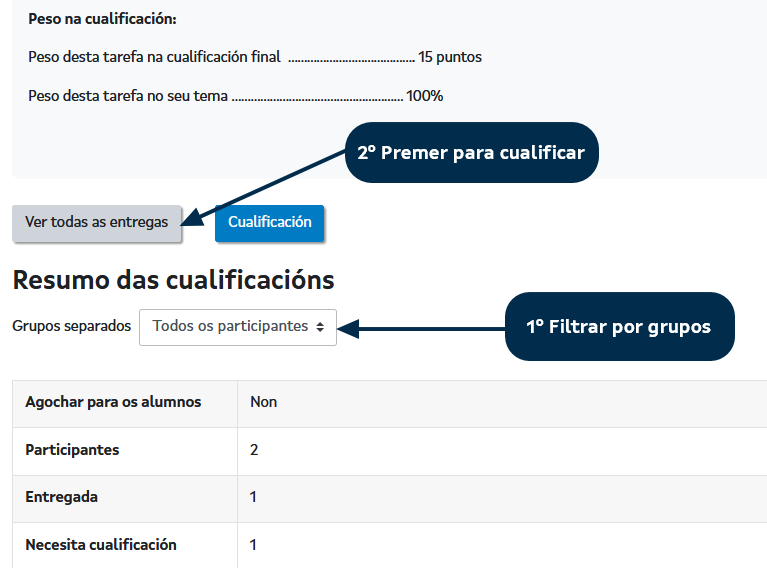
2. Preme en "Ver / Cualificar todas as entregas". Amosarase esta xanela:
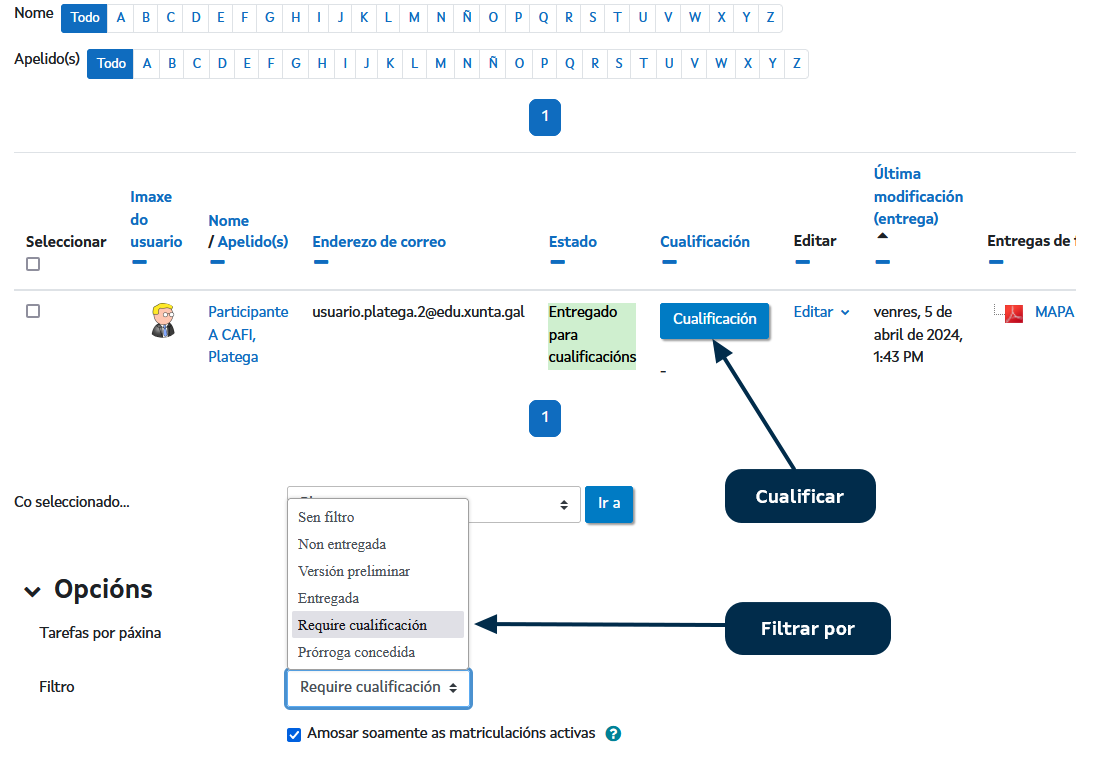
3. Filtra as tarefas que interesen, e preme en "Cualificación" dun participante. Amosarase algo así:
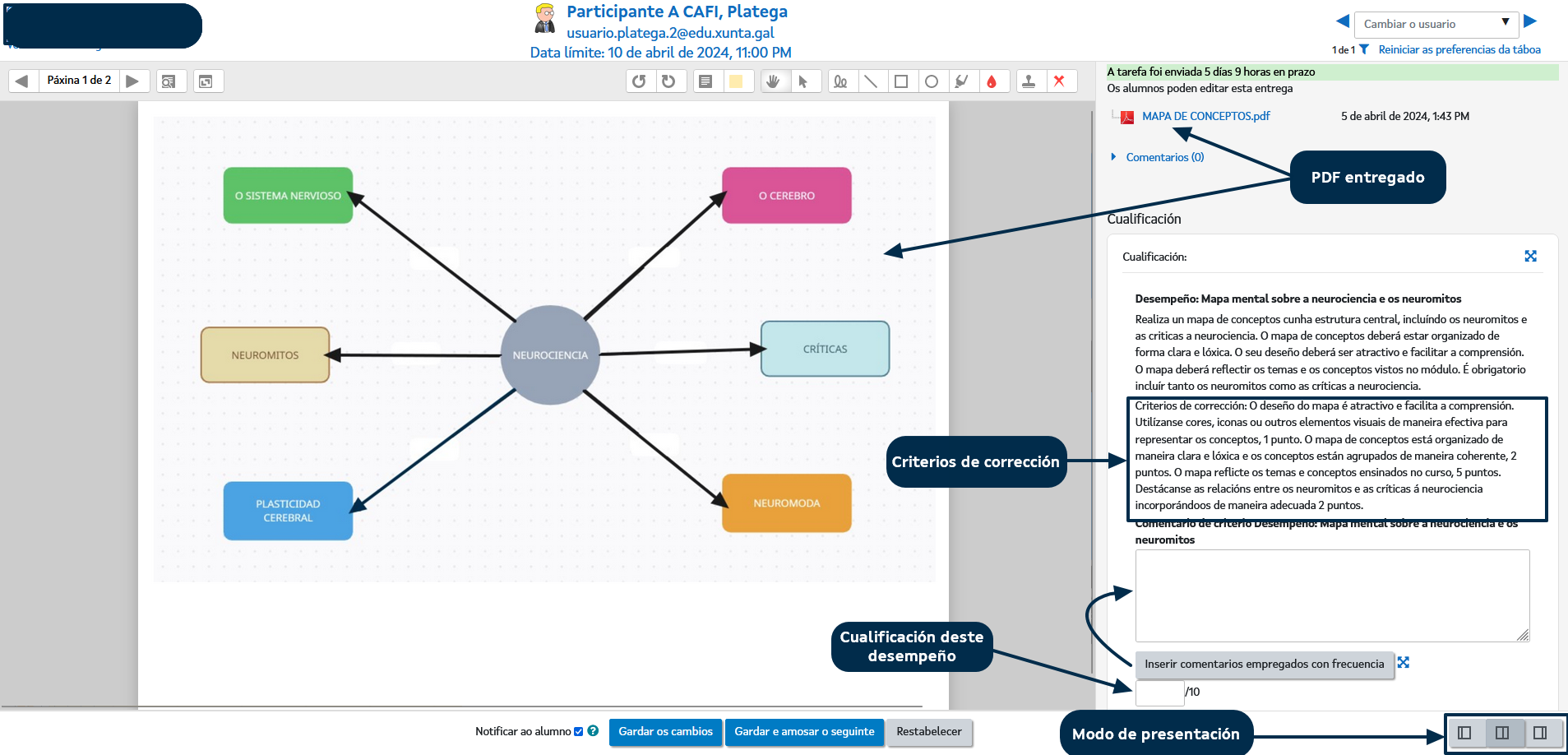
Se a entrega é un PDF ábrese na parte esquerda e na dereita aparecen os desempeños configurados para a tarefa, coas indicacións e criterios de corrección anotados na configuracion da tarefa, unha caixa de texto para comentar ese desempeño, o botón dos comentarios frecuentes gardados e a caixiña para puntuar.
4. Fai anotacións no PDF empregando as ferramentas da parte superior. As anotacións feitas gárdanse automaticamente.
5. Avalía os desempeños aplicando os indicadores de logro e puntúa cada desempeño segundo os criterios de corrección.
6. Fai comentarios ou feedback aos desempeños nas caixas de texto da dereita, especialmente se non demostra ter adquirido ese desempeño, ten erros, é incompleto... Estes comentarios NON aparecen no libro de cualificacións, pois corresponden á avaliación procesual, a feita durante a realización da tarefa; o participante debe entrar na tarefa para lelos, como veremos despois.
Para engadir un comentario nun dos desempeños:
- Preme en "Inserir comentarios empregados con frecuencia" e elixe na listaxe un comentarios dos gardados. Evidentemente, unha vez pegado na caixa de comentarios podemos editalo e adaptalo a situación concreta do participante todo o que sexa necesario.
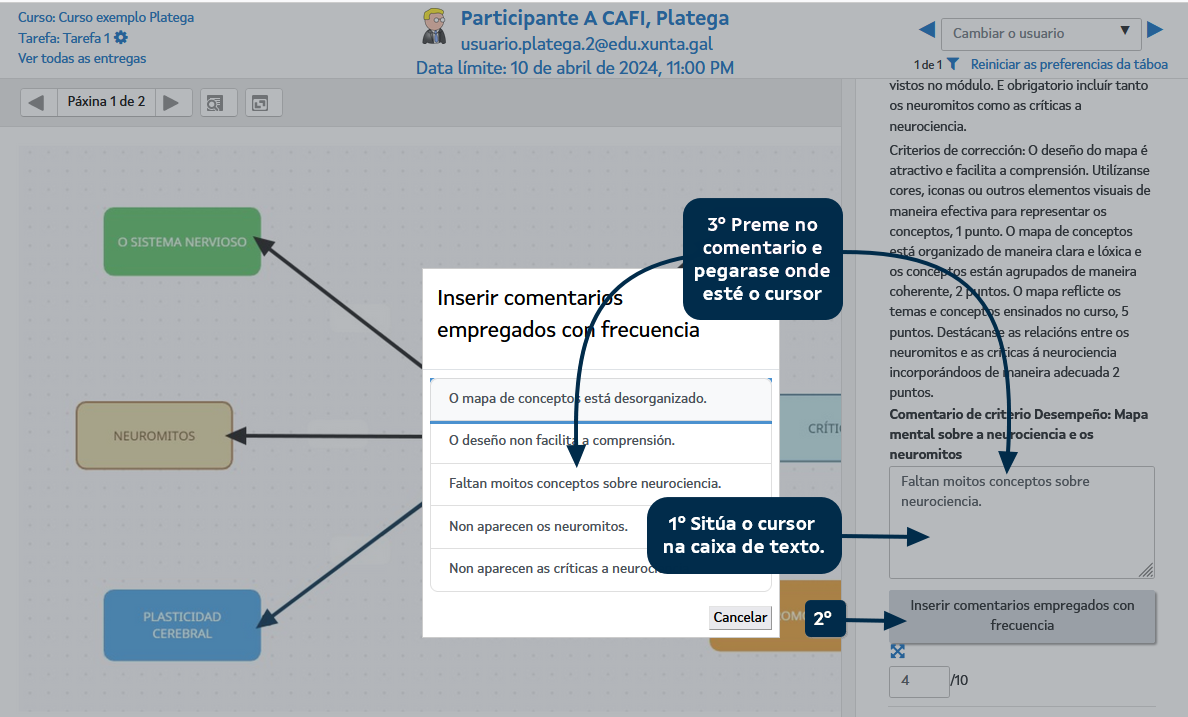
- Se ningún comentario dos gardados é axeitado, redacta uno novo e se prevés que ese comentario terás que facelo a outros participantes, cópiao para gardalo en comentarios frecuentes, no paso 10 veremos como se fai iso.
7. Fai un comentario xeral á tarefa. Na parte inferior da xanela da captura anterior está a caixa de texto para o comentario global da tarefa, que será o que apareza no Libro de cualificacións. Os comentarios frecuentes gardados unicamente se poden pegar nas caixas de texto dos comentarios dos desempeños, pero tamén se poden gardar comentarios globais da tarefa nos comentarios frecuentes, para engadilo no comentario global teremos que pegalo na caixa de texto dun desempeño, cortalo (copiar e borrar) e pegalo na caixa dos comentarios globais.
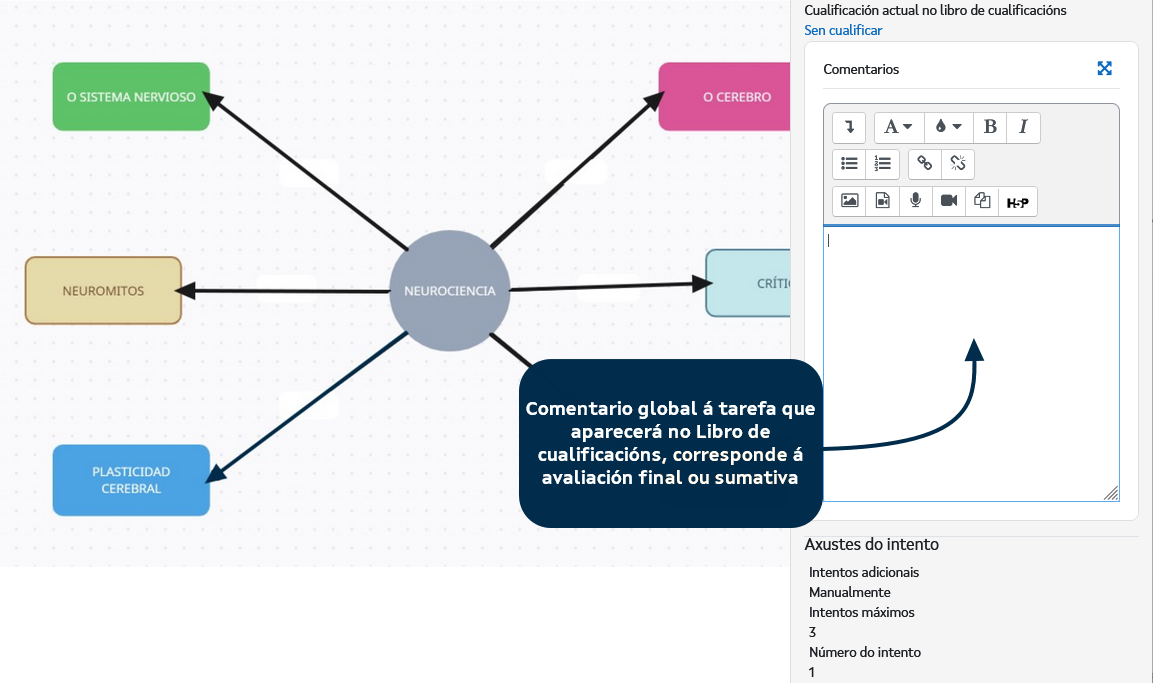
8. Garda os cambios. A tarefa amosará un aspecto deste tipo:
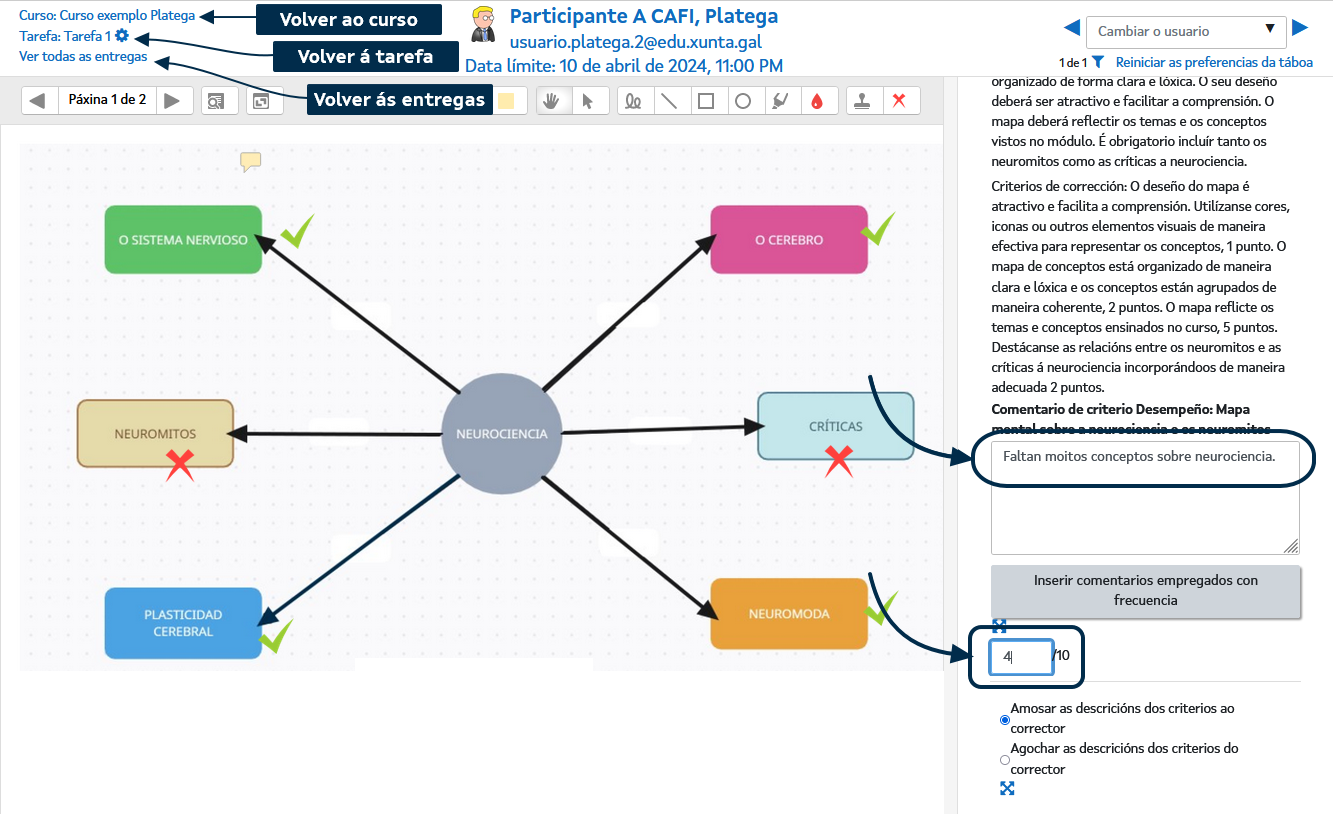
9. Volve ao Curso ou á Tarefa ou ás Entregas premendo nunha das opcións da parte superior da pantalla. Para gardar un comentario frecuente volve á tarefa
10. Garda un comentario frecuente. Os comentarios frecuentes son unha ferramenta moi boa para aportar feedback aos participantes. Non é necesario escribilos no momento de crear e configurar a tarefa, pois poden ir engadíndose a medida que os redactamos para algún participante.
10.1 No paso 9 volve á Tarefa ou entra nela novamente se regresaches ao curso.
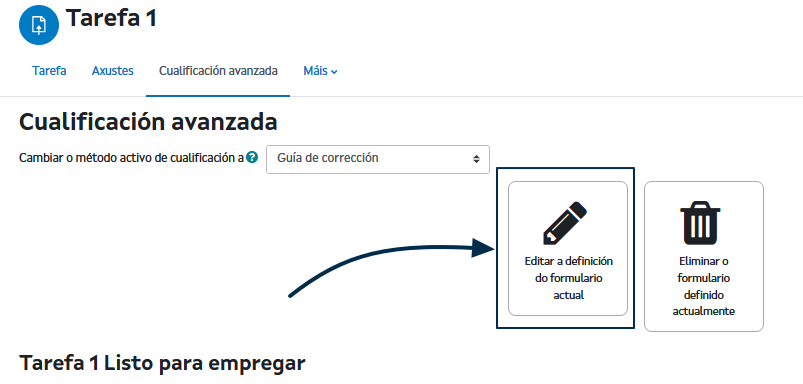
10.2 Preme na configuración da tarefa, na roda dentada da dereita, e na Cualificación avanzada
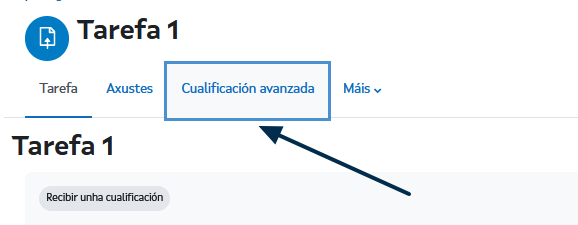
10.3 Entra en Editar o formulario actual.
10.4 Engade un comentario novo:
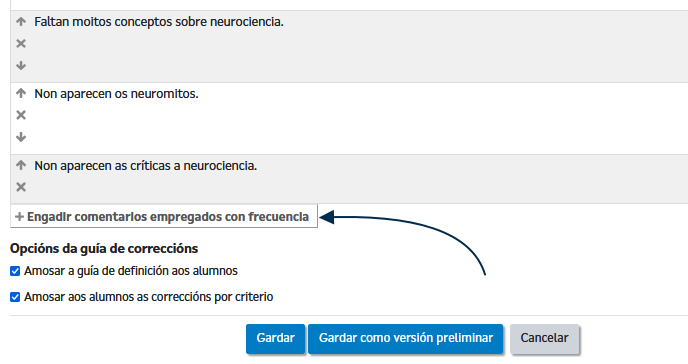
10.5 Pega o comentario copiado no paso 6 ou redacta un novo, ordénao no conxunto de comentarios etc...
Estes comentarios gárdanse coa copia de seguridade dos cursos, é decir, as seguinte edición do curso atoparémolos listos para usar de novo.
Una vez feita a avaliación e cualificación, cando o participante entre de novo na súa tarefa amosaránselle deste xeito a calificación, o feedback e o seu pdf coas anotación da titoría:
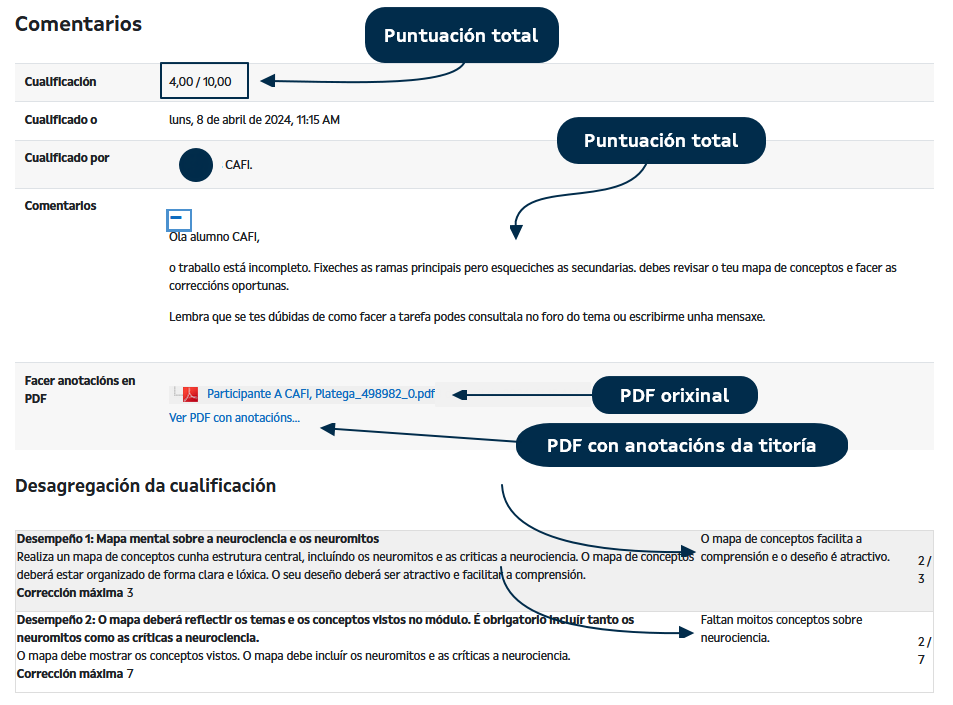
Deste xeito podemos
- ... cualificar os desempeños por separado, mesmo con ponderacións diferentes,
- ... comentar cada desempeño por separado empregando os comentarios frecuentes,
- ... facer anotacións no PDF (no caso de que a tarefa inclúa o envío dun pdf) e tamén-
- ... podemos facer un comentario xeral á tarefa.
Evidentemente non é imprescindible comentar cada desempeño e facer o comentario xeral, en cada caso decidiremos que comentarios necesita o participante.