Maquetar sen usar táboas
Xa comentamos que o uso de táboas para maquetar imaxes, recursos multimedia, ... está desaconsellado. Afortunadamente eXeLearning facilita situalos e mesmo colocar o pé cos datos do recurso: autor, título e licenza, tal como aparece na imaxe do estudo do caso, co texto ao seu redor.
Estudo de caso
A imaxe deste caso aparece colocada á dereita do texto e co seu pé recollendo a atribución da autoría da imaxe. E todo elo feito sen usar táboas para logra esta maquetación.
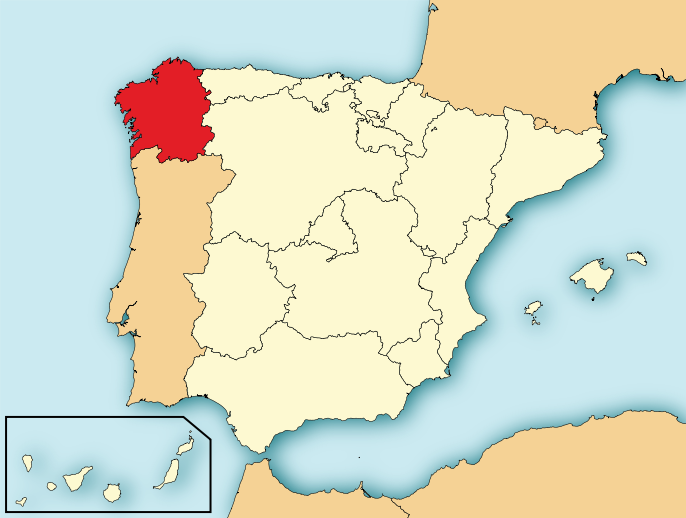
Lorem ipsum dolor sit amet, consectetur adipisicing elit, sed do eiusmod tempor incididunt ut labore et dolore magna aliqua. Ut enim ad minim veniam, quis nostrud exercitation ullamco laboris nisi ut aliquip ex ea commodo consequat. Duis aute irure dolor in reprehenderit in voluptate velit esse cillum dolore eu fugiat nulla pariatur. Excepteur sint occaecat cupidatat non proident, sunt in culpa qui officia deserunt mollit anim id est laborum. Lorem ipsum dolor sit amet, consectetur adipisicing elit, sed do eiusmod tempor incididunt ut labore et dolore magna aliqua. Ut enim ad minim veniam, quis nostrud exercitation ullamco laboris nisi ut aliquip ex ea commodo consequat. Duis aute irure dolor in reprehenderit in voluptate velit esse cillum dolore eu fugiat nulla pariatur. Excepteur sint occaecat cupidatat non proident, sunt in culpa qui officia deserunt mollit anim id est laborum.
Os recursos inseridos como código HTML, un vídeo por exemplo, tamén se lles pode colocar o pé do mesmo xeito que a imaxe anterior.
Actividade - Maquetar unha imaxe en eXeLearning sen usar táboas

- Creamos un iDevice novo, de texto libre por exemplo.
- Inserimos texto.
- Colocamos unha imaxe sen usar táboas:
- Ubicándoa á dereita ou a esquerda.
- Co texto ao seu redor.
- Pé de foto: autor, título e licenza...
- Lembremos que as ligazóns deben respectar as pautas de accesibilidade web.
- Seguimos estes pasos:
- Inserimos a imaxe:
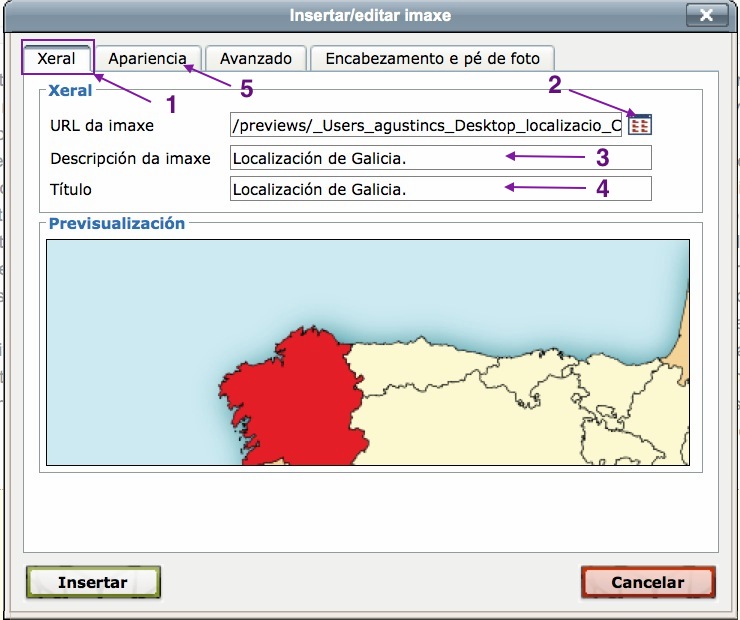
Inserir imaxes, lapela Xeral. CCO 1.0
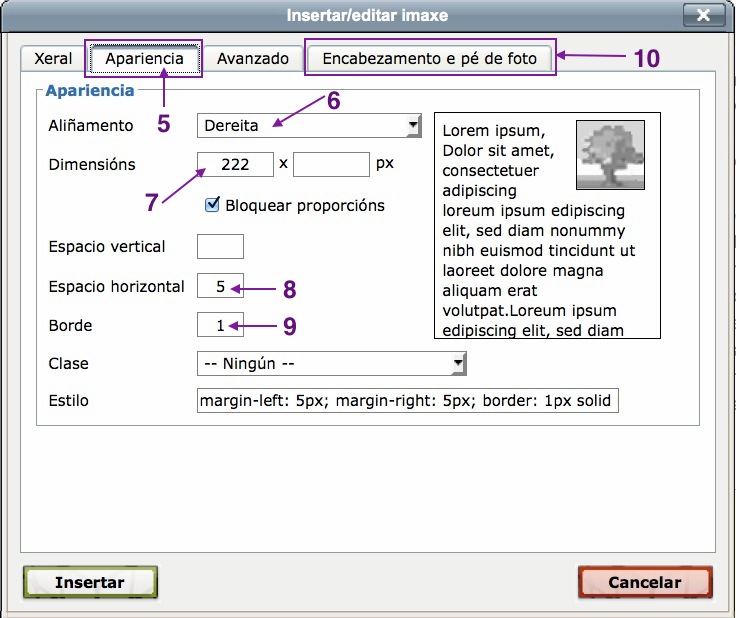
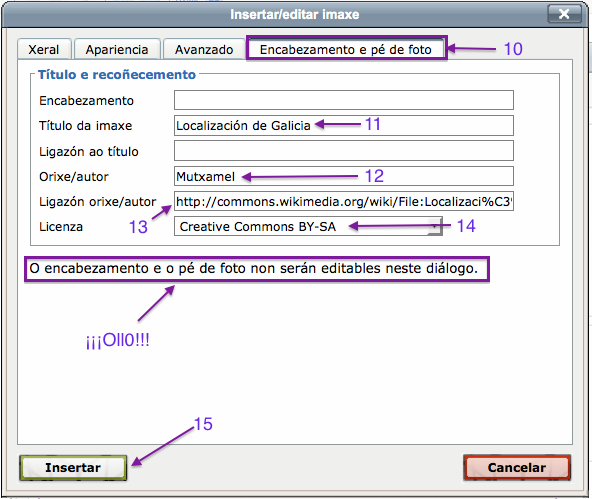 Inserir imaxes, lapela Apariencia. CCO 1.0
Licenciado baixo a Licenza Creative Commons Recoñecemento Non-comercial Compartir igual 4.0