

Propostas de xuntanzas
Propostas de xuntanzas
A sección Propostas de xuntazas do calendario permite que un usuario propoña datas de horas para concertar xuntanzas a outros usuarios de xeito que estes poidan escoller de entre as datas e horas ofrecidas.
O usuario organizador poderá decidir entón que data e hora é a máis axeitada para a xuntanza e a información sobre ela quedará reflectida nun calendario compartido. Durante este proceso, todos os usuarios implicados permanecerán informados mediante notificacións.
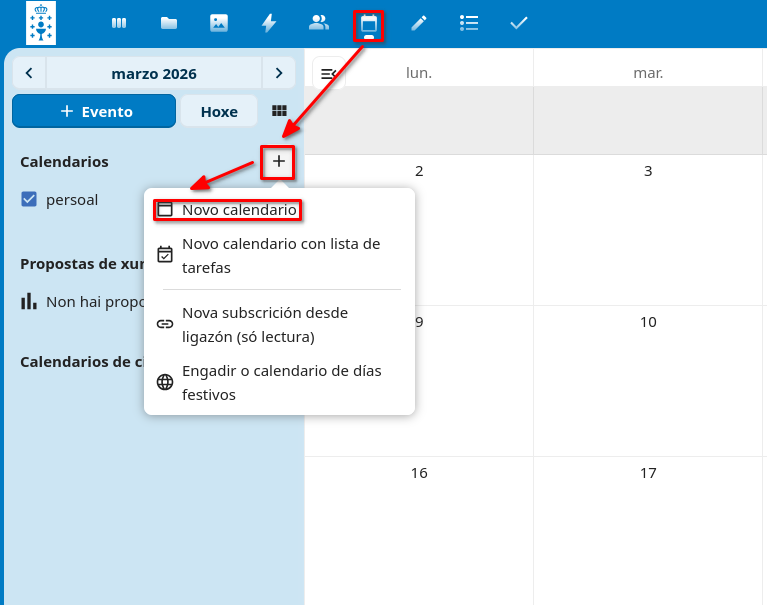
O primeiro paso consiste en que o organizador cree un calendario (se non existe xa) no que figurará toda a información sobre a xuntanza unha vez creada e o comparta con todas as persoas coas que queira concertar a xuntanza:
Dará entón un nome ao calendario e buscará as persoas coas que o queira compartir, que serán todas as persoas que queira convocar a súa xuntanza:
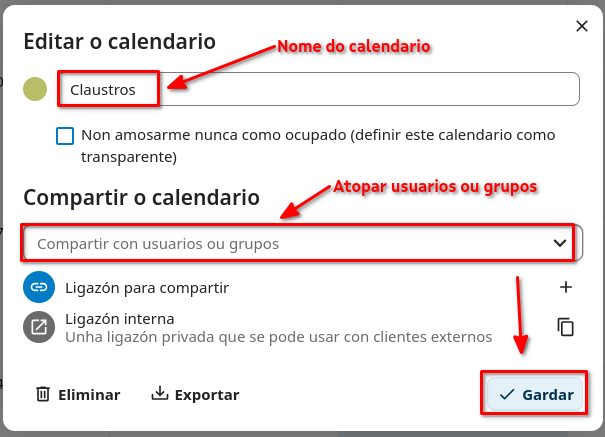
e premerá "Gardar" para crear o calendario.
A continuación, o organizador creará unha nova proposta de xuntanzas:
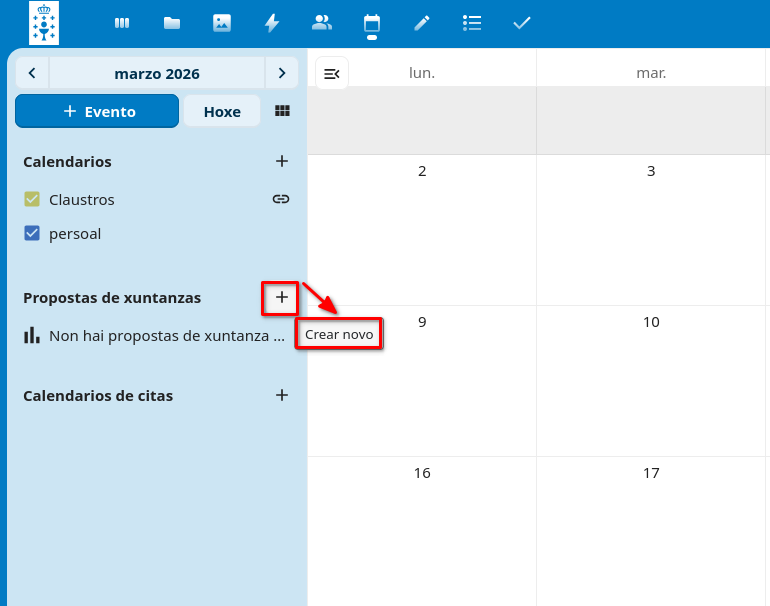
Cando prema en "Crear novo" chegará á pantalla de edición da proposta, que terá os seguintes apartados:
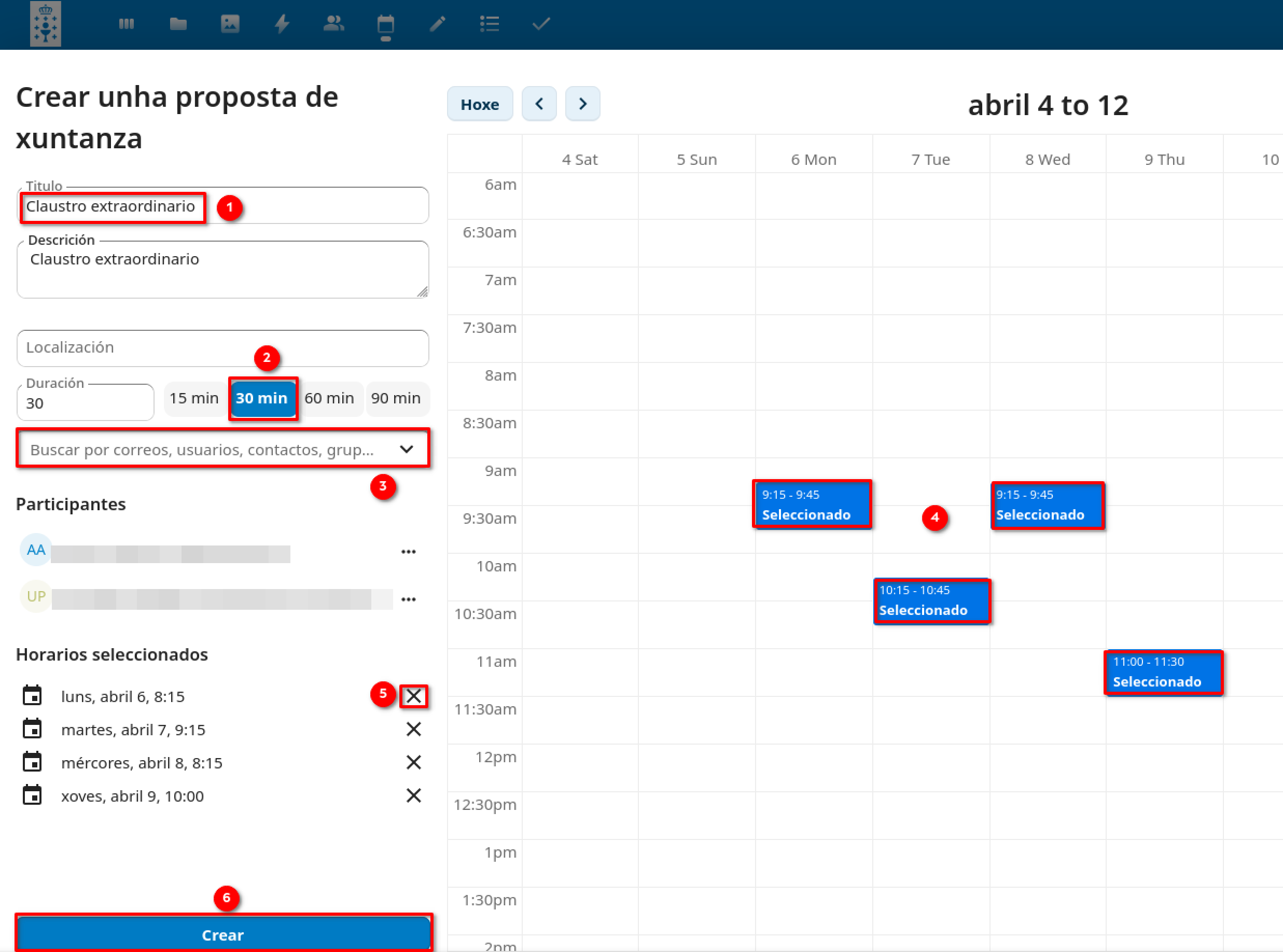
- Nome da xuntanza.
- Duración da xuntanza.
- Usuarios aos que se enviará a proposta de xuntanza. Os usuarios seleccionados aparecerán nunha lista na parte inferior.
- Selección de posibles datas e horas para a xuntanza. Seleccionarémolas premendo sobre o calendario en todas as datas e horas posibles. Na parte superior, poderemos navegar polo calendario usando os símbolos <>.
- Lista de datas e horas seleccionadas. Poderemos usar o X á dereita de cada unha delas para eliminalas.
- Finalmente premerá "Crear" para crear a proposta.
Una vez creada a proposta, todos os usuario seleccionados no apartado 3 do paso anterior recibirán un correo:
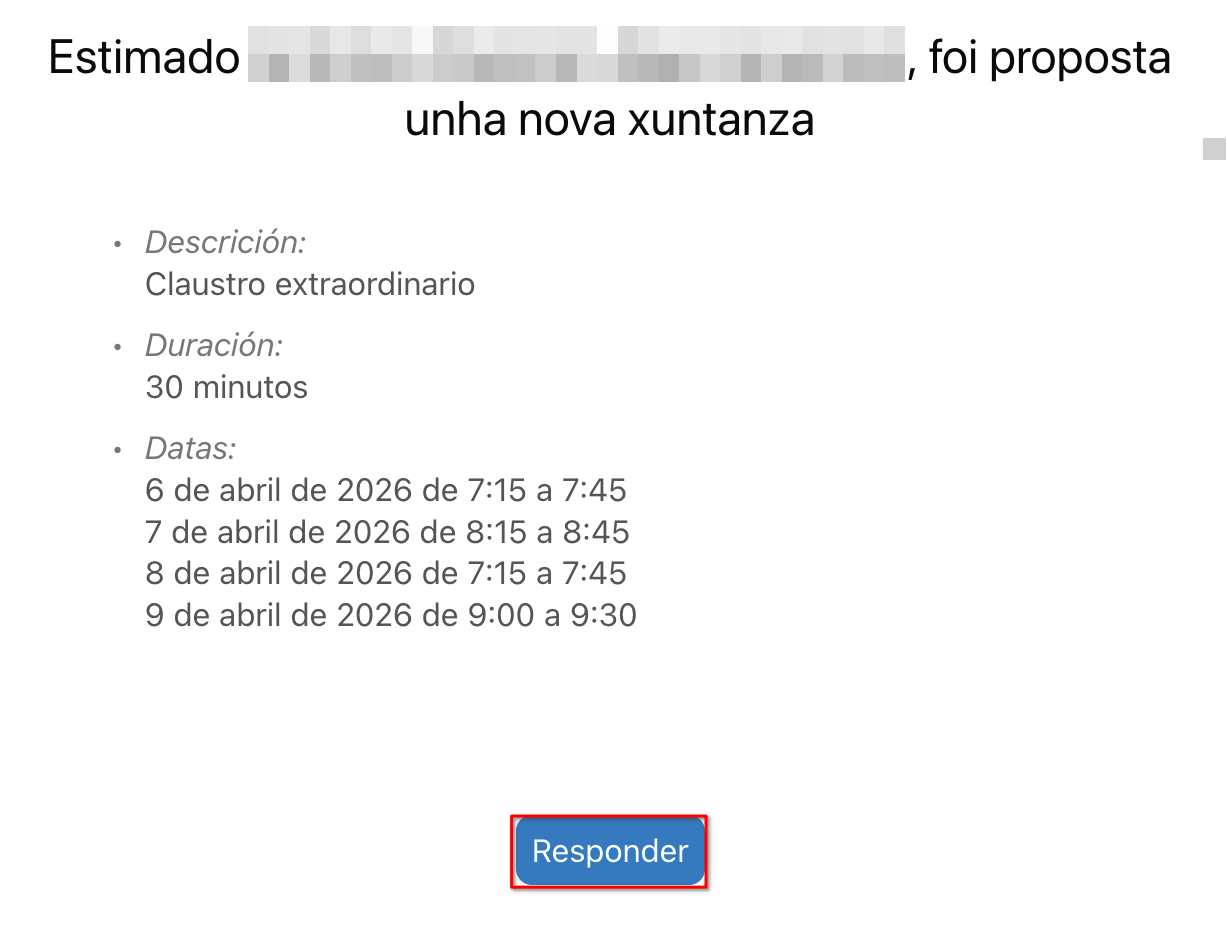
Cando o usuario prema "Responder" terá a opción de escoller aquelas datas e horas que lle sexan máis favorables de entre as opcións recibidas. Para facelo poderá escoller os valores "Si", "Non" e "Quizais" por cada data e hora ofrecida:
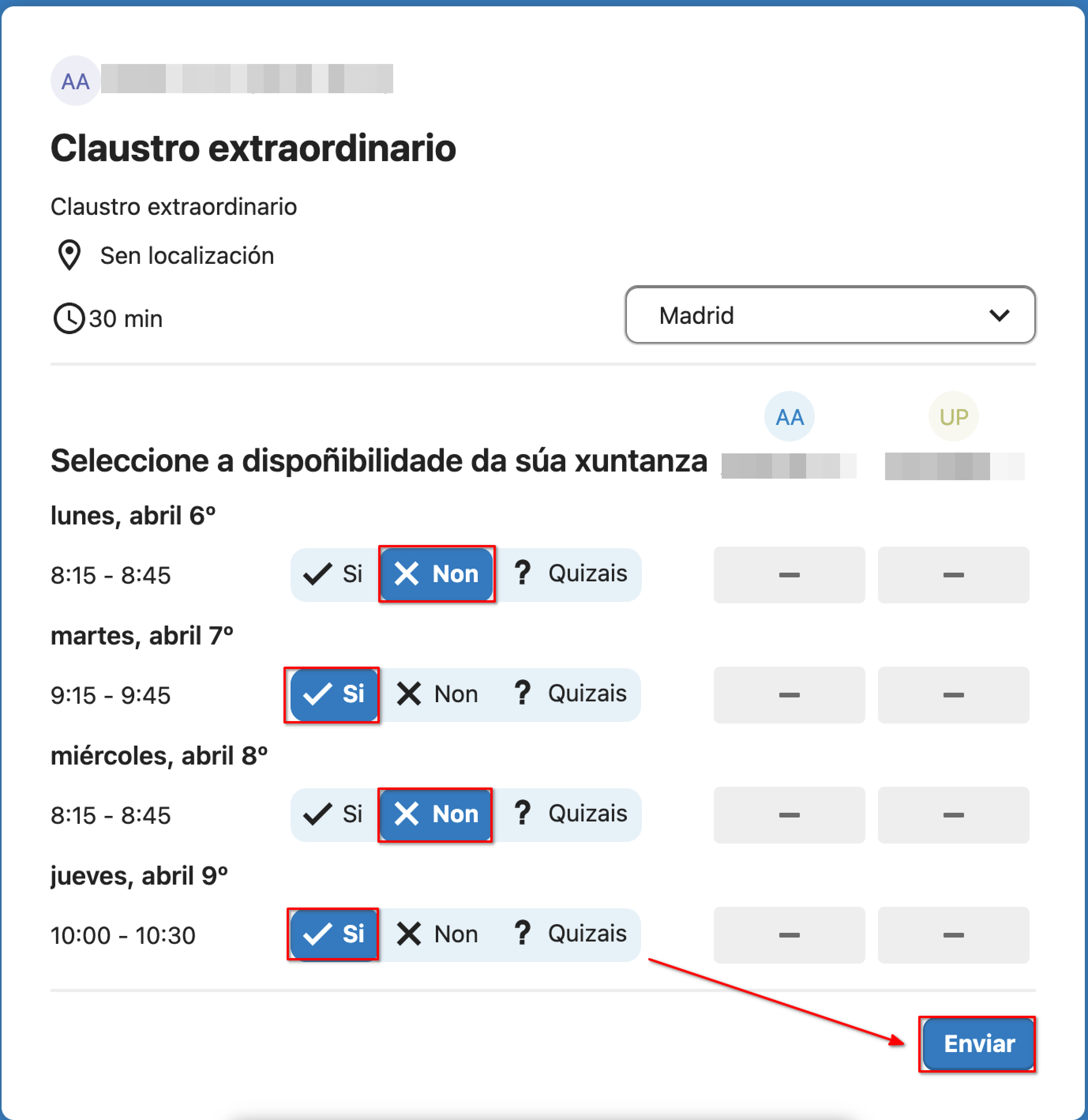
Cando o usuario prema "Enviar", enviarase a súa selección de datas e horas ao organizador.
Na súa sección do calendario, o organizador recibirá información de cantos usuario enviaron xa as súas preferencias.
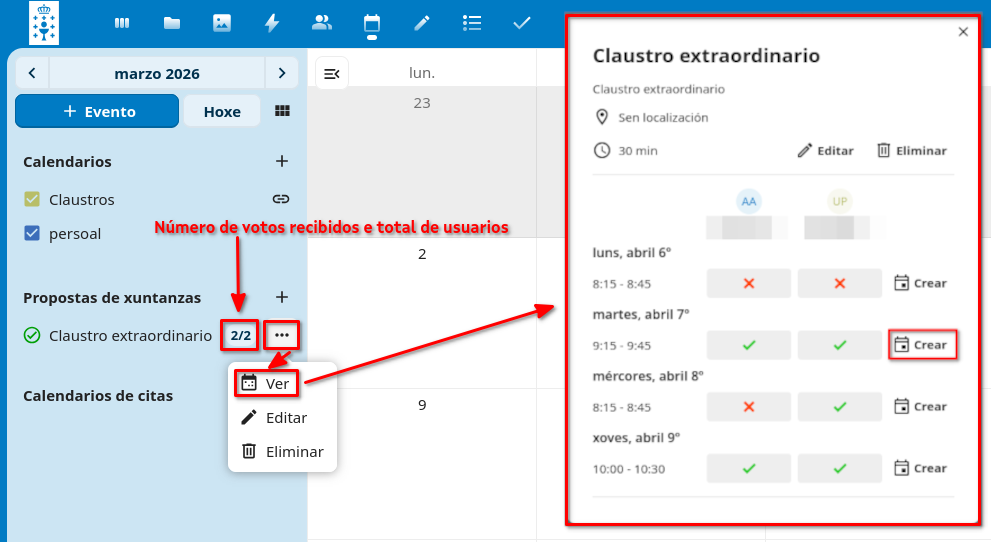
Unha vez que todos o fagan, premendo "Ver" no menú de tres puntos á dereita do nome da xuntanza, poderá crear un evento para a xuntanza escollendo a data e hora máis favorable en función da escolla dos usuarios convocados premendo en "Crear". Na imaxe superior, o organizador selecciona o martes 7 de abril entre as 9:15 e 9:45 por ser unha das datas e horas que os dous usuarios convocados marcaron como "Si".
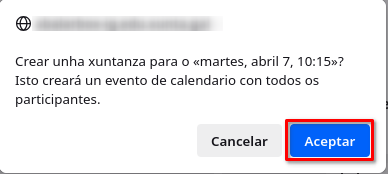
Agora xa só queda confirmar a creación do evento premendo "Aceptar":
Os usuarios convocados á xuntanza recibirán entón un correo para que confirmen ou declinen a súa asistencia:
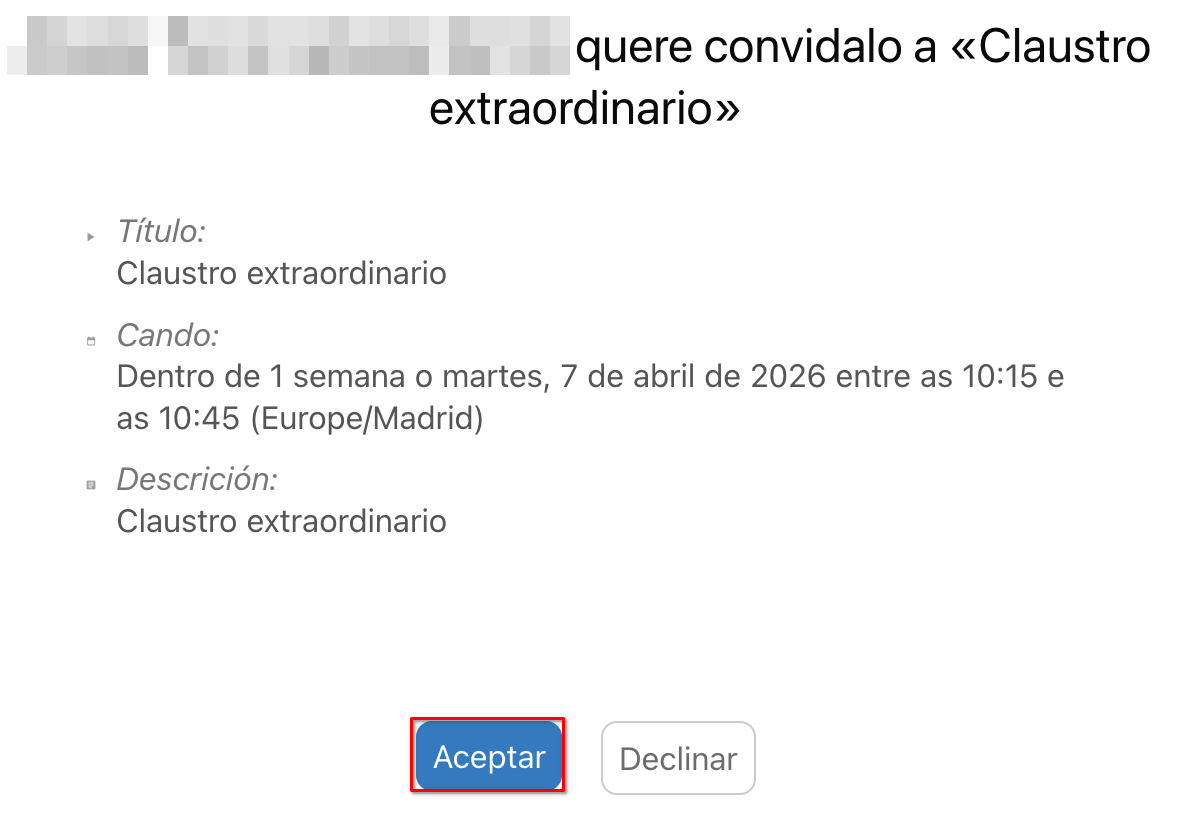
Cando o organizador consulte o evento creado no calendario compartido, poderá ver toda a información sobre o mesmo:
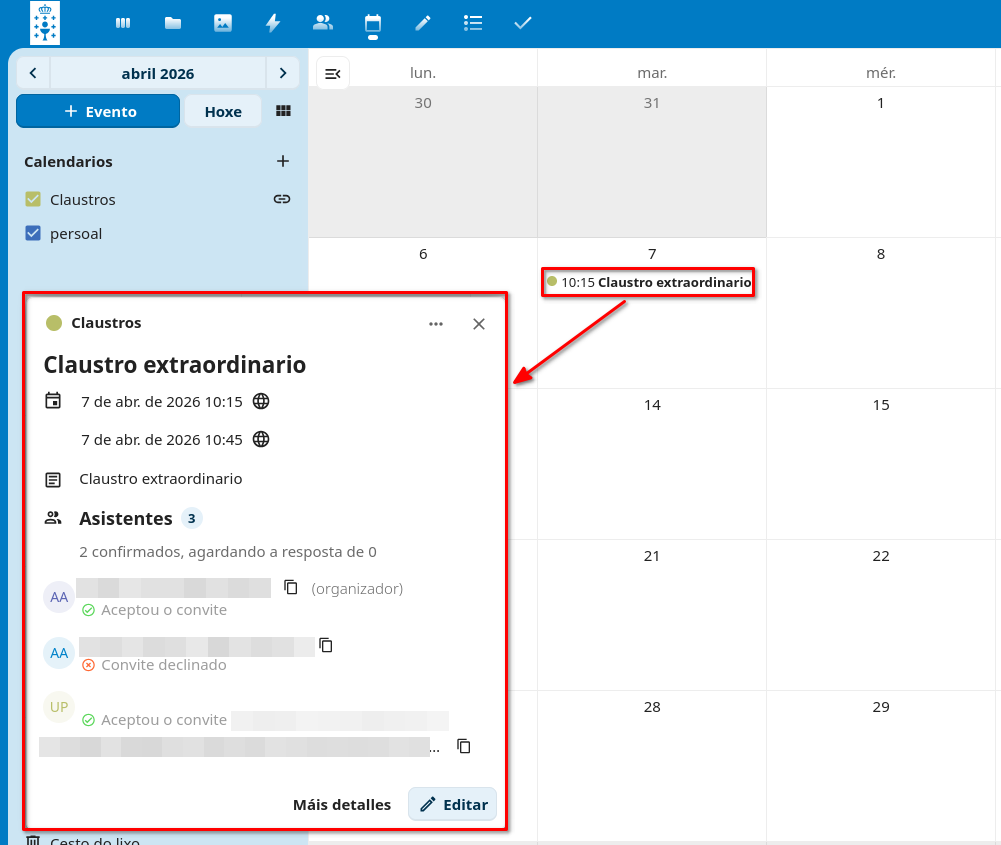
Esta información inclúe:
- Nome da xuntanza.
- Data e hora da mesma.
- Número total de asistentes.
- Número de asistentes que responderon ao correo de confirmación da xuntanza.
- Número de asistentes que a aceptaron.
- Número de asistentes que a declinaron.