Tarefas
Tarefas
A aplicación Tarefas de Boxabalar é unha ferramenta pensada para xestionar tarefas e listas de tarefas, permitindo organizar o traballo de forma sinxela e visual.
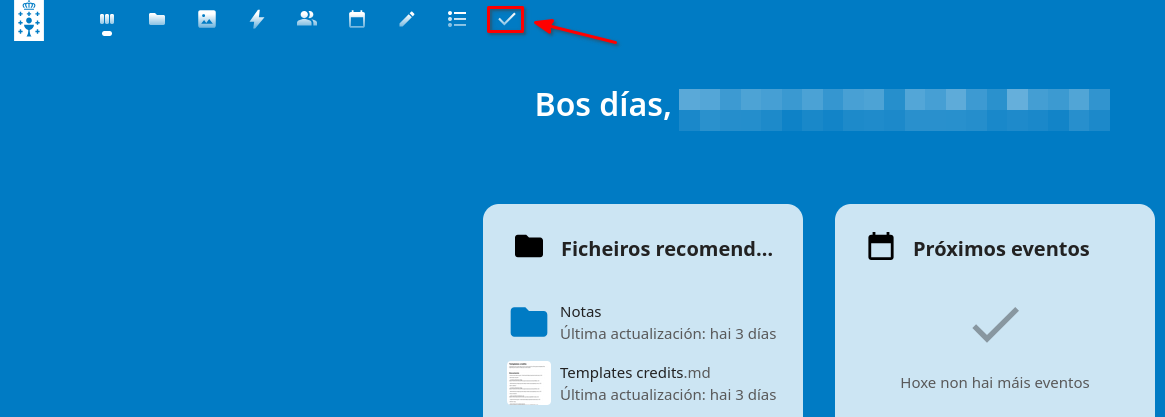
Para acceder a esta aplicación, premeremos na icona "Tarefas" na barra de iconas da parte superior:
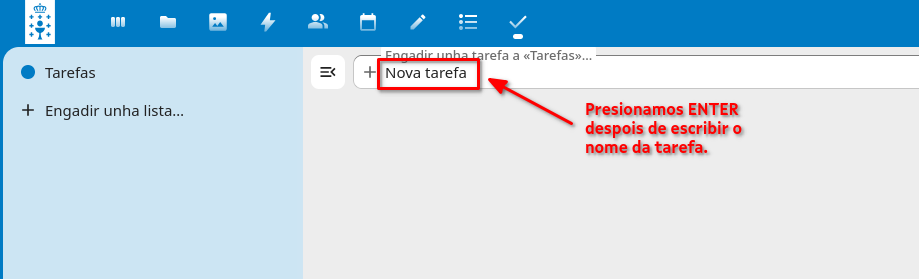
Para crear a nosa primeira tarefa, darémoslle un nome e premeremos a tecla ENTER para creala:
Veremos entón a nosa tarefa creada na parte central da pantalla:

Nesta momento poderemos:
1.- Premer neste cadro para marcar a tarefa como completada.
2.- Abrir un menú que da opcións para engadir subtarefas ou eliminala.
3.- Marcar a tarefa como favorita e facer que apareza no grupo "Importante" na columna esquerda da aplicación.
Se prememos no nome da tarefa, aparecerá unha pantalla no lado dereito na que poderemos:
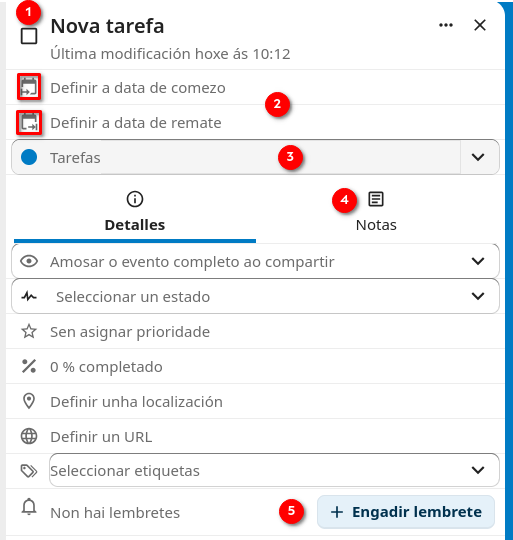
1.- Marcar a tarefa como completada.
2.- Establecer datas de comezo e remate da tarefa.
3.- Definir a lista de tarefas na que estará a tarefa (por defecto estará en "Tarefas")
4.- Editar notas para a tarefa.
5.- Engadir un lembrete para a tarefa.
Neste apartado tamén poderemos especificar detalles para a tarefa:
- Se queremos amosar o evento ao compartir.
- Seleccionar un estado.
- Asignar unha prioridade.
- Definir unha localización.
- Definir unha URL asociada.
- Seleccionar ou crear etiquetas para facilitar a organización das tarefas.
Esta tarefa que acabamos de crear quedará incluída na lista de tarefas "Tarefas", lista de tarefas por defecto. A aplicación permite tamén a creación das nosas propias listas de tarefas premendo "Engadir unha lista..." na columna esquerda:

Para crear a nova lista, escribiremos o nome no cadro que aparece, premendo a tecla ENTER para creala. Podemos opcionalmente escoller unha cor que se asociará á nova lista de tarefas.
Una vez creada a nova lista podemos crear tarefas asociadas a ela premendo no nome da lista na columna esquerda e creando a tarefa na parte central:
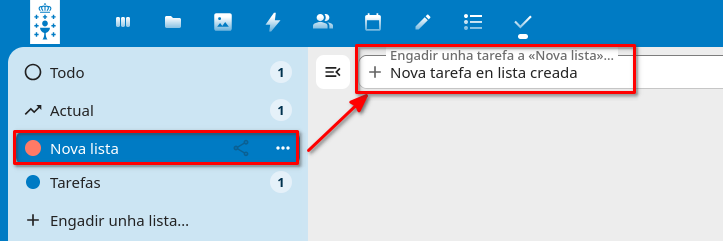
Tamén poderemos meter na nova lista calquera outra tarefa que non estea nela usando o método "arrastrar e soltar":
Agora poderemos compartir a nosa lista de tarefas con outros usuarios usando a icona de compartir á dereita do nome da lista:
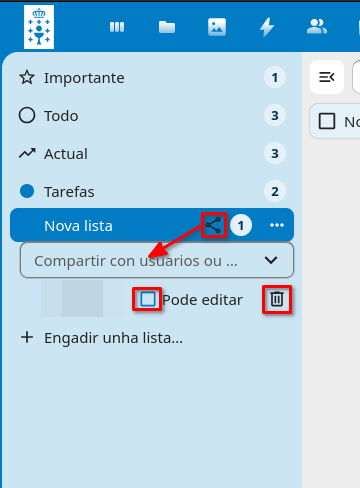
Ao compartir, teremos a opción de indicar se o usuario co que compartimos pode editar a lista. Tamén teremos a icona dunha papeleira que nos permitirá eliminar a a cada usuario da lista de usuarios cos que compartimos a lista.
Á dereita da icona de compartir, teremos un menú de tres puntos que dará acceso a:

- Editar: Cambiar o nome da lista de tarefas.
- Copiar a ligazón privada: Copiar unha ligazón á lista que podermos enviar as persoas coas que a esteamos a compartir.
- Exportar: Exportar a lista en formato .ics.
- Eliminar: Eliminar a lista enviándoa ao cesto do lixo.
Na parte inferior esquerda da aplicación veremos accesos ao "Cesto do lixo" e aos "Axustes de Tarefas":
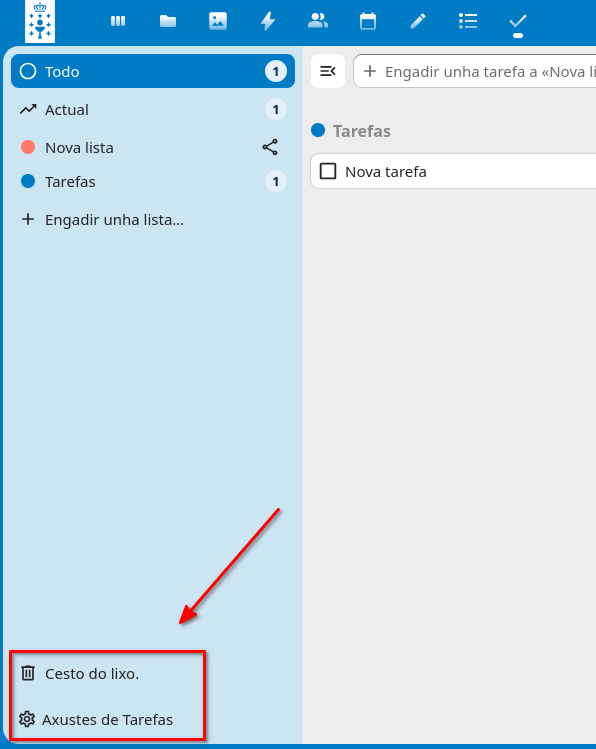
Se prememos no "Cesto do lixo" veremos todas as tarefas e listas de tarefas eliminadas e teremos a opción de restauralas, eliminalas individualmente ou "Baleirar o lixo", o cal elimina todo o contido do cesto.
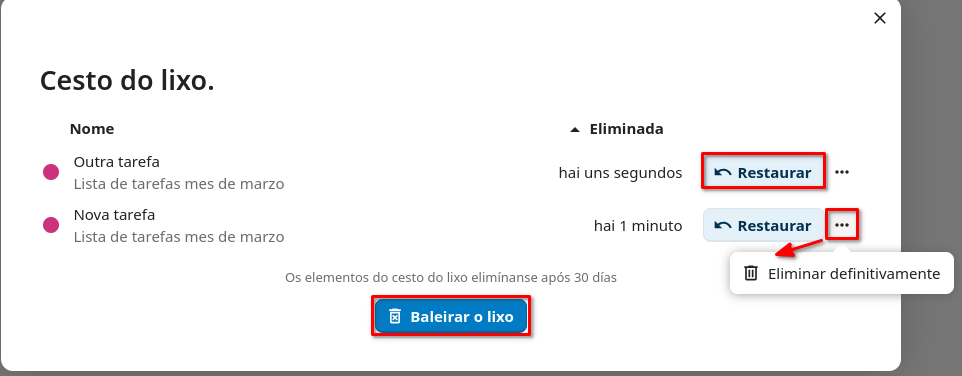
 |
Ollo!! As tarefas e listas de tarefas que enviemos ao Cesto do lixo eliminaranse automaticamente pasados 30 días, non habendo posibilidade de recuperalas. |
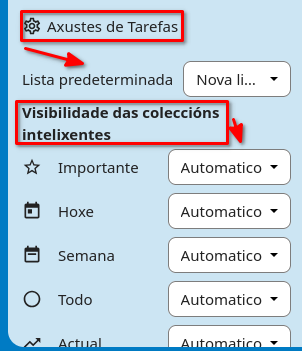
Os "Axustes de Tarefas" permiten establecer a lista de tarefas predeterminada ao crear novas tarefas e definir a visibilidade das coleccións intelixentes creadas pola aplicación: