

Notas
Notas
A aplicación Notas permite crear, xestionar e compartir notas de texto con formato markdown en Boxabalar e en calquera dispositivo móbil.
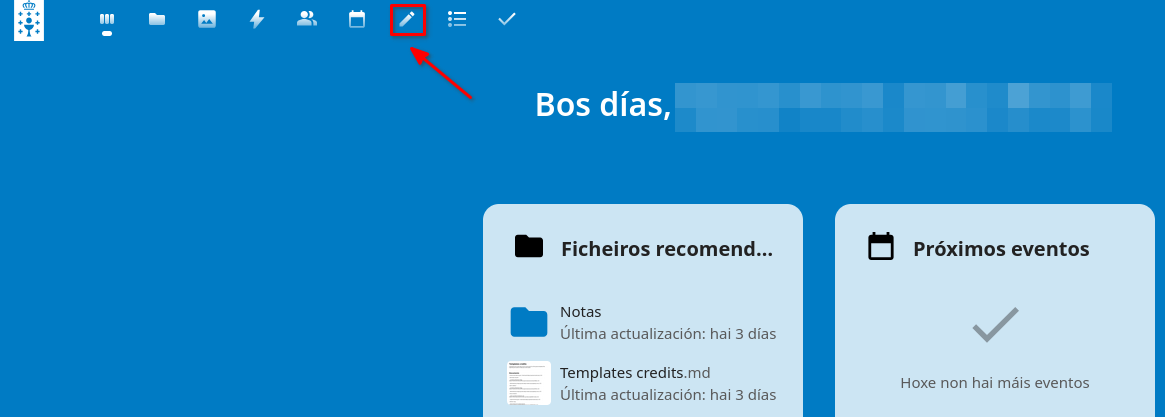
Para acceder á aplicación, usaremos a icona na barra de iconas da parte superior:
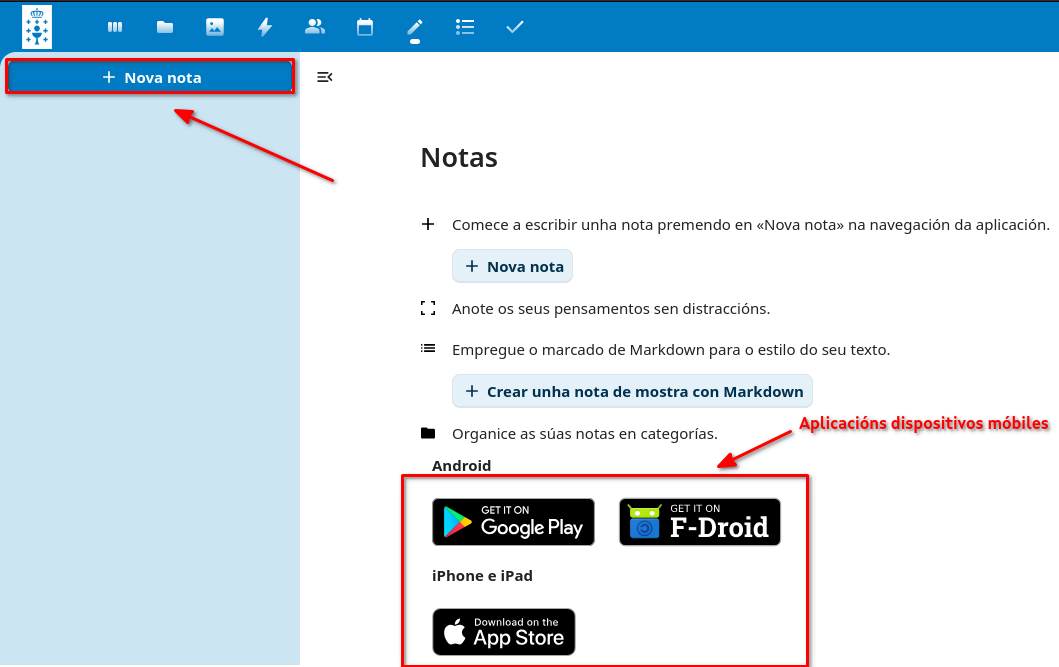
Cando accedemos a aplicación por primeira vez atoparemos un botón na parte superior esquerda que nos permitirá crear a nosa primeira nota. Na parte inferior atoparemos enlaces ás aplicacións móbiles que, conectadas a nosa conta de boxabalar, permitirannos crear e xestionar as nosas notas.
Cando premamos o botón "+ Nova nota" veremos na lista da columna esquerda o nome da nosa nova nota, que será "Nova nota".
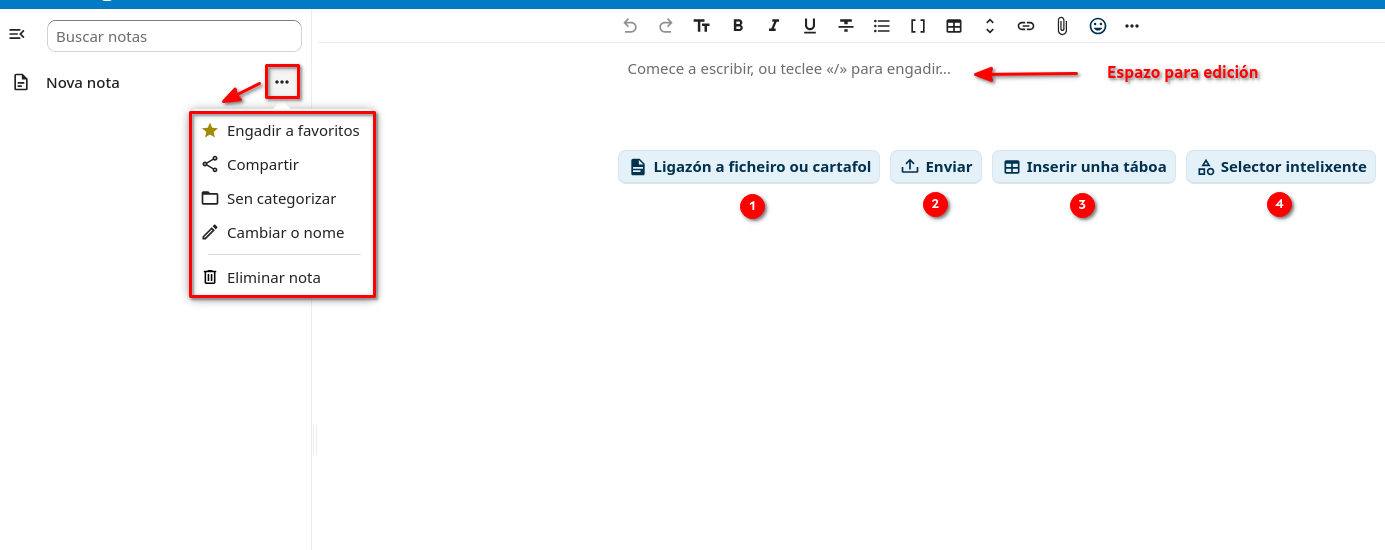
Á dereita do nome da nota, teremos un menú de 3 puntos que nos permitirá:
- Engadir a nota a favoritos: Isto fará que apareza sempre na parte superior da lista de notas.
- Compartir: Permite compartir a nosa nota con outros usuarios (ver máis abaixo).
- Sen categorizar: Permite crear categorías para organizar as nosas notas.
- Cambiar o nome: Permite renomear a nota.
- Eliminar nota: Permite borrar a nota.
Na parte dereita teremos o espazo para edición, que usaremos para editar a nosa nota usando se o desexamos as iconas da parte superior para dar formato á nota. Na parte inferior temos catro botóns coa seguinte función:
- 1.- Ligazón a ficheiro ou cartafol: Permítemos engadir á nota un ficheiro ou cartafol da aplicación de ficheiros en boxabalar.
- 2.- Enviar: Permite subir un ficheiro desde o noso ordenador para achegalo á nota.
- 3.- Inserir unha táboa: Permite engadir e editar táboas dentro da nosa nota.
- 4.- Selector intelixente: abre unha ventá que nos permite atopar ficheiros dentro da aplicación ficheiros en boxabalar.
Se queremos usar estes catro botóns, teremos que facelo antes de empezar a escribir a nota, pois cando empecemos a escribir desaparecerán. Porén, durante a edición, poderemos usar o carácter "/" para levar a cabo moitas das súas funcións.
 |
Observacións sobre a achega de ficheiros dentro das notas. Cando inserimos un ficheiro dentro dunha nota debemos asegurarnos de compartir ese ficheiro (usando a aplicación Ficheiros) con todas as persoas coas que teñamos previsto compartir a nota . En caso contrario, esas persoas coas que compartamos a nota non poderán ver o ficheiro. |
Merece mención especial a opción "Compartir" do menú de tres puntos. Esta opción, ademais de permitir compartir a nota, ofrece funcións adicionais:
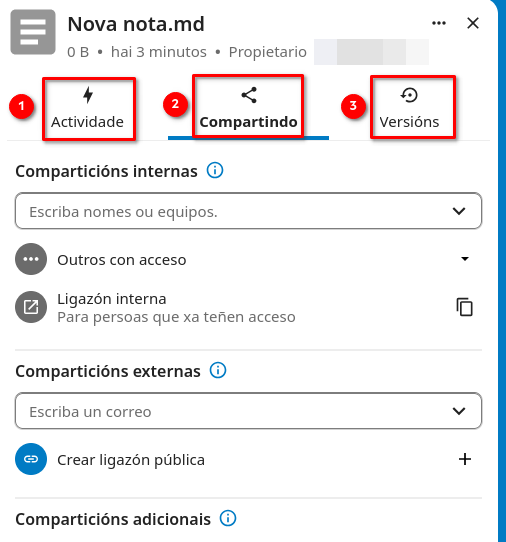
1.- Actividade: Ver a actividade da nosa nota: data de creación, cambios e usuarios que os levaron a cabo.
2.- Compartindo: Permite compartir a nota con outros usuarios de boxabalar (Comparticións internas) ou con co outros usuarios por medio de correo electrónico ou ligazón pública (Comparticións externas)
3.- Versións: Esta sección permite ver todas as versións gardadas da nosa nota:
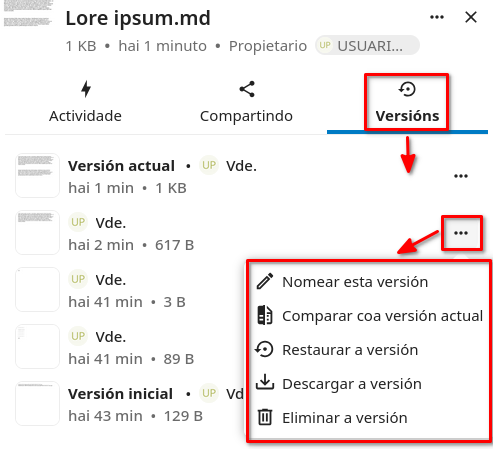
No menú de tres puntos á dereita de cada versión teremos un menú adicional que nos permitirá levar a cabo as funcións que se aprecian na imaxe superior.
 |
Non é necesario gardar os cambios nas notas. Os cambios gardaranse automaticamente cada poucos segundos cando fagamos modificacións. Cada modificación creará unha nova versión do documento. |
Finalmente, na parte inferior esquerda da pantalla da aplicación Notas, o botón "Axustes de notas" da acceso a unha pantalla de configuración:
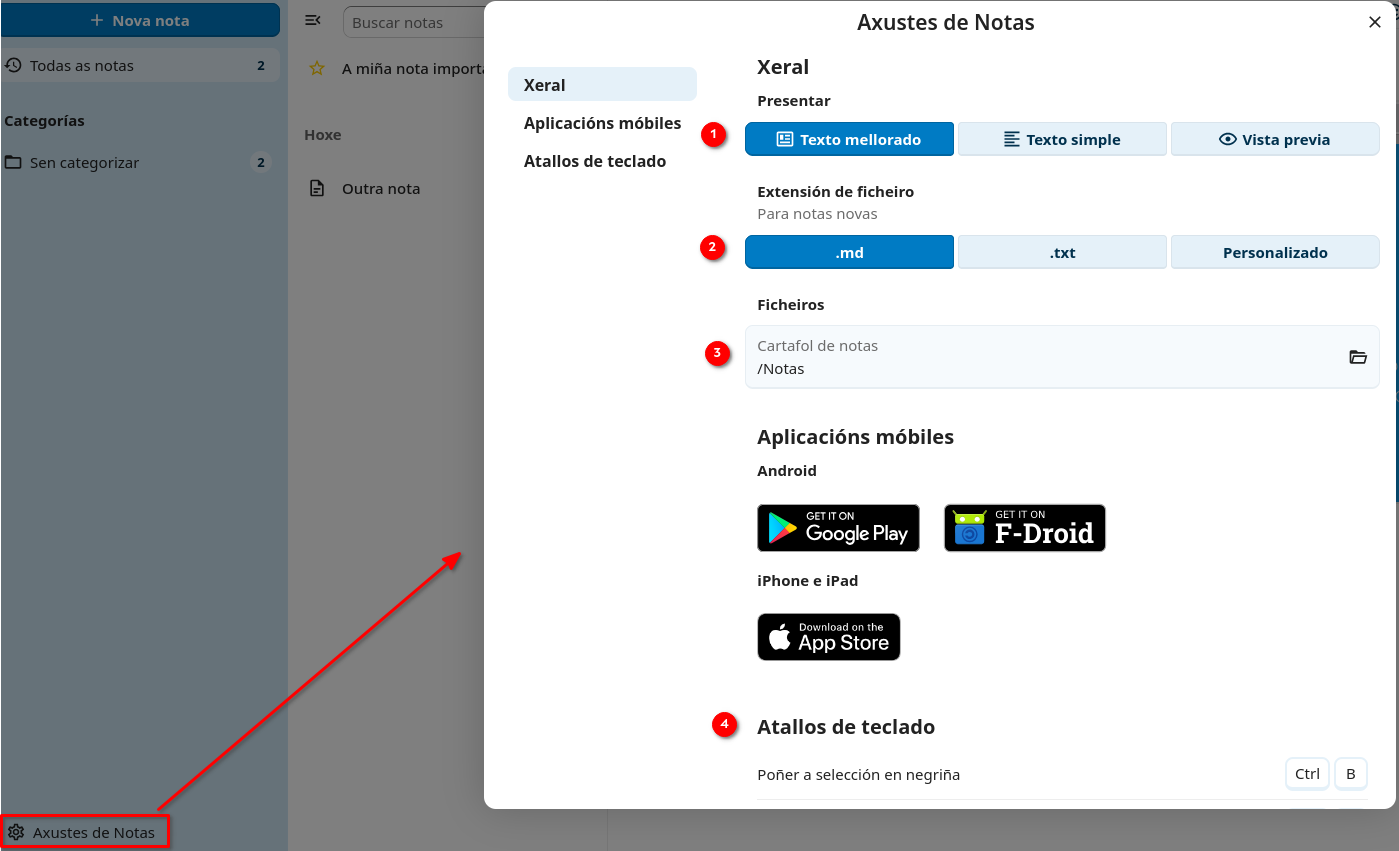
Nesta pantalla poderemos:
1.- Cambiar o formato de texto empregado nas notas
2.- Cambiar a extensión dos ficheiros creados
3.- Cambiar o directorio onde se gardarán as notas na aplicación "Ficheiros" (por defecto "Notas")
4.- Ver unha lista de atallos de teclado que poderemos empregar na aplicación.
Tamén disporemos de enlaces para descargar a aplicación para dispositivos móbiles.