Contactos e grupos de usuarios
Contactos e grupos de usuarios
Esta sección permitiranos xestionar a información dos nosos contactos e crear grupos de usuarios (Equipos).
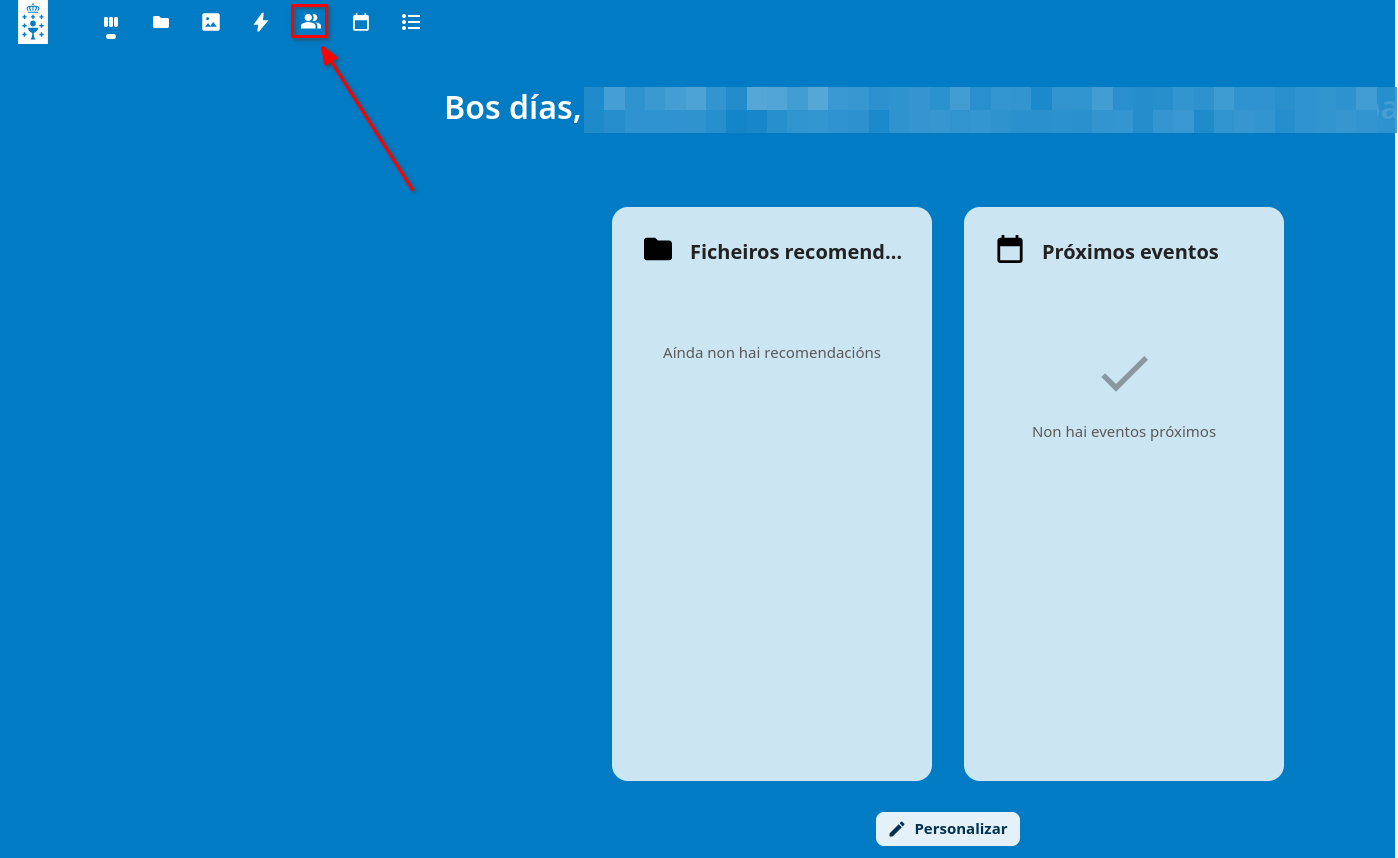
Para acceder a ela, deberemos premer na icona correspondente da barra superior:
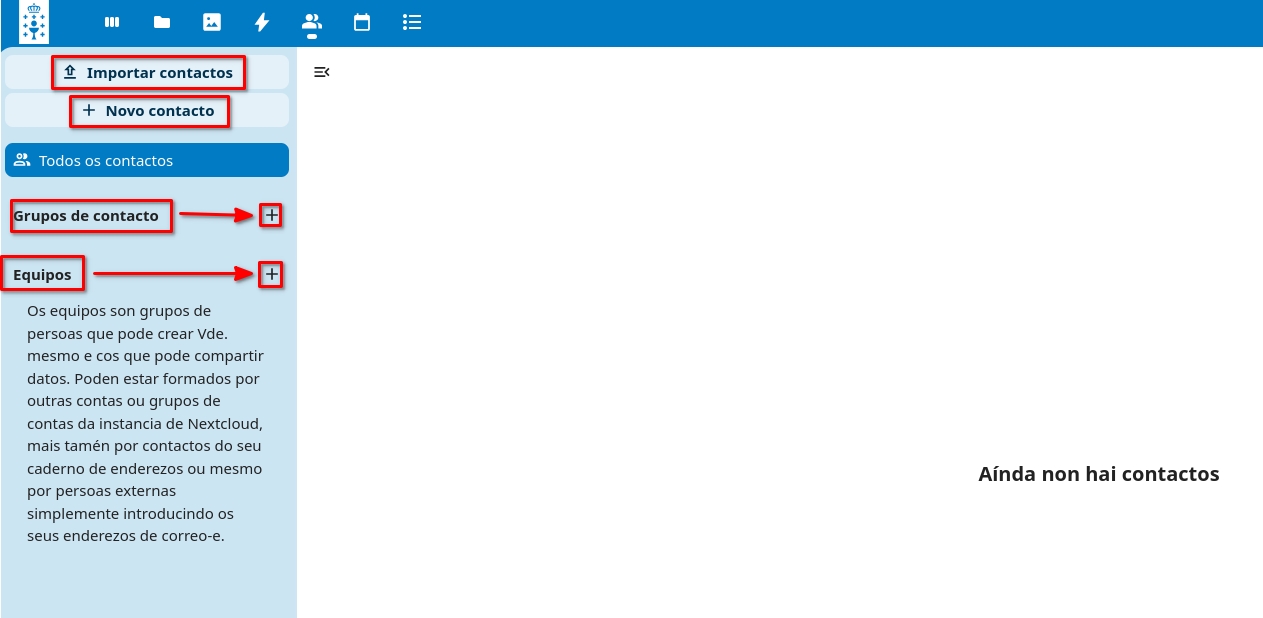
A pantalla principal permitiranos:
- Importar contactos desde outra aplicación en formato VCF ou VCARD.
- Engadir contactos manualmente (+ Novo contacto).
- Crear grupos de contactos cos contactos dispoñibles.
- Crear e xestionar grupos de usuarios (Equipos).
Cando prememos en "+ Novo contacto", aparece un cadro de diálogo que nos permite engadir varios detalles para ese contacto:
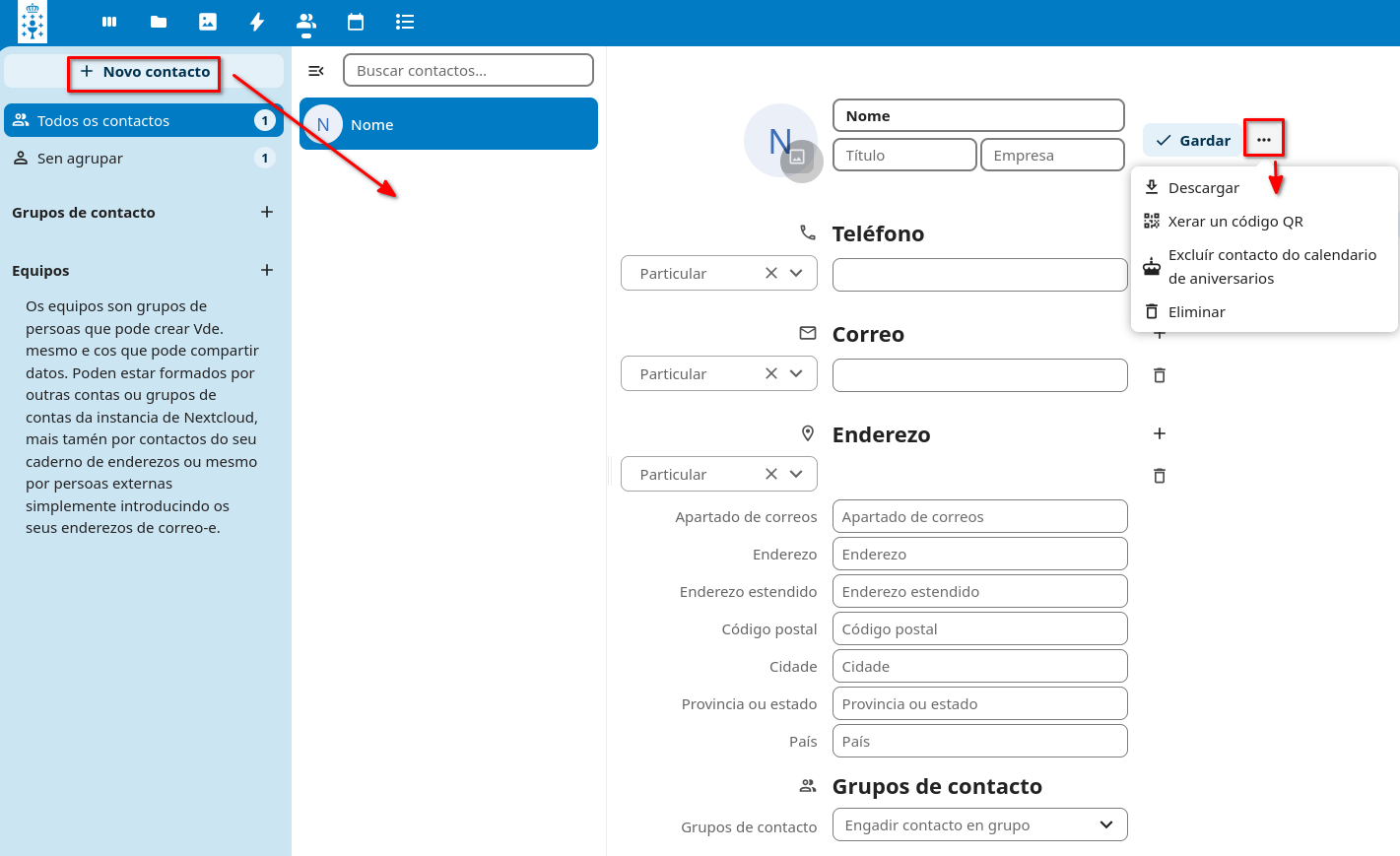
Na parte superior dereita deste cadro, no menú dos tres puntos, teremos opcións para descargar, xerar un código QR ou eliminar o contacto. Premendo o botón "Gardar" gardaremos a información do contacto.
Creación de grupos de usuarios (Equipos)
 |
Observacións a ter en conta á hora de compartir información en BoxAbalar. A plataforma BoxAbalar permite, en teoría, compartir información con todo o profesorado galego, pero isto non quere dicir que teñamos dereito a facelo en todos os casos. Cando compartamos recursos cun grupo de usuarios, deberemos asegurarnos de que temos dereito a compartilos con todos os membro do grupo. En caso contrario, deberemos editar o grupo para eliminar usuarios antes de compartir. |
Para crear un grupo de usuarios, premeremos no signo + á dereita de "Equipos":
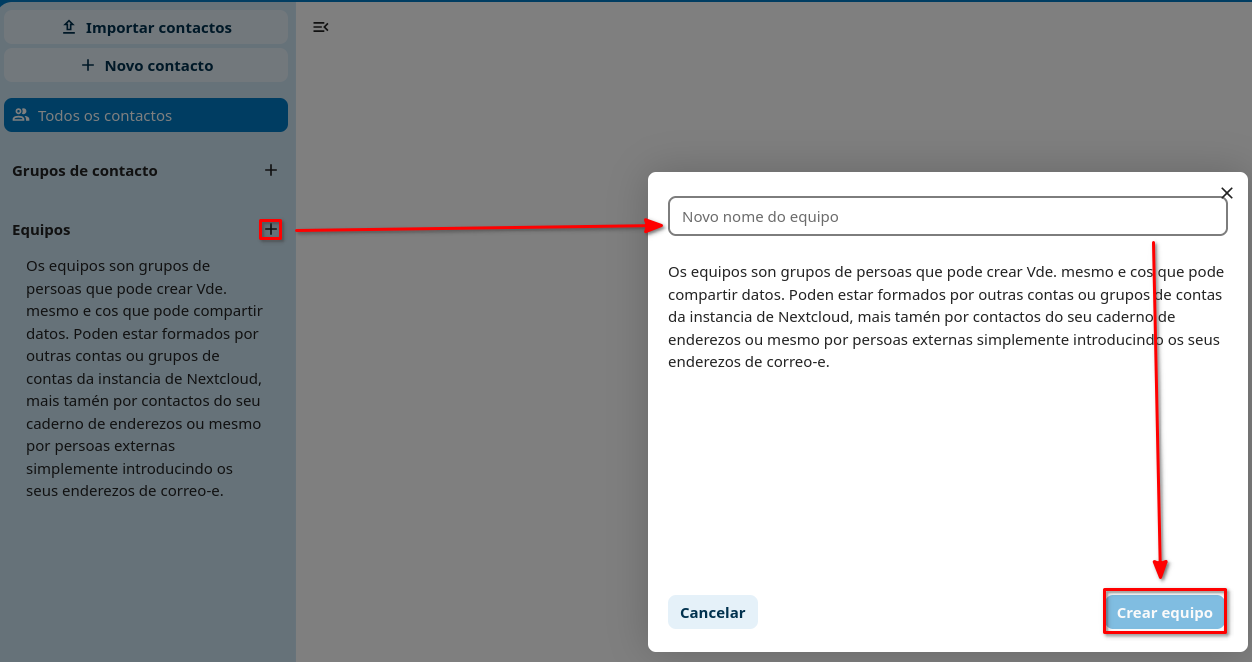
No cadro que aparece darémoslle un nome ao grupo e prememos "Crear equipo" para gardalo.
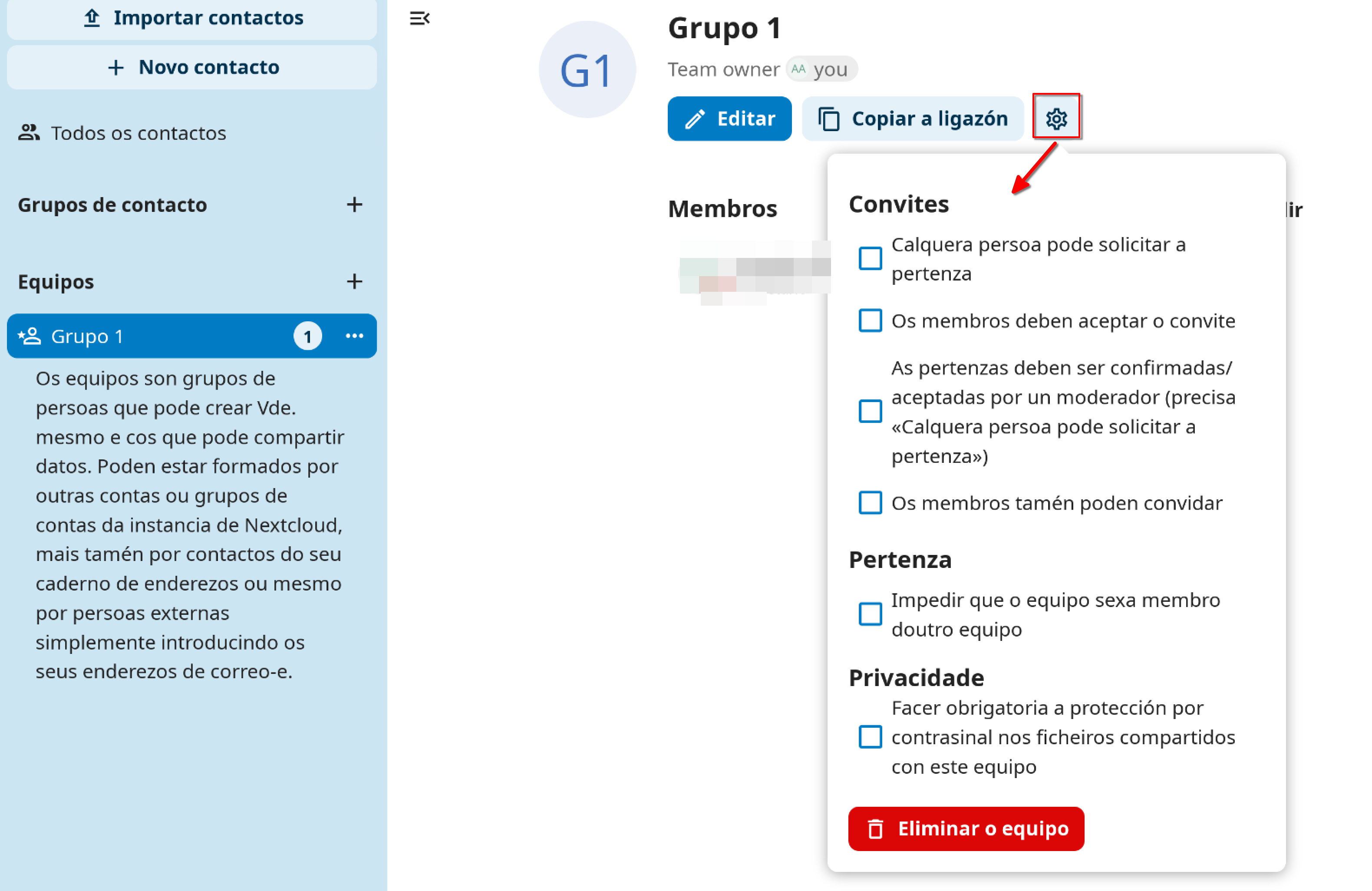
Agora poderemos ver o novo grupo creado na marxe esquerda e veremos o número de usuarios que contén á dereita do seu nome. Tamén poderemos editar o nome e descrición do grupo usando o botón "Editar" á dereita.
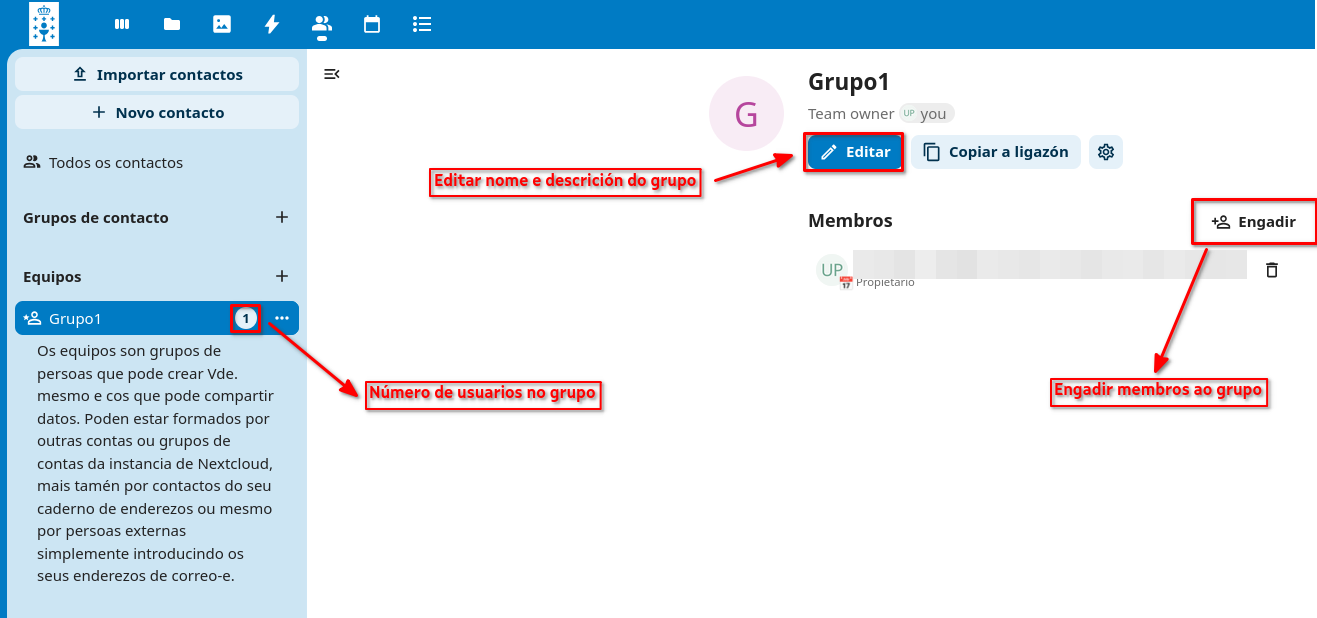
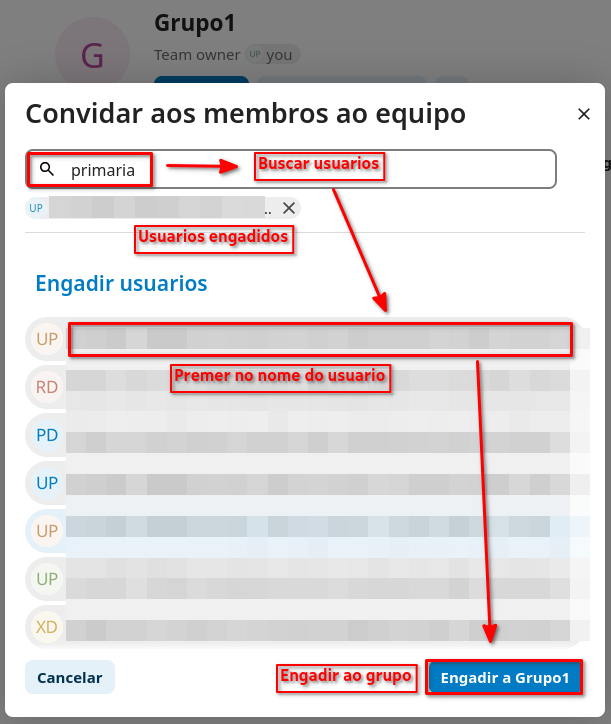
Tamén na parte dereita, atoparemos o botón "Engadir" que poderemos usar para engadir usuarios ao grupo que acabamos de crear usando a caixa de busca para atopar o usuario ou usuarios desexados. Entón, na parte inferior, premeremos nos nomes dos usuarios que queremos engadir ao grupo e logo en "Engadir" na parte inferior.
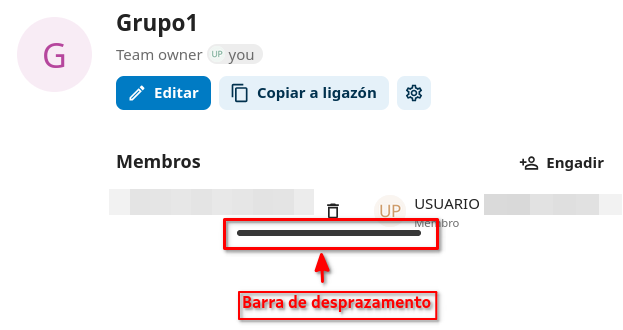
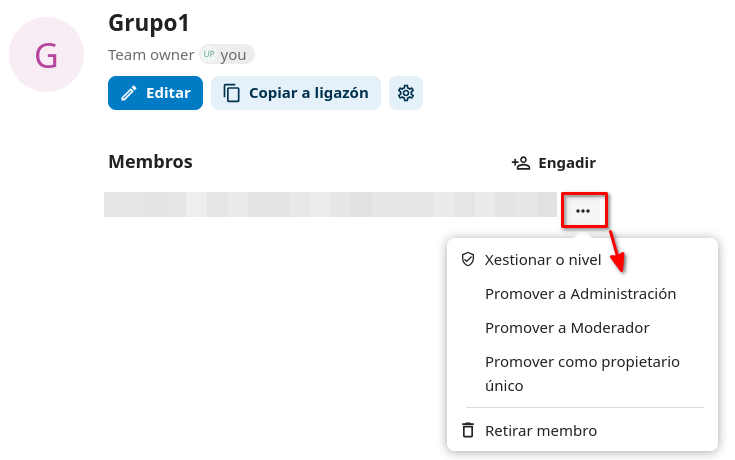
Unha vez engadidos os usuarios ao grupo, poderemos consultar a lista de usuarios usando a barra de desprazamento da parte inferior da lista: