

4.2 Instalación nos equipos dos alumnos (clientes)
Instalación nos equipos dos alumnos (clientes)
|
 |
Instalación dos equipos clientes
Para realizar esta instalación é necesario dispoñer de permisos de administrador no equipo, polo que o primeiro paso será identificarnos como "root" en cada un dos equipos.
 Iniciamos una sesión no terminal como "root"
Abrimos un terminal e tecleamos o seguinte comando, para identificarnos como "root":
su -
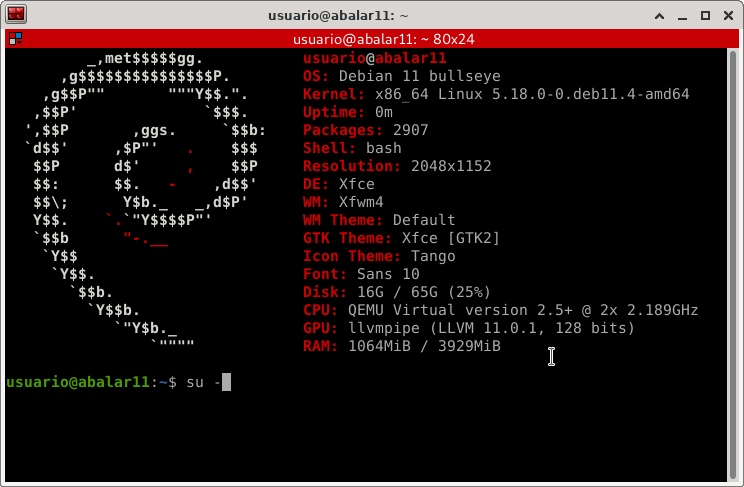
Ao pulsar a tecla ENTER (para confirmar o comando) pediranos que introduzamos o contrasinal (password) do usuario "root". O contrasinal que debemos introducir será toor:
toor
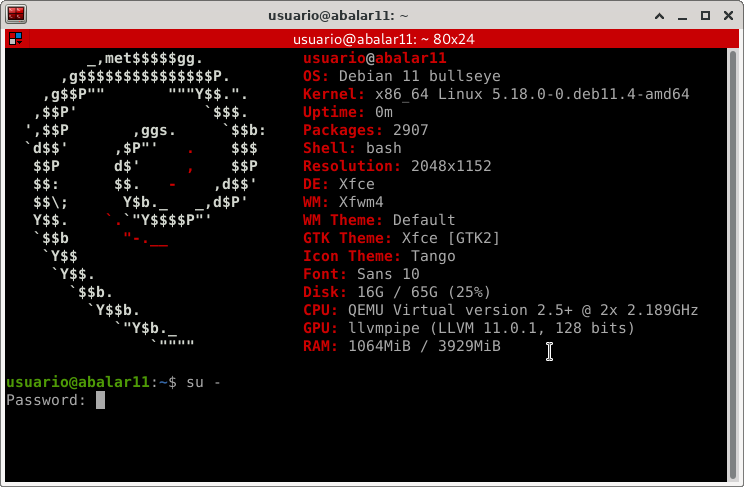
NOTA: Mentres introducimos o contrasinal, o terminal non mostra ningún dos caracteres tecleados, polo que pode dar a impresión de que non está escribindo nada, pero en realidade non é así.
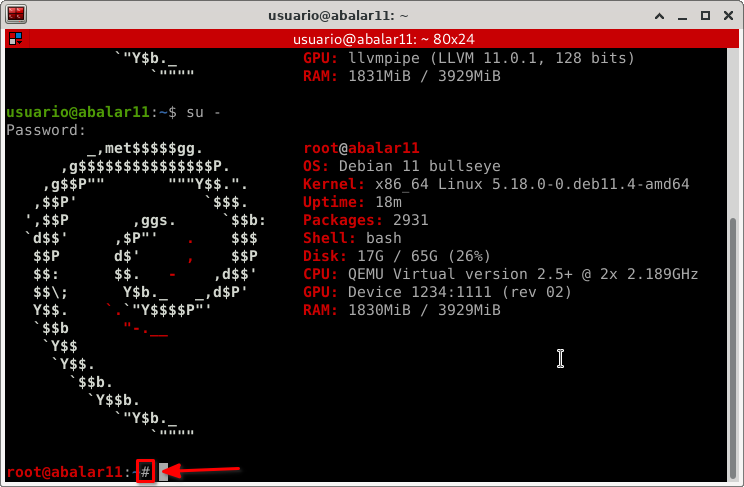
Despois de introducir o contrasinal, pulsamos a tecla "ENTER" para confirmar. Se introducimos correctamente o contrasinal, o terminal mostrará o caracter "#" para indicar que a partir dese momento estaremos traballando con permisos de
administrador.
 Instalación do cliente EPOPTES nos equipos dos alumnos.
Antes de iniciar o proceso de instalación, é recomendable actualizar a lista de paquetes dispoñibles usando o comando:
apt update
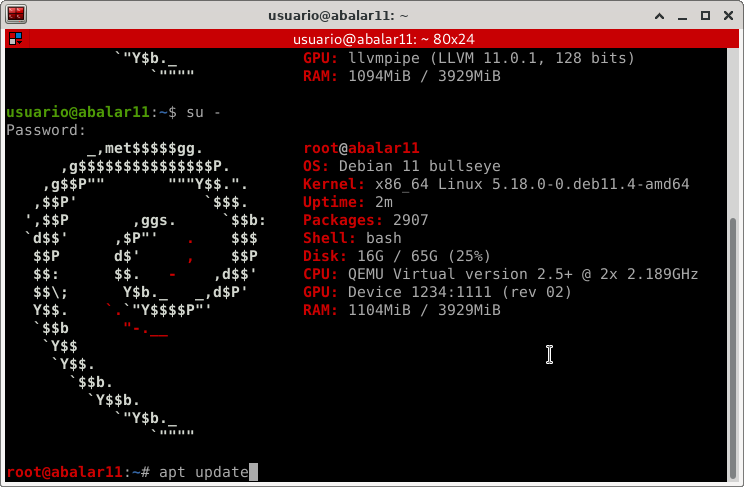
E logo premer ENTER para confirmar o comando.
A continuación, para realizar a instalación do programa cliente de epoptes tecleamos o seguinte comando no terminal:
apt install epoptes-client
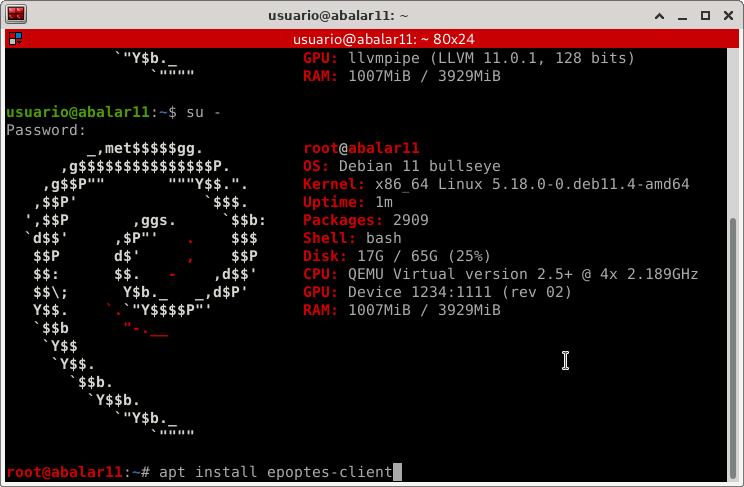
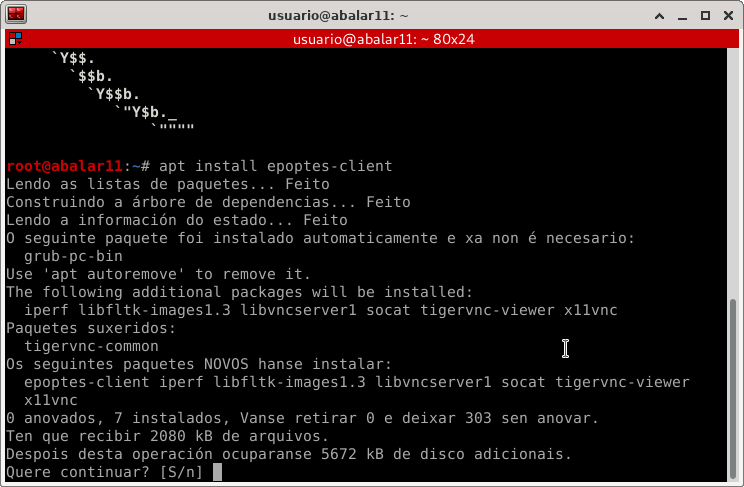
Despois de pulsar "ENTER" para confirmar o comando, iníciase a instalación. Pouco despois de iniciar esta instalación pediramos confirmación para continuar; neste momento debemos premer a tecla "S" ou ENTER para permitir que a instalación continúe.
 Editar a configuración do cliente EPOPTES.
A continuación, debemos editar ou crear o fichero /etc/default/epoptes-client co comando:
nano /etc/default/epoptes-client
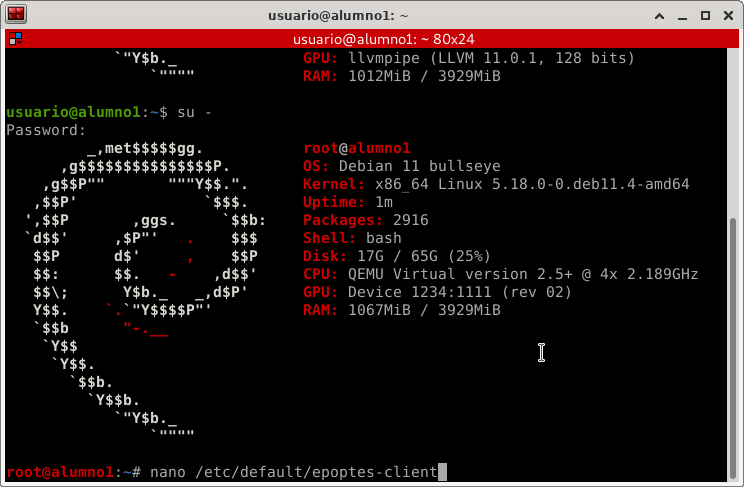
IMPORTANTE: Este ficheiro non existe na maqueta recién instalada. O comando anterior creará o ficheiro cando gardemos o contido do editor nano.
No editor escribiremos unha única liña que conterá:
SERVER=server.local
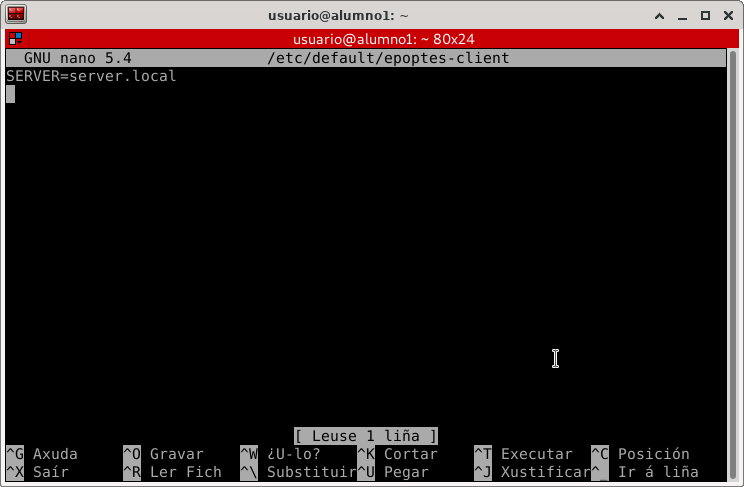
Logo usaremos a combinación de teclas "CTRL+O" e premeremos ENTER para gardar o contido do novo ficheiro e finalmente a combinación "CTRL+X" para pechar o editor.
Nota: En caso de que o ficheiro /etc/default/epoptes-client xa existira, bastará con que deixemos a liña indicada na parte superior, podendo borrar o resto do contido.
Finalmente, como último paso, debemos obter os certificados SSL do ordenador do profesor. Para iso tecleamos a seguinte orde:
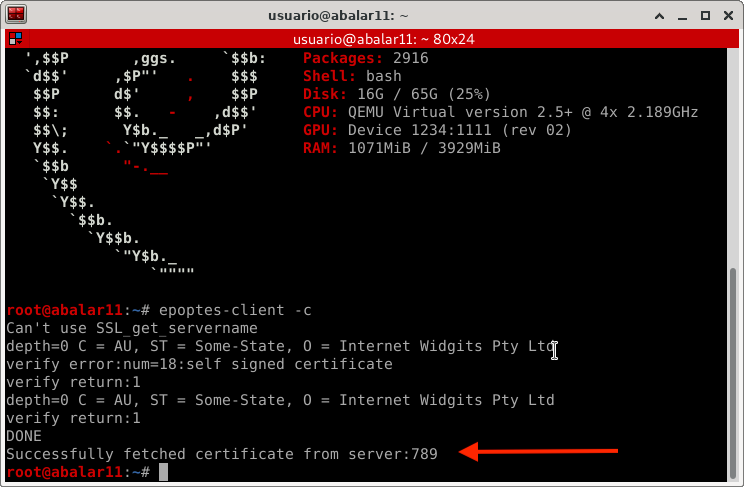
epoptes-client -c
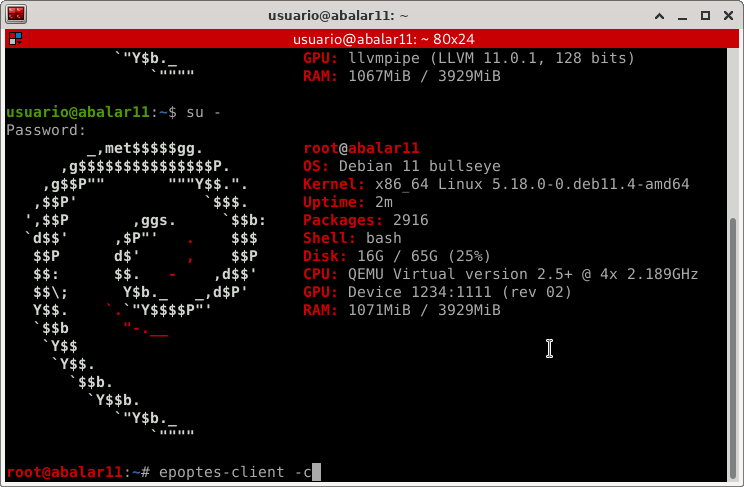
E comprobamos que o resultado é satisfactorio:
E xa por último reiniciamos o equipo.
Despois do reinicio, este equipo debería aparecer xa no programa epoptes no ordenador do profesor.
|
|
|