

A barra de sistema do panel
A barra de sistema do panel
Como xa se indicou con anterioridade, nos laterais (e opcionalmente na parte inferior) de calquera pantalla do panel interactivo amósanse unhas iconas idénticas expandibles e colapsables que dan acceso á barra do sistema, que inclúe as opcións de xestión e configuración do sistema operativo Android do panel.
- O acceso á barra do sistema na parte inferior do panel pode configurarse na ruta: Configuración > Persoal > Cambiar as opcións no fondo (Barra lateral inferior)
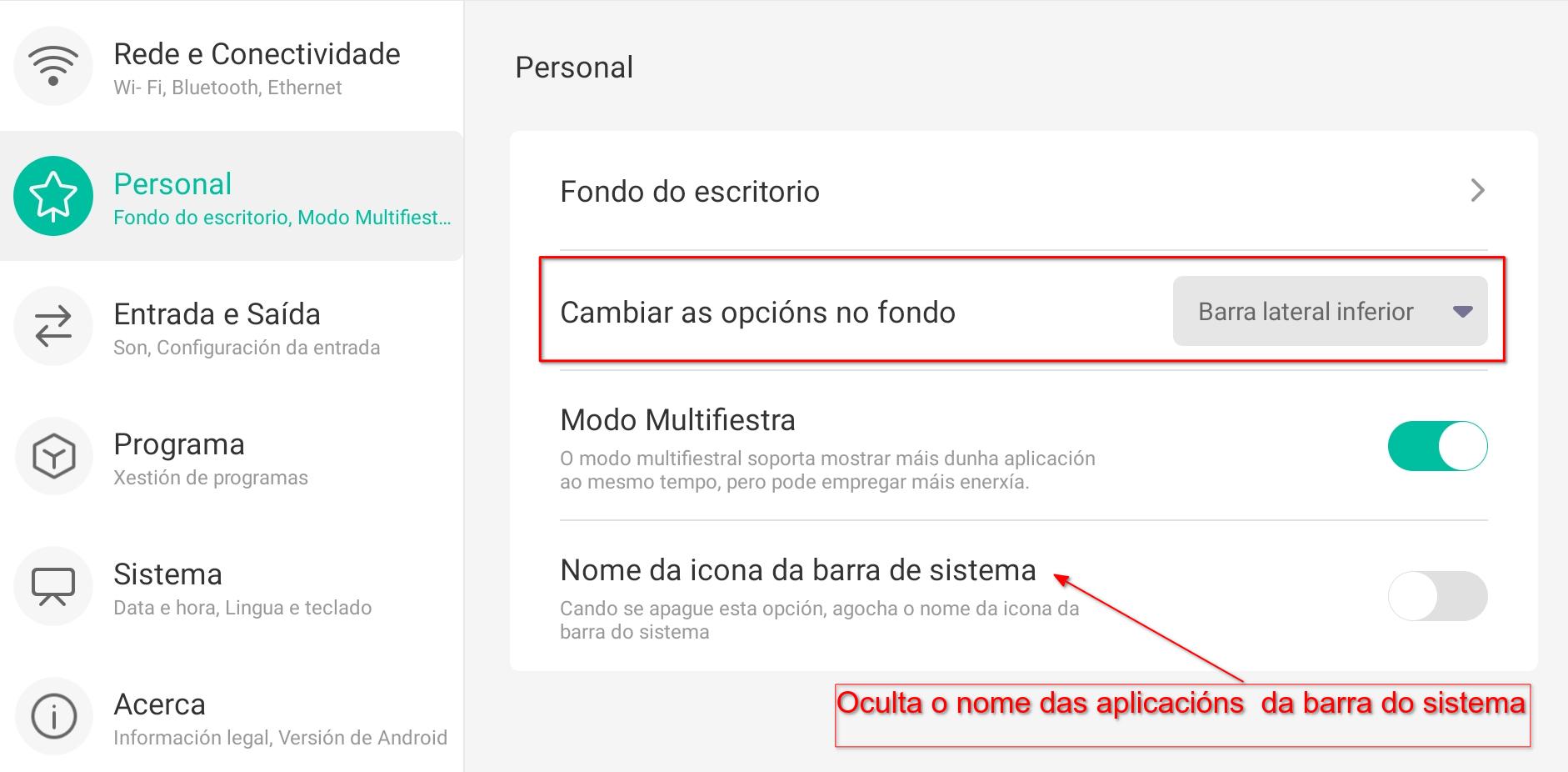
Ditas opcións aparecen agrupadas en 3 niveis orientados á xestión e administración de tarefas, xestión e administración de aplicacións e acceso ás denominadas ferramentas pequenas (utilidades que poden resultar de interese para o seu emprego nunha aula).

Barra de sistema: Xestión e administración de tarefas
 Atrás (Volver):
Permite retroceder á última interface operativa
Atrás (Volver):
Permite retroceder á última interface operativa Inicio (Casa):
Minimiza todas as aplicacións abertas e leva á pantalla de inicio do panel
Inicio (Casa):
Minimiza todas as aplicacións abertas e leva á pantalla de inicio do panel
 Entre bastidores (Backstage):
Administrador de tarefas que amosa as aplicacións abertas, permitindo a súa selección ou peche.
Entre bastidores (Backstage):
Administrador de tarefas que amosa as aplicacións abertas, permitindo a súa selección ou peche.
 Encerado (Pizarra): Software
de pizarra dixital.
Encerado (Pizarra): Software
de pizarra dixital. Explorador(Buscador): Xestor
de ficheiros.
Explorador(Buscador): Xestor
de ficheiros. Navegador (Buscador):
Navegador web.
Navegador (Buscador):
Navegador web. Todas as aplicacións: Amosa todas
as aplicacións instaladas no sistema.
Todas as aplicacións: Amosa todas
as aplicacións instaladas no sistema. Axustes (Configuración):
Axustes de configuración do sistema operativo.
Axustes (Configuración):
Axustes de configuración do sistema operativo.
É posible personalizar a barra de xestión e administración de aplicacións seleccionando aquelas de uso máis común, simplemente despregando a icona de todas as aplicacións e arrastrando a nova aplicación á zona desexada.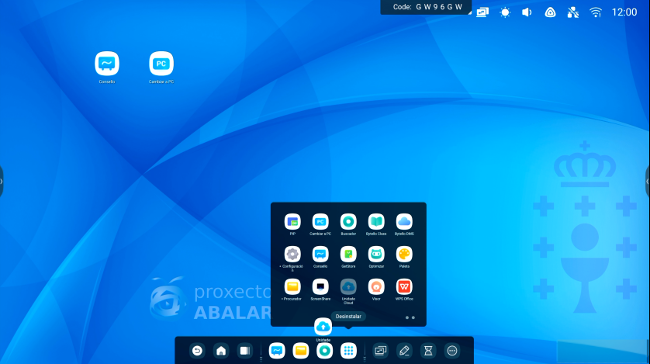
Barra de sistema: Ferramentas (utilidades)
Barra de sistema: Xestión e administración de aplicacións
 Menú: Amosa todas as fontes de entrada (Android, OPS, HDMI, VGA...) así como axustes de audio (volume), e visualización de pantalla (brillo).
 Marcar: Permite
debuxar directamente na pantalla, tomar notas sobre o contido visualizado e incluso compartir o contido coas anotacións mediante un código QR.
Marcar: Permite
debuxar directamente na pantalla, tomar notas sobre o contido visualizado e incluso compartir o contido coas anotacións mediante un código QR. Gravar (Gravadora): Permite a gravación de pantalla con son. Para a recollida do son é preciso ter a webcam conectada, xa que emprega o micro da cámara.
 A imaxe almacénase co nome de ficheiro "Data_hora.mp4" na ruta: /
Record
 Temporizador: Conta cara atrás (descendente) dun intervalo de tempo especificado.
 Máis (Mais): Amosa todas
as ferramentas incluídas no panel.
Máis (Mais): Amosa todas
as ferramentas incluídas no panel. Recortar (Captura):
Permite realizar capturas de pantalla con opción de selección en modo libre, pantalla completa ou dunha determinada ventá. Ofrece e posibilidade de almacenamento directo ou inserción no software de encerado para a súa edición. No caso de almacenamento a imaxe gárdase nun cartafol coa data da imaxe tomada na ruta: /Notes/Mark
Recortar (Captura):
Permite realizar capturas de pantalla con opción de selección en modo libre, pantalla completa ou dunha determinada ventá. Ofrece e posibilidade de almacenamento directo ou inserción no software de encerado para a súa edición. No caso de almacenamento a imaxe gárdase nun cartafol coa data da imaxe tomada na ruta: /Notes/Mark Cronómetro: Conta
desde cero (ascendente) para medir o tempo transcorrido
Cronómetro: Conta
desde cero (ascendente) para medir o tempo transcorrido AirClass (Vía aérea):
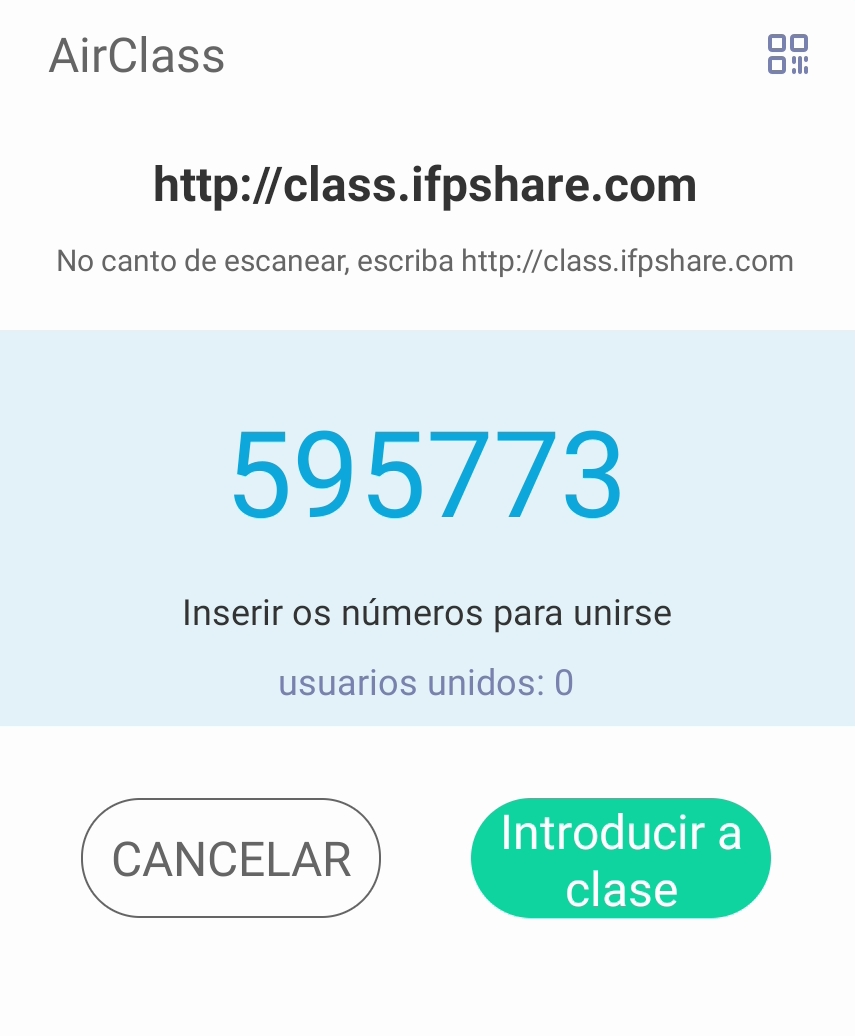
Permite que o profesorado invite ao alumnado a unirse a unha dirección web con diversas posibilidades de votación, enquisa, selección, mensaxería e outras actividades. É importante suliñar que en ningún caso é preciso introducir información de carácter persoal que poda infrinxir a Lei de Protección de Datos.
AirClass (Vía aérea):
Permite que o profesorado invite ao alumnado a unirse a unha dirección web con diversas posibilidades de votación, enquisa, selección, mensaxería e outras actividades. É importante suliñar que en ningún caso é preciso introducir información de carácter persoal que poda infrinxir a Lei de Protección de Datos.
 Destacar: Permite
centrar o foco de atención en zonas concretas da pantalla, coa opción de axustar a opacidade.
Destacar: Permite
centrar o foco de atención en zonas concretas da pantalla, coa opción de axustar a opacidade. Conxelar (Xear): Permite
conxelar a imaxe actual con posibilidade de zoom. Pode resultar interesante no momento de introducir contrasinais.
Conxelar (Xear): Permite
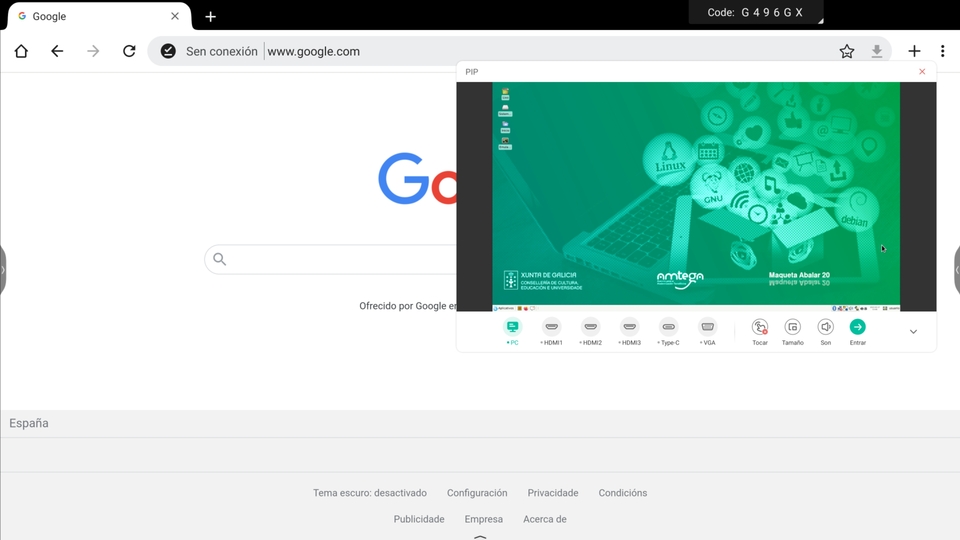
conxelar a imaxe actual con posibilidade de zoom. Pode resultar interesante no momento de introducir contrasinais. PIP: Permite visualizar simultaneamente máis dunha fonte de entrada na pantalla do panel. A modo de exemplo, a seguinte imaxe amosa o OPS acendido mentres se navega co buscador do Android.
 Pantalla dividida: permite amosar dúas aplicacións distintas no modo pantalla dividida.
 Bloqueo de pantalla: Permite o bloqueo da pantalla e o seu desbloqueo mediante a introdución dun contrasinal configurado en Axustes.
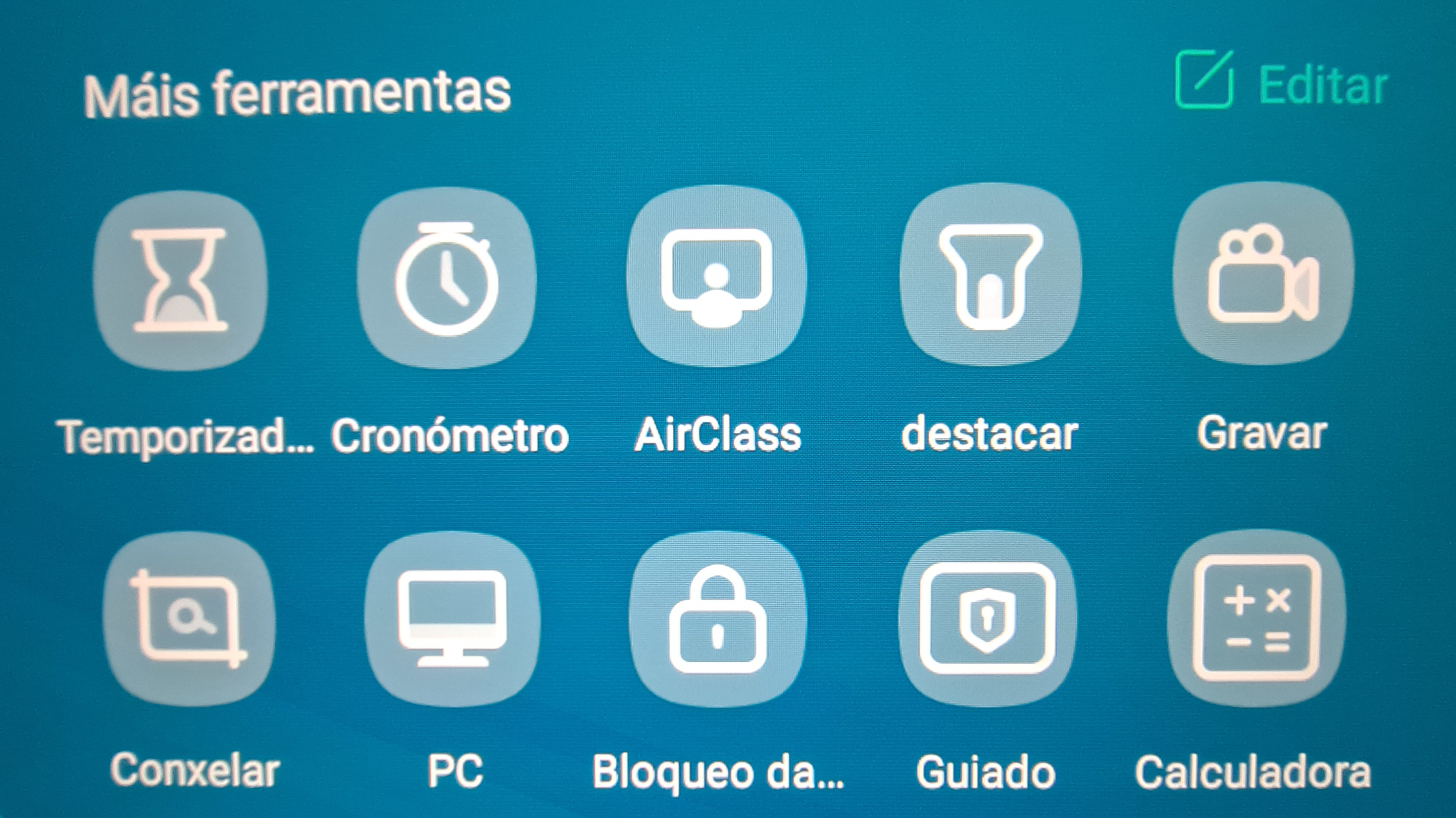
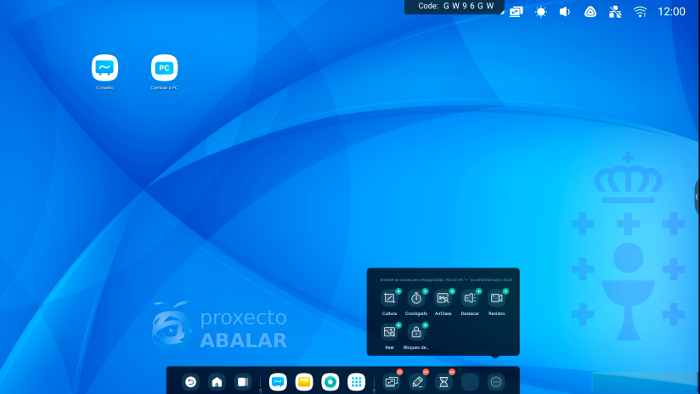
É posible configurar a barra de ferramentas (utilidades) seleccionando aquelas de uso máis común, personalizando un máximo de 4 utilidades máis a icona Máis que da acceso ao resto.
- Na barra de ferramentas pequenas -> Facer click en "More"
- Manter pulsada a icona e esperar a que apareza un signo "-" para eliminar a ferramenta
- Engadir a nova ferramenta co signo "+"
 |
Debes ter en conta que ... As utilidades incluídas na barra de ferramentas están dispoñibles para todas as fontes de entrada do panel, non só para Android: OPS, HDMI... A medida que se actualizan os paneis é posible que vaian aparecendo novas ferramentas dispoñibles. Ademais, dependendo da configuración do panel é posible que aparezan novas ferramentas ou desaparezan algunhas (por exemplo, se está configurado o modo multifiestra). |
