FreeMind
FreeMind: mapas conceptuais
1 Introducción
Dentro da nosa tarefa docente, os profesores parece que temos permanentemente unha 'materia pendente' e é a de elaborar esquemas claros que estruturen os contidos para impartir na aula.
Se somos capaces de levar a cabo esta tarefa, con rigor técnico e pedagóxico, estaremos nunha boa posición para transmitir aos nosos alumnos, non só conceptos illados senón tamén un fío condutor que os une, organiza e interrelaciona transformándoos en aprendizaxe significativa para eles. É dicir, mais tarde os alumnos poderán utilizar estes coñecementos para dar forma e asentar outros coñecementos que os utilizan como base ou punto de partida. E isto é válido tanto para temas informáticos como para calquera área do coñecemento.
A adquisición da competencia dixital, por parte dos alumnos e dos profesores, condúcenos por ese camiño e por aí é por onde se han de dirixir os esforzos: aprender e axudar a construír coñecemento.
Neste artigo presentamos unha ferramenta, FreeMind, que nos permite crear eses esquemas ou mapas conceptuais que comentamos. Facilítanos a tarefa de organizar os conceptos e relacionalos entre si. É moi sinxela de utilizar e os beneficios que obtemos son mais que evidentes.
2 ¿Qué es FreeMind?
FreeMind é unha ferramenta para a elaboración e manipulación de mapas conceptuais. É dicir, unha ferramenta para organizar e estruturar as ideas, os conceptos, a súa relación entre eles e a súa evolución. E, como comentamos, pode ser utilizada en calquera área do ámbito educativo e como mecanismo ou forma de plasmar tormentas de ideas de todo tipo para a súa posterior reutilización.
Está baseado en Xava e é Open source, baixo licenza GPL. A páxina do proxecto é http://freemind.sourceforge.net. É un software lixeiro, sinxelo de instalar, configurar e utilizar. Ao ser Xava é multipltaforma e, por tanto, dispoñible en Windows e GNU/Linux.
O seu requirimento mais importante é ter instalado a contorna de execución Xava JRE 1.4 ou superior. Os proxectos xerados os garda como XML, garantindo así a súa reutilización.
O resultado é un grafo no que se representan as ideas relacionadas cun tema e pódense ir refinando e estendendo cada unha das ramas ata capturar todas as ideas relativas ao tema que se pretende analizar.
tanto, disponible en Windows y GNU/Linux.
Su requerimiento mas importante es tener instalado el entorno de ejecución Java JRE 1.4 o superior. Los proyectos generados los guarda como XML, garantizando así su reutilización.
El resultado es un grafo en el que se representan las ideas relacionadas con un tema y se pueden ir refinando y extendiendo cada una de las ramas hasta capturar todas las ideas relativas al tema que se pretende analizar.
Las principales características de FreeMind son las siguientes:
- Permite la utilización de enlaces HTML en los nodos.
- Soporta el plegado y desplegado de los nodos.
- Arrastre/Copia inteligente, es decir, el usuario puede mover los nodos y su información y estilo asociado. También para múltiples nodos seleccionados, arrastrar textos, enlaces y archivos asociados.
- Permite publicar los mapas en Internet como páginas HTML o XHTML si queremos incluir la imagen.
- Tiene la opción de incluir iconos en el mapa conceptual para diferenciar ideas/conceptos específicas o relacionadas. También puede incluir iconos simplemente como decoración.
- Utiliza formato XML lo que facilita exportar los mapas conceptuales a otras aplicaciones.
- Es multilenguaje, con lo cual soporta español.
As principais características de FreeMind son as seguintes:
Permite a utilización de ligazóns HTML nos nodos.
Soporta o encartado e despregado dos nodos.
Arrastre/Copia intelixente, é dicir, o usuario pode mover os nodos e a súa información e estilo asociado. Tamén para múltiples nodos seleccionados, arrastrar textos, ligazóns e arquivos asociados.
Permite publicar os mapas na internet como páxinas HTML ou XHTML se queremos incluír a imaxe.
Ten a opción de incluír iconas no mapa conceptual para diferenciar ideas/conceptos específicas ou relacionadas. Tamén pode incluír iconas simplemente como decoración.
Utiliza formato XML o que facilita exportar os mapas conceptuais a outras aplicacións.
É multilenguaje, co cal soporta español.
Na súa contra podemos dicir que:
O soporte para as imaxes nos nodos é aínda algo frouxo. Cando elaboremos un mapa conceptual que leva imaxes e queirámolo trasladar, teremos que asegurarnos de que levamos tamén as imaxes.
FreeMind non é multiusuario.
Nalgúns casos, se o mapa conceptual inclúe enlaces web, é posible que o navegador non funcione completamente ben. Tamén pode ocorrer cos arquivos locais.
Outras aplicacións con funcionalidade similar a FreeMind son:
- Xmind, baseado en eclipse framework e tamén Open source. http://www.xmind.net/
- MindManager, propiedade da empresa MindJet. http://www.mindjet.com/
- Compendium (Open Learn). http://projects.kmi.open.ac.uk/compendium/
- CmapTools, creado por o Institute for Human and Machine Cognition ( IHMC), da Universidade de West Florida (Estados Unidos), http://cmap.ihmc.us/
Antes de pasar a estudar FreeMind imos revisar as ideas que temos sobre os mapas conceptuais e desa forma, falar todos o mesmo 'idioma'.
3 ¿Que é un mapa conceptual?
A técnica do Mapa Conceptual ou Mental foi creada polo psicólogo británico Tony Buzan, investigador no campo da intelixencia. A súa importancia radica en que expresan unha forma de pensamento, que é o pensamento irradiante. Isto significa que as persoas non temos unha forma de pensamento completamente 'lineal', tendemos a expresar os nosos pensamentos de forma mais ben estrelada e logo establecer relacións entre eles. Se queremos que non 'se perdan' hai que plasmalos dalgunha forma e logo organizalos e relacionalos. A partir de aquí estaremos en disposición de sacar conclusións e/ou resultados.
Un mapa conceptual é unha ferramenta para a organización e representación do coñecemento (www.es.wikipedia.org). Os mapas conceptuais constitúen un mecanismo moi útil para transmitir de forma clara e concisa mensaxes ou ideas complexas.
A utilización de mapas conceptuais constitúe unha estratexia de aprendizaxe para producir aprendizaxes significativas, xa que o seu obxectivo básico é relacionar conceptos de forma ordenada. Lembramos que, en xeral, unha aprendizaxe é significativo cando podemos construír coñecemento en base a coñecementos anteriores.
Pero ademais deste obxectivo básico, existen outros obxectivos de o mapa conceptual, que son:
- Estruturar un conxunto de conceptos e/ou ideas.
- Establecer relacións entre eles xerando novos conceptos mais complexos.
Os motivos polo cales é interesante utilizar os Mapas Mentais son :
- Facilidade: realizar os gráficos con ferramentas específicas é moi sinxelo.
- Eficiencia: ao organizar as ideas pódese mellorar a súa posterior utilización.
- Utilización: esta técnica é moi utilizada en diferentes ámbitos profesionais, como son as empresas, universidades, etc.
As características mais importantes dun mapa conceptual son:
- Xerarquía: fai referencia á forma de ordenar os conceptos, de maneira que os máis xerais irían na parte superior do mapa e, de forma progresiva, os mais específicos ou concretos cara á parte inferior.
- Impacto visual: fai referencia a detalles relacionados coa claridade, espazos, ortografía, etc. que contribúen a facilitar a aprendizaxe e impiden crear confusión. É importante neste sentido, saber que un mapa non adoita ser correcto a primeira vez que se deseña. Seguro que se se estuda con detalle pódense introducir melloras.
- Simplificación: fai referencia á diferenza entre os contidos mais importantes e básicos, dos contidos secundarios. Desta forma céntrase a atención no fundamental. Este obxectivo, apoiado na xerarquía, fai que os conceptos se vaian almacenando na mente de modo organizado facilitando a aprendizaxe do alumno. Ademais, seguindo esta idea, o propio alumno pode desenvolver novas relacións entre conceptos favorecendo a súa creatividade.
En xeral o mapa conceptual consta dun concepto ou palabra central e, en torno ela inclúense un grupo de ideas ás que fai referencia dita palabra ou concepto. Se se repite o proceso para cada unha destas ideas estaremos a construír unha árbore de ideas derivadas da central. Estas ideas poden ser expresadas tamén a través de imaxes ou debuxos que favorecen o impacto visual.
A representación dun mapa conceptual faise mediante un grafo no cal os nodos son os conceptos e as liñas as relacións entre eles. As liñas teñen asociadas palabras chave que establecen o tipo de relación que une os conceptos.
Poden representarse en forma de estrela, cun concepto ou palabra central que irradia outros conceptos relacionados, ou en forma de árbore investida, co nodo raíz na parte superior (concepto principal) e o resto de forma xerárquica descendente.
Por exemplo, o seguinte mapa conceptual é do tipo árbore investido e presenta os elementos que constitúen un mapa conceptual.
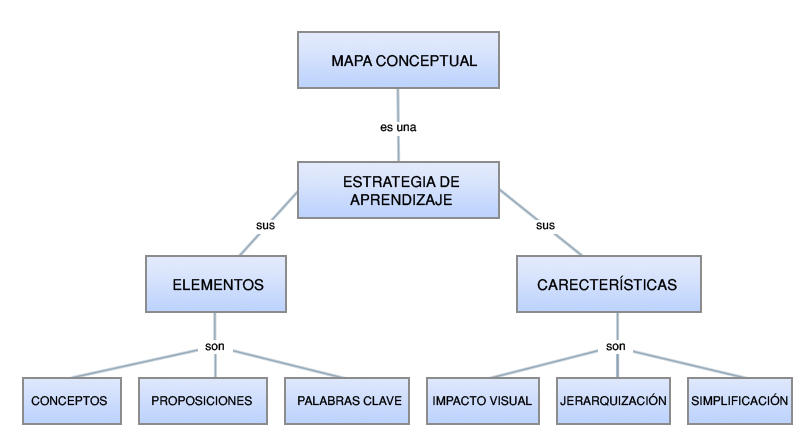
No exemplo o concepto principal é 'Mapa conceptual' e a idea que suxire este concepto é a dunha 'estratexia de aprendizaxe' que, á súa vez componse dunha serie de elementos e ten uns obxectivos. Defínense os elementos e establécense os obxectivos. É, por tanto, o mapa conceptual do concepto de Mapa Conceptual
4 FreeMind: configuración.
-
FreeMind intégrase no menú Aplicacións > Ferramentas de autor. Ao seleccionar vemos a súa interface que se compón de tres elementos básicos:
A barra de Menú: coas opcións típicas de Edición, Ver, Inserir, Formato,...
A barra de formato: cos accesos rápidos ás opcións de menú mais usualmente utilizadas.
As iconas da barra de ferramentas: lista de iconas que se poden integrar nos mapas conceptuais.

Por defecto FreeMind funciona en modo MindMap. Pero pode traballar noutros modos. En concreto admite os modos:
- File (Arquivo)
- MindMap (Mapa conceptual )
- Browse (Navegador)
Os conceptos básicos sobre os que se basea FreeMind son:
Nodo
- É un cadro de texto que se utiliza para almacenar información.
- Os nodos están conectados mediante liñas curvas chamadas bordos.
- O primeiro nodo creado é o nodo raíz.
- Un mapa constrúese engadindo nodos a o nodo raíz.
- Para editar un nodo facer clic sobre el.
Nodos fillos e irmáns
- Un nodo fillo colócase sempre a un nivel mais baixo que o pai.
- Un nodo irmán colócase ao mesmo nivel que o seu nodo de referencia.
- O nodo raíz só pode ter nodos fillos ou secundarios.
Bordos
- Son as liñas que unen os nodos establecendo as relacións entre eles. Poden ter diferentes deseños e ademais pódense personalizar.
Pódense personalizar os mapas conceptuais facendo uso dos atributos dos nodos como cores, bordos, tamaños, etc. Por exemplo, existe o concepto de nube para agrupar nodos que están relacionados. Pódense utilizar as cores para diferenciar entre as tarefas e tarefas pendentes, ou as iconas para dar prioridades diferentes aos nodos.
Ademais os nodos poden ser 'encartados' ou 'despregados' favorecendo a súa mellor visualización e comprensión. Se desenvolvemos un nodo móstranos os nodos que hai por baixo del.
Un exemplo típico de mapa conceptual creado con FreeMind é a propia axuda da aplicación, tal e como se mostra na figura seguinte:
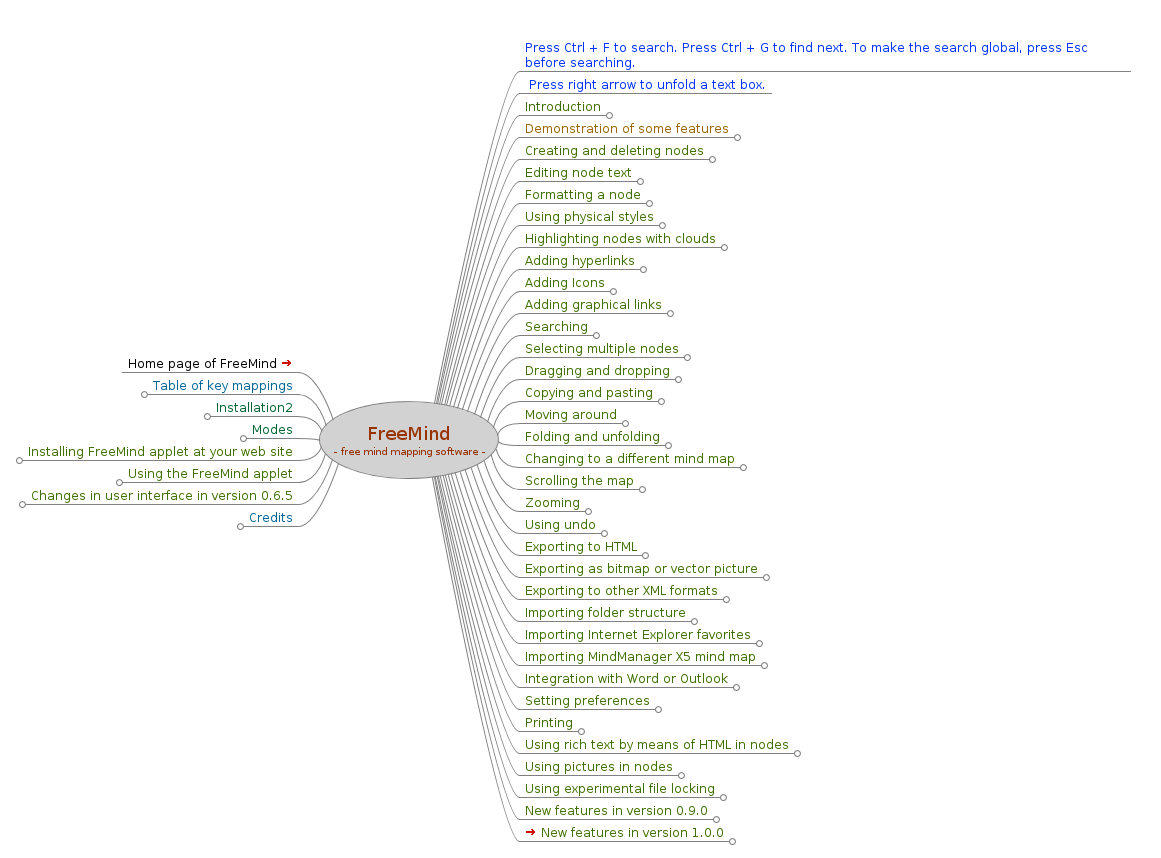
Os pequenos círculos que se aprecian ao final dos bordos indican que o mapa está encartado. Se pulsamos sobre eles a frecha dereita despregarase completamente. Tamén se poden despregar e encartar os nodos pulsando nas iconas 
Esta opción de encartado e despregado da árbore é moi útil para centrar a atención naquelas partes do mapa conceptual que nos interesen. Desta forma podemos dicir que o noso mapa conceptual é navegable.
A pequena frecha vermella que aparece indica que se incluíu unha ligazón nese punto, que, neste caso, trátase dun acceso á páxina web do proxecto.
No punto 6 do artigo veremos estes elementos con detalle.
5 Pasos para crear un mapa conceptual
Previo á creación do mapa conceptual habemos de ter en conta unha serie de 'recomendacións', tales como:
- Solicitar toda a información que queiramos plasmar no mapa conceptual.
- Organizar esta información desde o mais xeral ao mais concreto.
- Decidir cal é a palabra ou concepto clave (obxectivo do mapa conceptual).
- Determinar cales os conceptos relacionados co clave nun primeiro grao.
- Relacionalos indicando o tipo de relación.
- Ir creando ramas ata que toda a información dispoñible quede recollida, estruturada e relacionada co concepto raíz.
Pensando na aula, se queremos elaborar un mapa conceptual a nivel de grupo, sempre é mellor expolo como un traballo completo a nivel individual e mais tarde facer unha posta en común, analizando cada un deles e as xustificacións dadas polos autores. É mais lento o proceso, pero reflectirá mellor o traballo do grupo
5.1 Creación de nodos
- FreeMind debe estar en modo MindMap.
- Ir a Arquivo > Novo. No centro da zona de mapas ábrese un nodo raíz, cuxo nomee por defecto é 'Novo Mapa'.
- Ir ao nodo raíz e cambiar o nome. Facer dobre clic sobre o nodo raíz e escribir o título do mapa conceptual.
- Engadimos un nodo fillo. Ir Inserir > Novo nodo fillo. FreeMind introduce un novo nodo para o nodo raíz. Outras formas de inserir nodos fillos son:
- Mentres se está editando un nodo, simplemente pulsando a tecla Inserir.
- Estando sobre o nodo, botón dereito do rato e Novo nodo fillo.
- Pulsar na icona

- Situados sobre o novo nodo fillo, pulsar botón dereito do rato e Editar nodo fillo. Asignar nome ao fillo nodo.
- Se agora quérense engadir nodos irmáns do nodo fillo anterior, estando sobre el pulsar o botón dereito do rato e seleccionar do menú contextual a opción Novo Nodo Irmán. Ábrese ao mesmo nivel que o nodo fillo anterior. Hai outras opcións para crear nodos irmáns:
Se se quere que o nodo irmán estea por baixo do nodo activo, pulsar Intro.
Se se quere que o nodo irmán estea por encima do nodo activo, pulsar May+ Intro.
- Situados sobre o nodo irmán creado, abrir o editor de texto e asignarlle nome.
- Podemos crear outros nodos secundarios para o nodo raíz e ir asignando nomes en función das necesidades.
É importante definir as subcategorías relacionadas coa información para representar en cada nodo fillo do nodo raíz. Dependendo do tipo de mapa conceptual serán unhas ou outras. En calquera caso pódense organizar en forma de táboa e logo implementar no mapa conceptual.
-
Nodo fillo
Subcategoría
Nodo fillo 1
Subcategorías asociadas
Nodo fillo 2
Subcategorías asociadas
...
...
Nodo fillo n
Subcategorías asociadas
5.2 Exemplo
Imos crear un mapa conceptual moi sinxelo sobre os minerais. Transmitimos 5 ideas importantes que imos estruturar.
- Creamos un novo mapa cuxo nodo raíz chámase Minerais.
- Sobre o nodo raíz, botón dereito rato: Novo nodo fillo. Escribimos o texto 'son'.
- Sobre o nodo 'son' engadimos un Novo nodo fillo. Escribimos o texto 'Compostos químicos'. Asignámoslle Formato > Burbulla.
- Sobre o nodo raíz Minerais, crear un novo nodo fillo e escribir o texto 'presentan'. Sobre este nodo crear un nodo fillo e escribimos 'Propiedades físicas e químicas'. Asignamos o formato Burbulla.
- Sobre o nodo raíz Minerais crear un novo nodo fillo e escribir o texto 'orixínanse na'. Sobre el crear un novo nodo fillo e escribir 'Natureza'. Asignar Burbulla.
- Sobre o nodo raíz Minerais crear un novo nodo fillo e escribir o texto 'posúen'. Sobre el crear un novo nodo fillo e escribir 'Estrutura interna'. Asignar Burbulla.
- Por último e sobre o nodo raíz Minerais crear un novo nodo fillo e escribir o texto 'son compoñentes das'. Sobre el crear un novo nodo fillo e escribir 'Rocas'. Asignar Burbulla.
- Asignámoslle nome ao mapa conceptual e gardámolo nun directorio. A extensión por defecto do mapa fonte é .mm, pero se queremos incluílo nun documento o que facemos é exportalo a PNG, JPG, HTML, etc. No noso caso exportámolo a PNG e incluímolo aquí:
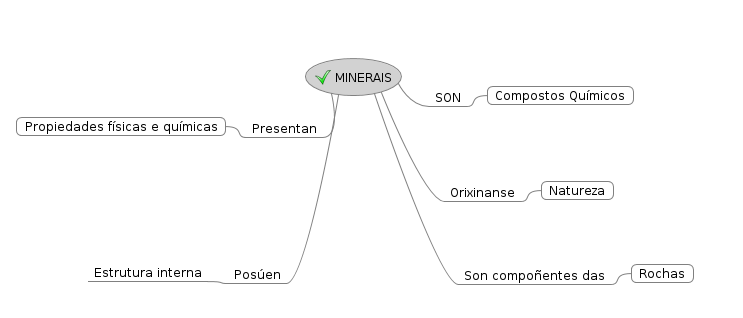
Desde logo é un mapa moi rudimentario, pero imos completar.
6 Formateo de los nodos
En xeral o formato do mapa pódese establecer de forma predeterminada elixindo en Formato > Estilo físico, o que se queira. Sobre el podemos ir axustando outros aspectos.
Para formatar o texto situámonos sobre o texto seleccionado e pulsamos o botón dereito do rato. Opción Formato.
Dentro das opcións dispoñibles ampliamos a fonte do nodo raíz, poñémoslle negrita. Cambiamos a cor do bordo da rama 'son' e cambiamos a cor de fondo do nodo.
Poñemos prioridade aos nodos engadindo iconas numeradas.
As opcións dispoñibles son:
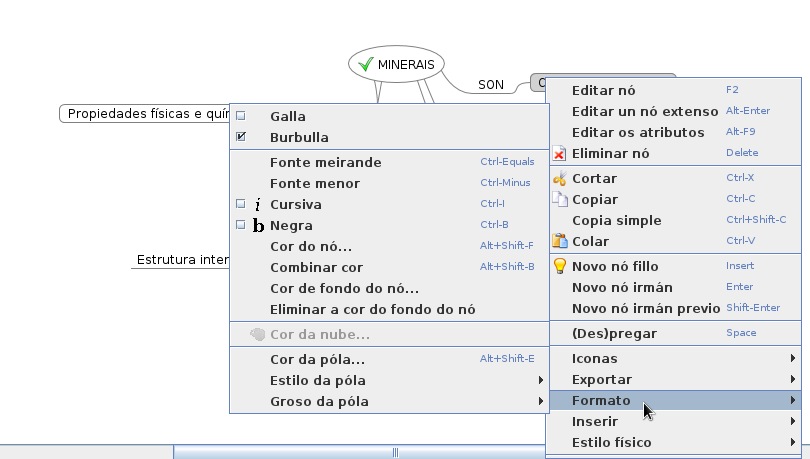
Engadimos unha ligazón no nodo principal que indica que, ao pulsar sobre el visualizarase, neste caso, a imaxe do aragonito.
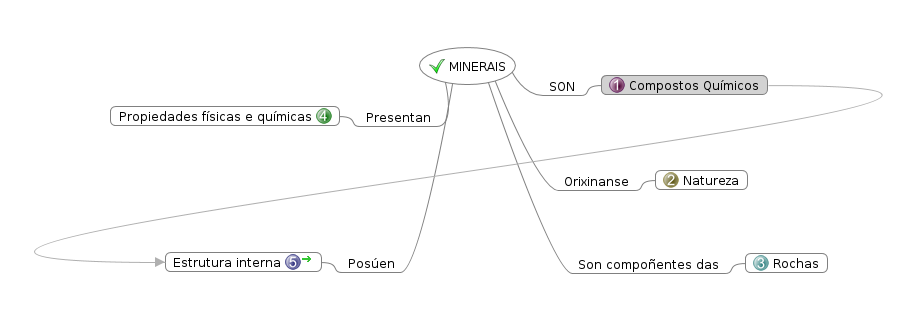
Incluímos unha relación ou ligazón gráfico entre dous nodos .Selecciónar nodos e botón dereito elexir inserir > inserir ligazón gráfica. Neste caso son 'Estrutura interna' e 'Compostos químicos'.
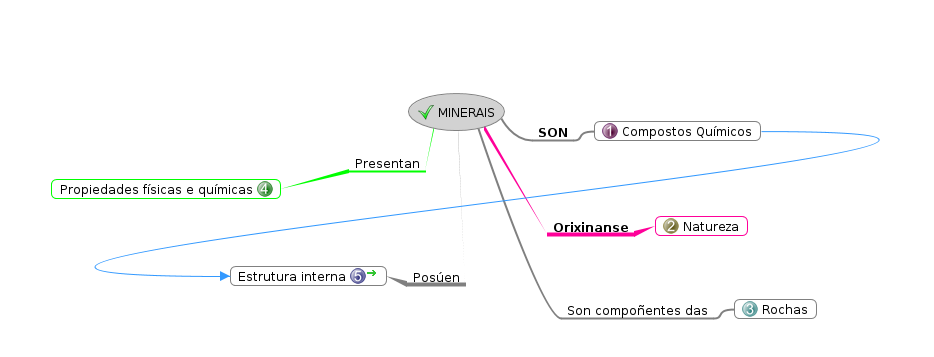
O estilo das conexións pódese modificar mediante o menú Formato > Cor da pola, estilo da pola, grosor da pola, . Por exemplo o que mostra a figura é Conexión lineal:
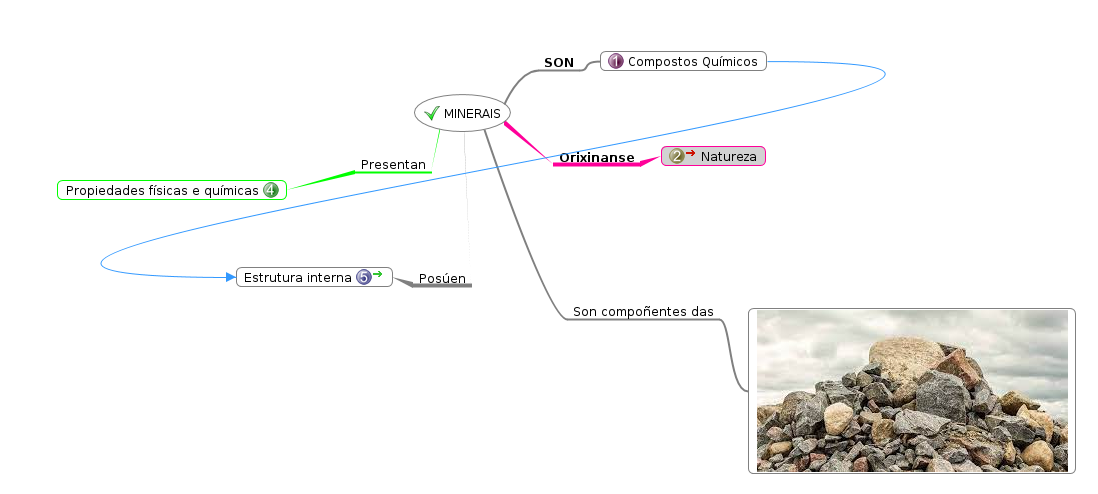
Tamén se pode crear unha ligazón a outro mapa conceptual. Sobre o nodo que se quere enlazar ao outro mapa, pulsar botón dereito do rato e seleccionar Inserir > Ligazón (Seleccionar arquivo). Abre un navegador para localizar un arquivo .mm.
Temos preparado outro mapa conceptual das Rocas e enlazamos con el desde o nodo Rocas. Aparecerá a ligazón (frecha vermella) e ao pulsar sobre ela abrirase o mapa conceptual sobre as Rocas. Vémolo á dereita do nodo Rocas. Na realidade salta dun mapa a outro.
Da mesma forma podemos vincular un nodo a documentos de texto con explicacións, actividades, avaliacións, test de repaso, presentacións, etc. Nestes casos seleccionar a opción Inserir > Ligazón (campo de texto).
Pódese exportar unha rama seleccionada do mapa conceptual e a garda en formato .mm.
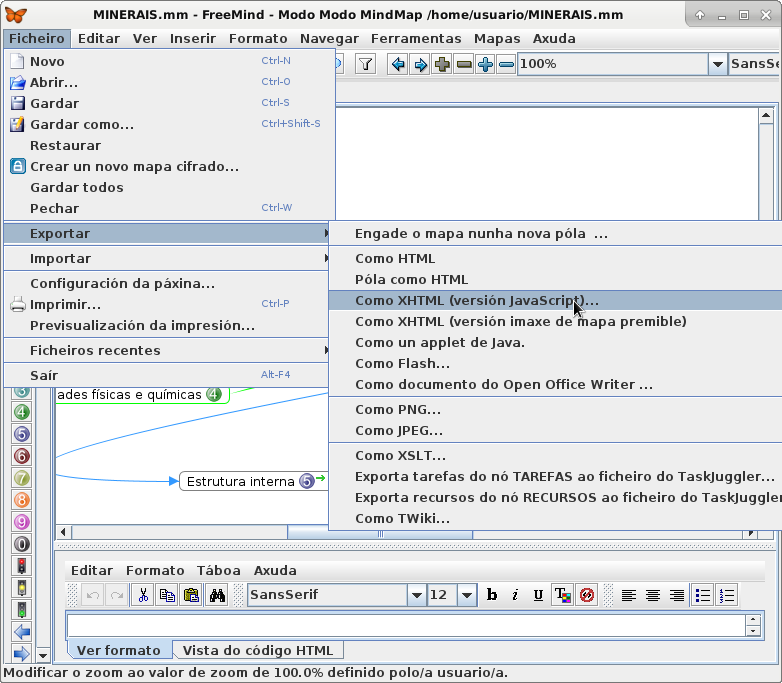
Pódese xerar unha páxina HTML visible como un esquema desde a navegador web. Ou se se quere dispoñer tamén da imaxe do mapa, expórtase a XHTML, como se mostra na seguinte imaxe:
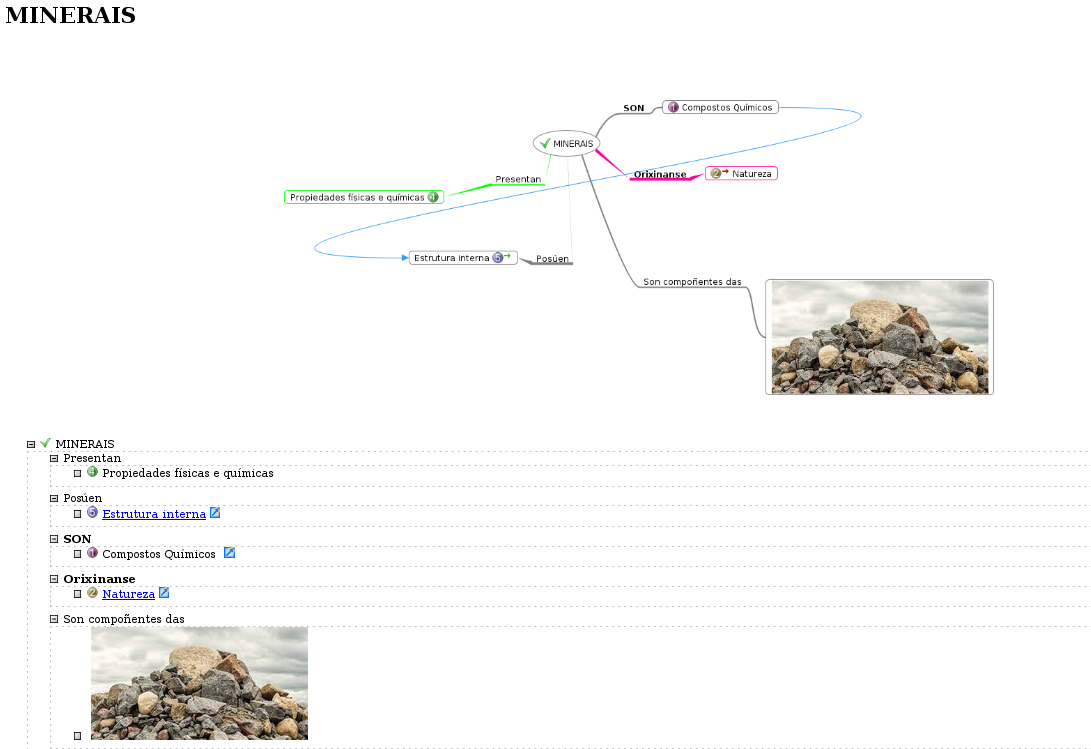
Tamén se pode exportar directamente a imaxe . jpg ou . jpg, ou ser aberto como un documento OpenOffice, ou mesmo crear unha versión XHTML para javascript e incrustalo nalgunha páxina web, ao estilo dos vídeo-titoriais.