Tipo de filtros de avidemux.
En primeiro lugar para que se active a pestana de filtros debemos escolle unha saida de video, exiten diferentes tipos de filtros que afectarn ao apecto do video
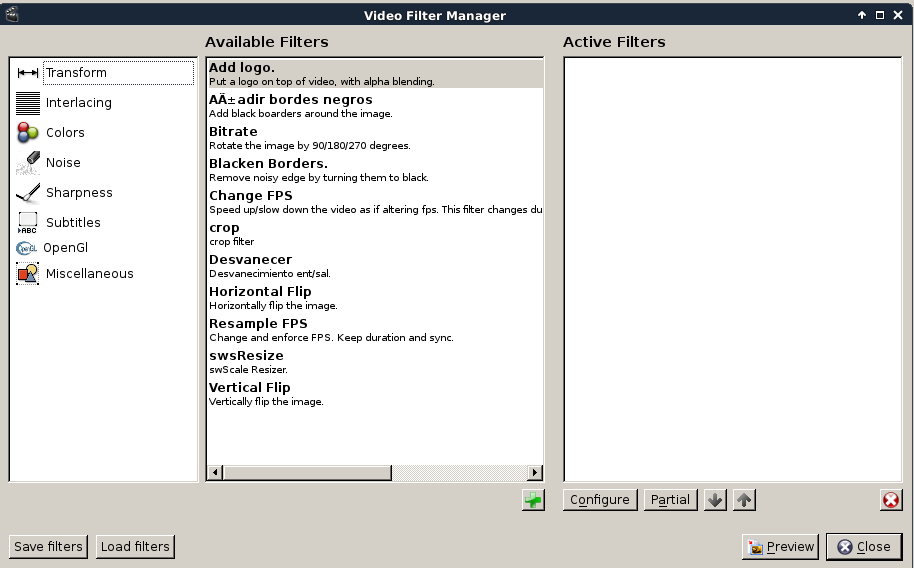
Transforma o teu vídeo. A categoría de filtros de "Transformar" permitirache configurar a forma na que se mostra o vídeo. Podes engadir bordos ao vídeo, un logotipo e moitas máis cousas. Para cambiar as dimensións do vídeo, usa o filtro " swsResize" para configurar manualmente a resolución do vídeo definitivo. Podes cambiar o tamaño mediante porcentaxes ou cambiando o dos propios píxeles do vídeo.[3] O filtro de "Recortar" permíteche cortar os bordos do vídeo. Feixe dobre clic para definir canto queres cortar de cada bordo. Engade fundidos de entrada ou saída ao vídeo usando o filtro de "Fundido". Feixe dobre clic para fixar o momento do vídeo no que queres que comece o fundido.
Interlacing: Atoparemos filtos para separar imaxe, filtro para cambiar la velociad del video en frames.
Colors: Axusta as cores. Usa a categoría de "Cores" para axustar a saturación, ton e máis. Mestura varios filtros para obter un aspecto de cor única no teu vídeo.
Noise:Con estes filtros podemos mellorar o noso video en canto a ruido estabilización de imaxe
Sharpness:Filtros de color sobre la imagen del video
Subtitles:Engade subtítulos. Se tes un arquivo de subtítulos para o teu vídeo, podes engadilo usando o filtro " SSA" na categoría de "Subtítulos" e configurar en que parte da pantalla queres que aparezan os subtítulos.
Obtener máis filtros: Podes engadir filtros personalizados creados por outros na internet. Podes descargar estes filtros desde as comunidades de foros de Avidemux, e unha vez descargados, facer clic no botón "Cargar filtros" para engadilos á lista.
Como documentación adicional describense todos os filtros na wiki de avidemux