Funcionalidade dos botóns principais
Gardar a anotación no lugar que se indique. Existen dúas posibilidades:
- Gardalo en formato pdf directamente
- Gardalo en formato própio de xournal: nome.xoj

Engadir unha nova anotación.
Abrir unha anotación.
Cortar o seleccionado.
Copiar o seleccionado.
Pegar o seleccionado.
Desfacer a última acción efectuada.
Refacer a última acción que foi eliminada co botón desfacer.
Cando se teñen varias anotación nun mesmo arquivo con éste botón accedese a primeira anotación.
Cando se teñen varias anotación nun mesmo arquivo con éste botón accedese a última anotación.
Zoom. Reducir área de anotación.
Zoom. Ventá completa.
Zoom. Aumentar área de anotación.
Zoom. Axuste tamaño por defecto.
Zoom. Modo axustable: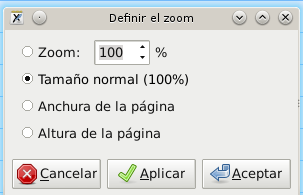

Presenta xournal a pantalla completa eliminando os menús.
O bolígrafo é a ferramenta, por defecto, de debuxo en Xournal.Ten unha variedade de cores e grosores.
A goma de borrar déixate borrar o que que debuxaches. Ten tres grosores diferentes e se pode manexar en tres modos diferentes:
· Modo estándar (default): elimina porcións dos trazos anteriormente debuxados utilizando o bolígrafo ou ou marcador. Neste modo, se borras no medio dun trazo, as porcións restantes do trazado son automaticamente partido a trazos máis curtos. O fondo da páxina (e as capas máis baixas) non é borrado.
· Zona branca: a goma é de feito un bolígrafo branco groso, e sinxelamente cobre calquera zona incluíndo o fondo da páxina.
· Eliminar trazos: cando a goma entra contacto cun trazo anteriormente debuxado, o trazo enteiro é eliminado.

Resaltador. Ten unha variedade de cores (por defecto é amarelo) e grosores.
Ferramenta para introducir texto ou modificalo. Pódese escoller a cor e o grosor, así como o tipo de fonte a utilizar.
Resaltar que a impresión e exportación de PDF só acepta o tipo de fonte: TrueType e Tipo 1 (non utiliza calquera fonte bitmap).

Esta ferramenta cando está habilitada, Xournal recoñece formas xeométricas cando son tentadas a debuxar, basta con realizar o trazado e por moi irregular que sexa a aplicación buscará a forma xeométrica que máis se aproxima. Pódese utilizar co bolígrafo e co marcador.
As formas que poden ser recoñecidas son: segmentos de liña, círculos, rectángulos, frechas, triángulos, cuadriláteros e formas poligonais. As formas poden ser debuxadas dun só trazo ou nunha secuencia de trazos consecutivos.
Consellos específicos para recoñecemento mellor:
· para círculos, tentar pechar a figura.
· para frechas, a hora de realizar a forma da frecha facela nun único trazado.
· para rectángulos moi longos, o recoñecemento tende para ser mellor se levantas o bolígrafo entre lados consecutivos.

Cando está habilitada esta ferramenta os trazados irregulares transformaranse en liñas regulares. Pode ser utilizado polo bolígrafo e polo marcador.
Esta ferramenta déixate seleccionar unha rexión rectangular da capa actual. A selección pode ser movida dentro da súa páxina premendo dentro da selección rectangular e arrastrando o cursor. Se o cursor é arrastrado a unha páxina diferente, a selección será movida a aquela páxina.
A selección pode ser cortada, duplicada, etc. E incluíla nunha páxina diferente ou nun documento diferente utilizando os botóns de copiar e pegar.

Esta ferramenta déixate inserir ou estirar espazo vertical dentro da páxina: todos os elementos da capa actual que se atopen entre o cursor posición e o fin da páxina son subidos ou baixados.
O fondo, e elementos noutras capas, non se verán afectados. Se insertas demasiado espazo vertical, algúns elementos poden caer fora da páxina e non ser visibles. Estes elementos non se perden: para recuperarlos, pódese utilizar a ferramenta de espazo vertical outra vez para tirar o espazo vertical sobrante, ou cambiar a altura de páxina a un valor apropiado (utilizando a "entrada de Tamaño" do Papel no menú da páxina).

Restaurar os valores por defecto de tódalas ferramentas. Se se cambian os valores por defecto de algunha o varias ferramenta ao activar este botón os valores serán restaurados ao valor por defecto.
Restaura os valores por defecto do bolígrafo tanto no seo grosor como no seu color.
Estes tres botóns controlan o grosor da ferramenta de debuxo actual (bolígrafo, goma de borrar, ou marcador). O grosor tamén pode ser axustado utilizando o apropiado submenú do menú de Ferramentas.

Menú de selección do cor do bolígrafo ou marcador.