Apuntamentos: Como facer unha captura de pantalla
Nalgunha das tarefas do curso será necesario realizar unha ou varias capturas de pantalla para enviar o resultado das mesmas.
Capturas de pantalla coa tecla Imprimir pantalla (Windows/Linux)
- Unha vez se visualiza na pantalla o que se pide na tarefa, premer no teclado do noso ordenador a tecla "Imprimir pantalla". Con isto conseguimos gardar a captura de todo o escritorio no portapapeis do noso sistema.
- Esta tecla normalmente aparece serigrafiada como "PrtSc" (Print Screen) ou "ImprPant" (Imprimir pantalla).
- Se utilizamos a combinación de teclas Alternativa Gráfica (AltGr) + Imprimir Pantalla (PrtSc/ImprPant), capturaremos só a ventana activa e non a pantalla completa.
- Acceder a "Paint" (Windows) na ruta "Inicio -> Todos os programas -> Accesorios -> Paint" ou "MyPaint" (na maqueta Abalar): "Menú de aplicativos > Imaxe > MyPaint"
- Premer no menú "Edición" -> "Pegar".
- Visualizarase a imaxe no Paint/Mypaint.
- Premer no menú "Arquivo" -> "Gardar como".
- Abaixo de todo en "Tipo", seleccionar "JPEG" ou "PNG"
- Seleccionar a ubicación na que se almacenará no disco duro e darlle o nome que se indica na tarefa.
- Xa está o pantallazo listo para o posterior envío do resultado da tarefa
Capturas de pantalla con Windows
Pódese empregar a aplicación "Recortes" de Windows 10:
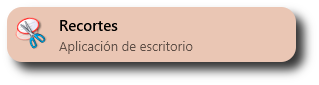
Unha vez dentro do programa, a nosa pantalla quedará baixo unha capa translúcida de cor branca. Sobre esta capa veremos a xanela do programa "Recortes".
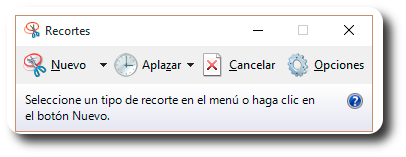
O punteiro do rato adoptará a forma dun punto de mira. Simplemente haberá que especificar a parte da pantalla a capturar.
Unha vez rematado o proceso, abrirase unha xanela coa captura realizada. Só resta gardar a captura de pantalla na ruta que se especifique.
Capturas de pantalla con Linux
A maioría das distribucións GNU/Linux xa traen incorporado de base un software de captura de pantallas.
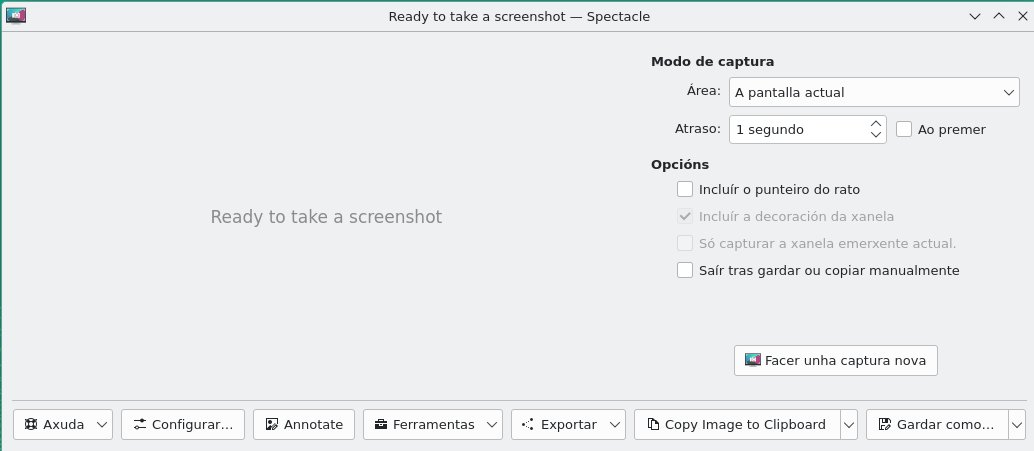
No caso de software baseado na maqueta Abalar pódese empregar a opción Utilidades > Spectacle no menú de aplicativos.