abalarPro
MANUAL DO USUARIO
4. FUNCIONALIDADES DO SISTEMA
4.7. Xustificación de faltas
Xustificación de faltas
A pantalla de faltas permite:
Recibir xustificación das faltas
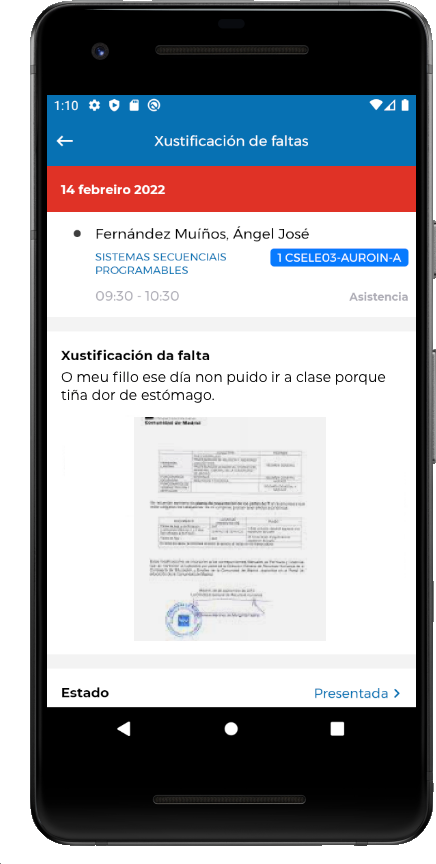
Visualizar a foto do xustificante
Ver información da falta, como o nome do alumnado, materia, curso, hora e tipo da falta
Cambiar o estado da falta a “Xustificada” ou a “Presentada”
Filtrar os xustificantes buscando polo nome do alumnado
Aplicar diferentes filtros por curso, data, tipo da falta, estado da falta
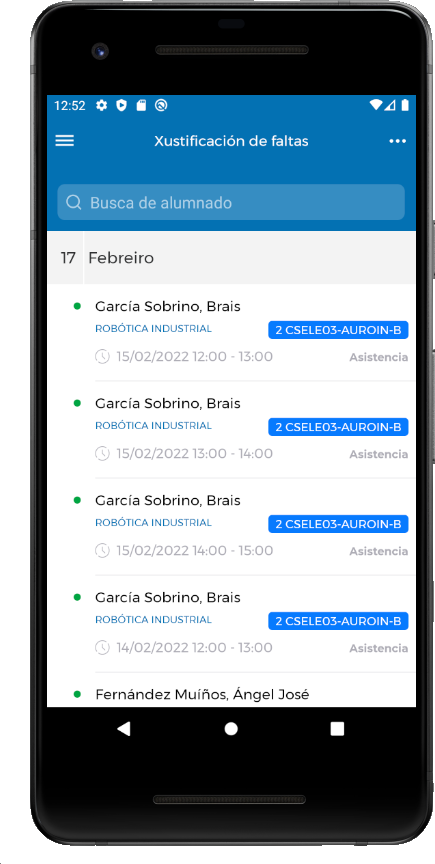
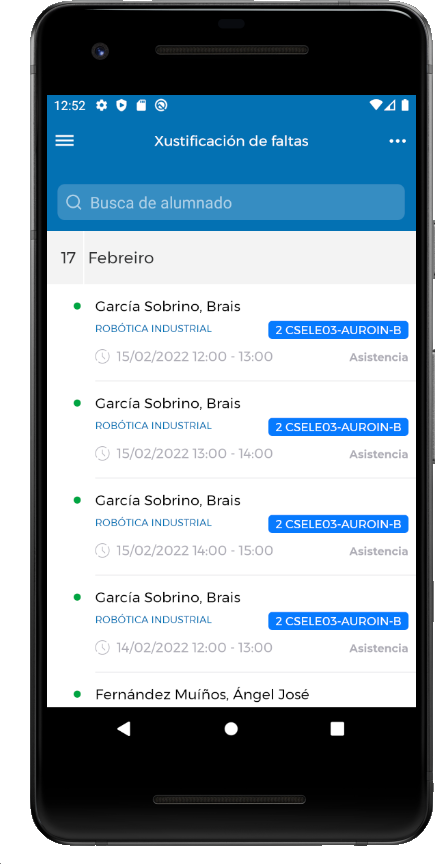
Izq: Data na que se presentou o xustificante. Nome do/a alumno/a e materia da falta. Data e hora da falta.
Drt: Filtros. Buscador.Curso.Tipo de falta.
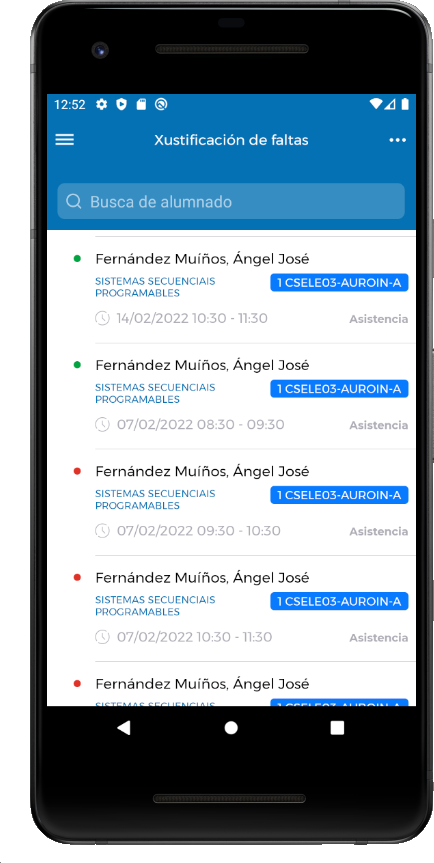
Punto verde: falta xustificada.
Punto vermello: falta presentada.
Detalle da falta
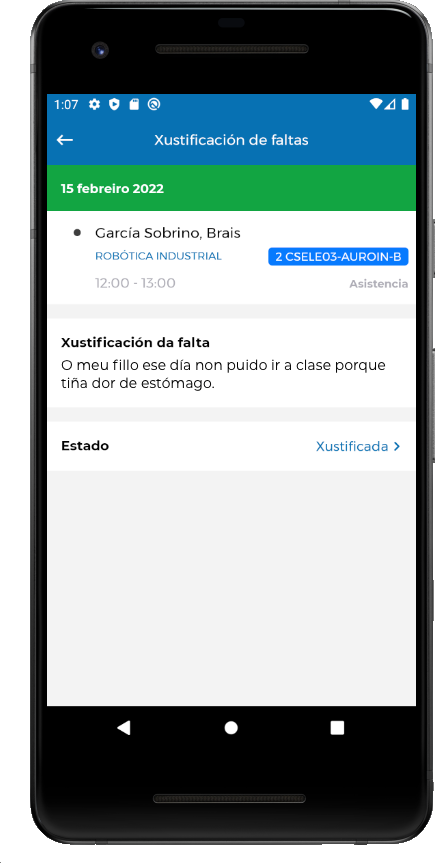
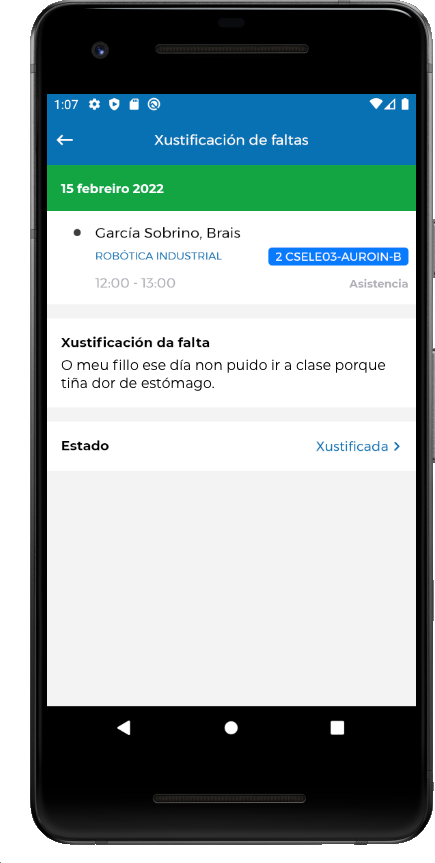
O detalle dunha falta aporta toda a información referente á xustificación da mesma, nome, curso, data, hora, tipo da falta, xustificación e xustificante e un selector para modificar o estado da mesma.
No caso de que non haxa xustificante non se amosará, e no caso de que exista poderase ver e ampliar.
Xustificar e presentar faltas
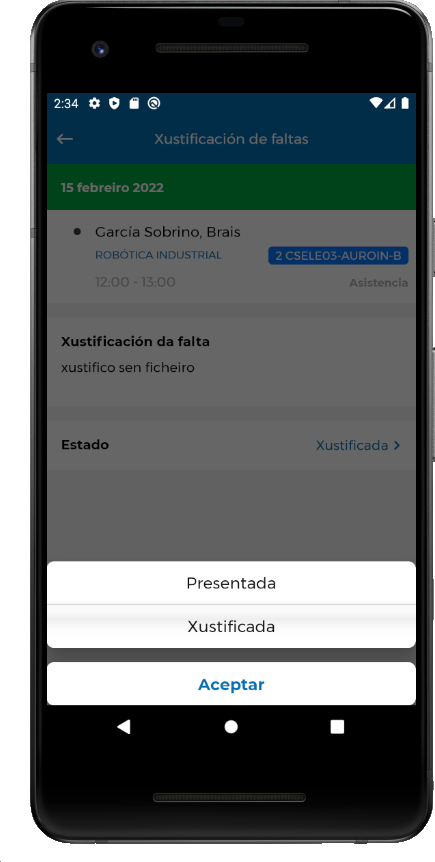
No detalle dunha falta na zona inferior amosarase un selector de estado da falta. Ao premer sobre o selector sairán en pantalla os 2 estados posibles que pode ter a falta:
Xustificada
Presentada
Unha falta xustificada indicará que se dá por válida a xustificación da mesma por parte dos responsables e, polo tanto, a falta queda xustificada.
Pola contra, unha falta presentada indica que o xustificante foi enviado polos responsables pero que non foi validada polo docente e, polo tanto, a falta non está xustificada.
Xustificar múltiples faltas simultaneamente
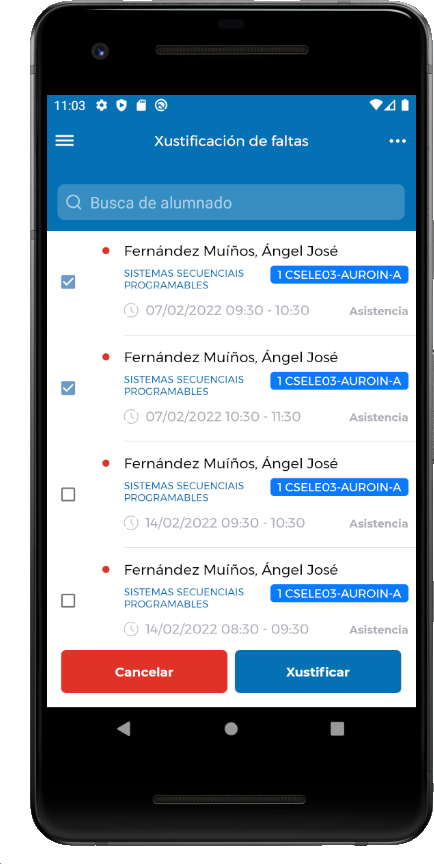
Existe a opción de xustificar de maneira simultánea varias faltas nunha única acción.
Para levar a cabo esta acción deberase premer de maneira prolongada calquera falta no listado de faltas e, seguidamente, aparecerá ao lado de cada falta presentada un selector. Poderase seleccionar o número de faltas que desexemos xustificar e seguidamente premer no botón inferior “Xustificar”. Se queremos anular deberemos premer en “Cancelar”
Filtrar faltas
Para acceder ás opcións de filtrado deberase pulsar sobre os 3 puntos que se localizan na parte superior dereita da pantalla principal de faltas tal e como se amosa na seguinte captura:
... filtros
As diferentes opcións de filtrado son as seguintes:
Rango de datas
Estado da falta
Tipo da falta
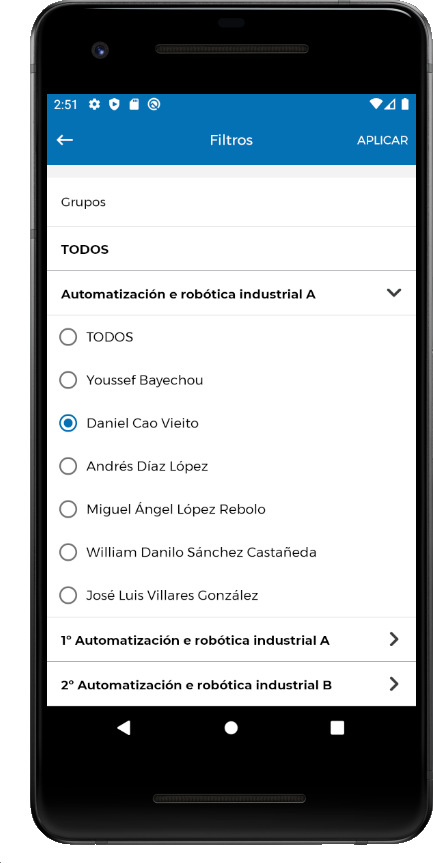
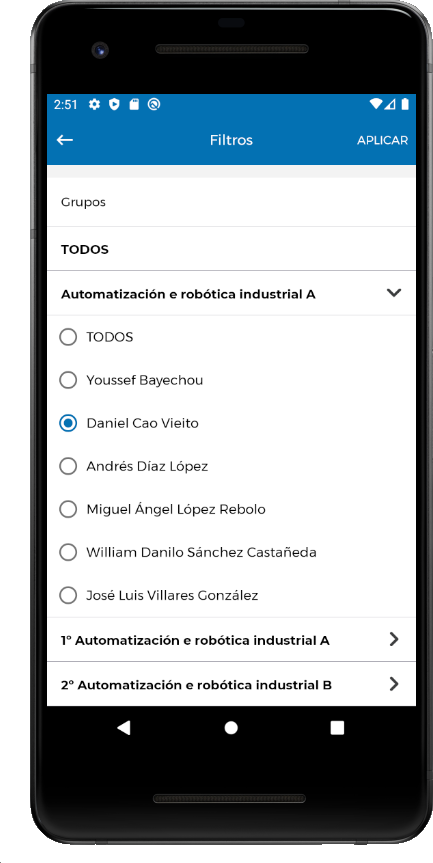
Selector de grupos e alumnos
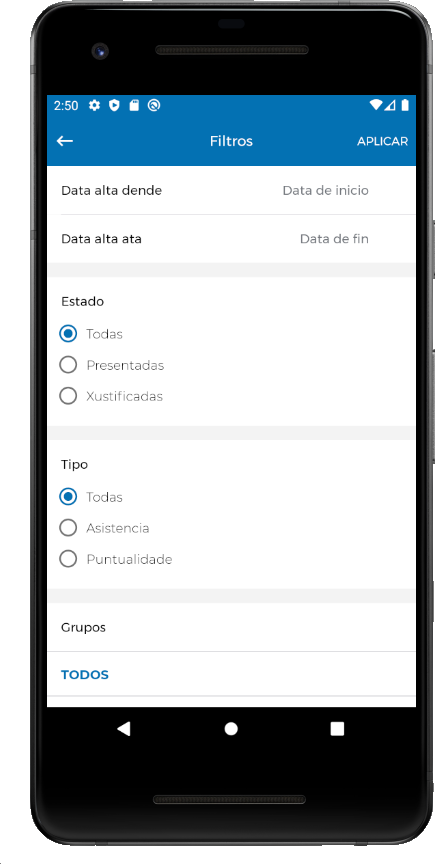
Na selección de grupos tamén haberá diferentes posibilidades de filtrado:
TODOS (non se filtra nin por grupos nin por alumnos, amósanse todos os resultados)
Seleccionar un grupo específico polo que filtrar: TODOS: amosa todos/as os/as alumnos/as do grupo ou poderase seleccionar por alumno/a individualmente.