abalarPro
| Sitio: | Aula Virtual. Zona Abalar Coruña |
| Curso: | abalarPro |
| Libro: | abalarPro |
| Impreso por: | Usuario convidado |
| Data: | luns, 6 de xullo de 2026, 12:59 AM |
Descrición
MANUAL DO USUARIO
1. ÍNDICE
1. INTRODUCIÓN
2. PRESENTACIÓN DO SISTEMA
2.1. Requisitos de hardware e software
2.2. Perfís de usuario
3. FUNCIONALIDADES DO SISTEMA
3.1. Rexistro de usuario, PIN e pegada dixital
3.2. Perfil
3.3. Menú lateral
3.4. Configuración
- Selección do idioma
- Módulos
- Información
a. Aviso legal
b. Sobre a aplicación
c. Inicio da sesión
. Cambiar PIN de acceso
. Configuración do PIN
3.5. Mensaxería
3.5.1. Listado de chats
3.5.2. Detalle do chat
3.5.3. Configuración do chat
3.5.4. Creación de chats
3.5.5. Abrir privados desde chats de Difusión e Sala
3.6. Citas de titoría
3.6.1. Confirmación de titorías
3.6.2. Anulación de titorías
3.7. Xustificación de faltas
3.7.1. Detalle da falta
3.7.2. Xustificación e presentación de faltas
3.7.3. Xustificación de múltiples faltas simultaneamente
3.7.4. Filtración de faltas
2. INTRODUCIÓN
O presente documento ten como finalidade amosar o funcionamento da aplicación móbil abalarPro. O destinatario será o profesorado dos centros educativos da comunidade autónoma de Galicia e pretende proporcionar unha visión xeral do funcionamento da aplicación.
3. PRESENTACIÓN DO SISTEMA
A Xunta de Galicia, coa finalidade de achegar unha ferramenta de xestión e información útil e áxil pon á disposición do profesorado galego a aplicación abalarPro.
Trátase dunha aplicación móbil para os sistemas operativos iOS e Android.
3.1. Requisitos de hardware e software
Os requisitos para o correcto funcionamento da aplicación son:
Dispoñer dun dispositivo Android con versión 4.1 ou superior ou un dispositivo iOS con versión 11 ou superior.
Conexión a Internet.
Usuario e contrasinal de acceso.
3.2. Perfís de usuario
O usuario terá acceso a toda a información proporcionada na aplicación.
4. FUNCIONALIDADES DO SISTEMA
A continuación preséntanse cada unha das seccións da aplicación así como as principais funcionalidades:
1. Rexisto
de usuario, PIN e pegada dixital
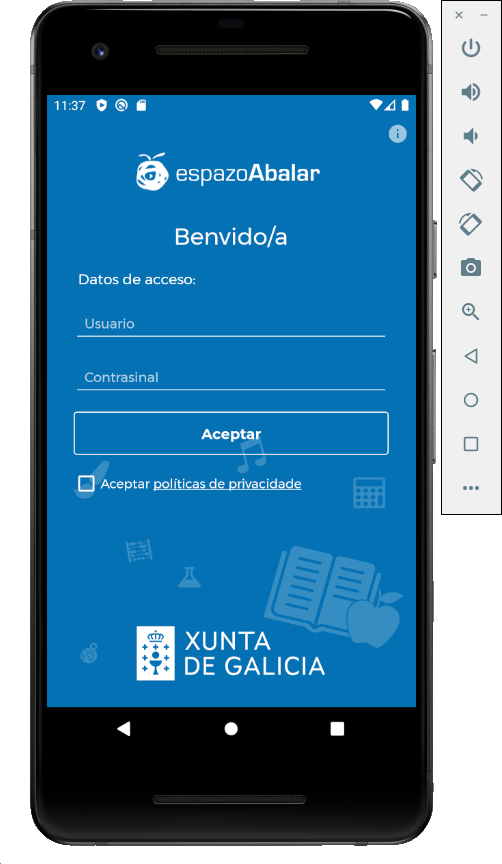
Unha vez descagada a aplicación abalarPro, o primeiro paso será introducir as credenciais corporativas e activar as políticas de privacidade, que se poden ler antes premendo na ligazón.
Tamén poderemos configurar o PIN de maneira instantánea.
4.1. Rexistro de usuario, PIN e pegada dixital
Unha vez descagada a aplicación abalarPro, o primeiro paso será introducir as credenciais corporativas e activar as políticas de privacidade, que se poden ler antes premendo na ligazón.
Poderemos configurar o PIN de maneira instantánea.
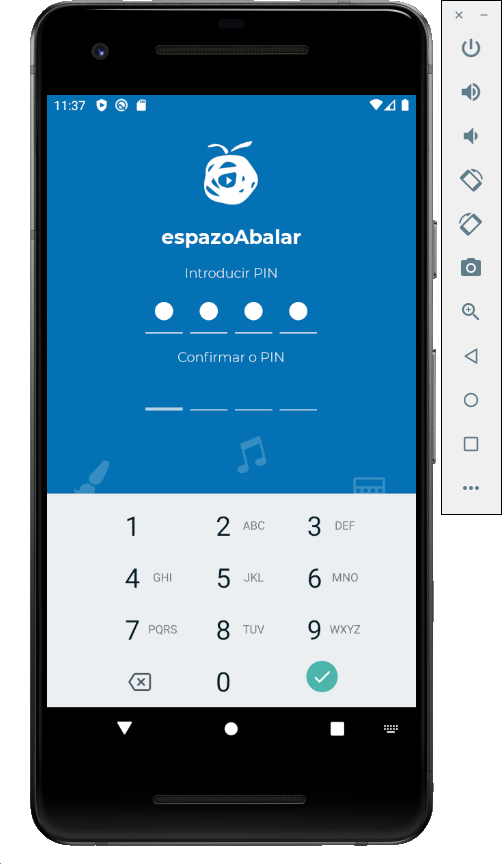
Unha vez que se accede, na seguinte pantalla é necesario introducir e confirmar o PIN.
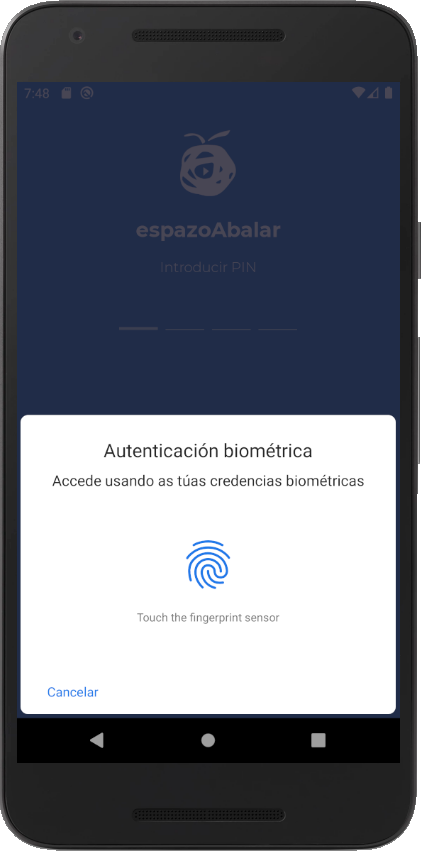
No seguinte acceso poderemos empregar a pegada dixital sempre e cando se teña configurada no teléfono.
4.2. Perfil
A primeira das pantallas que se amosa é a de perfil do/a docente, desde a que se pode ver o nome de usuario, o correo electrónico e o centro ou centros no que estará o/a docente.
Terase tamén acceso ao menú lateral de opcións premendo o botón situado na parte superior esquerda.
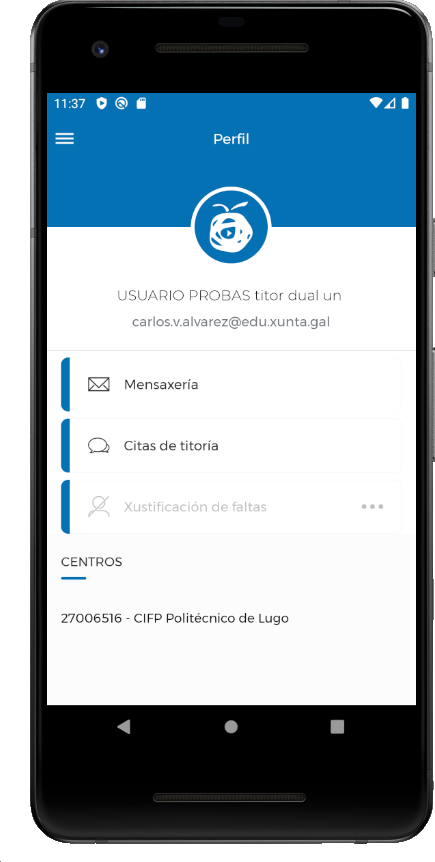
Acceso ao menú (=)
Nome e correo electrónico do/a docente
Listaxe de módulos
Centro ou centros ao que pertence o/a docente
No caso de que algún módulo apareza desactivado (como se ve na captura de pantalla superior para o caso de “Xustificación de faltas”) poderase activar directamente desde esta pantalla premendo sobre o mesmo.
4.3. Menú lateral
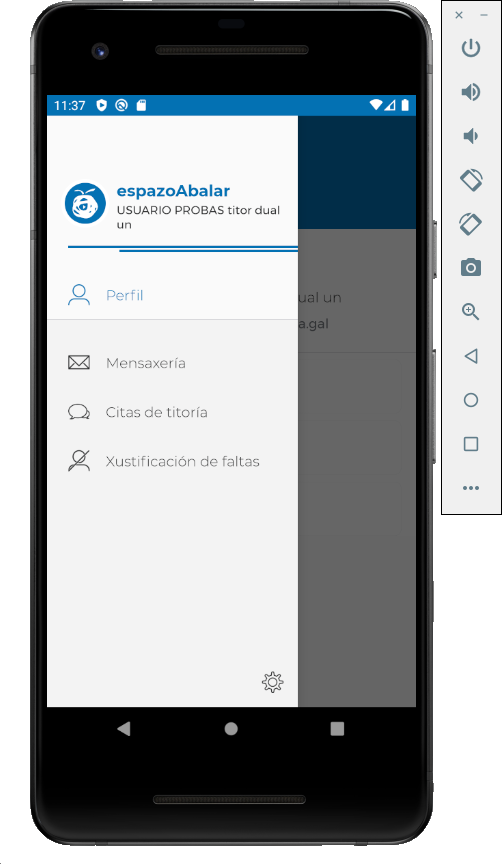
Desde o menú lateral poderase acceder ás diferentes zonas da aplicación:
Perfil
Mensaxería
Citas de titoría
Xustificación de faltas
Configuración
4.4. Configuración
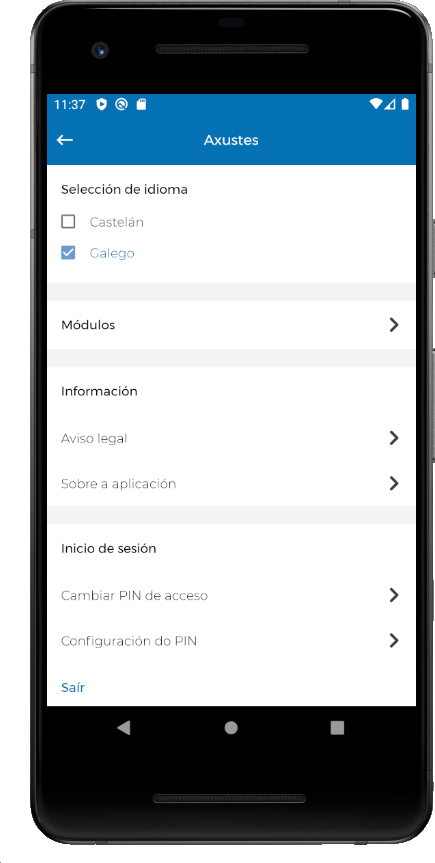
A pantalla de configuración permite:
Cambiar o idioma da aplicación: Galego e Castelán
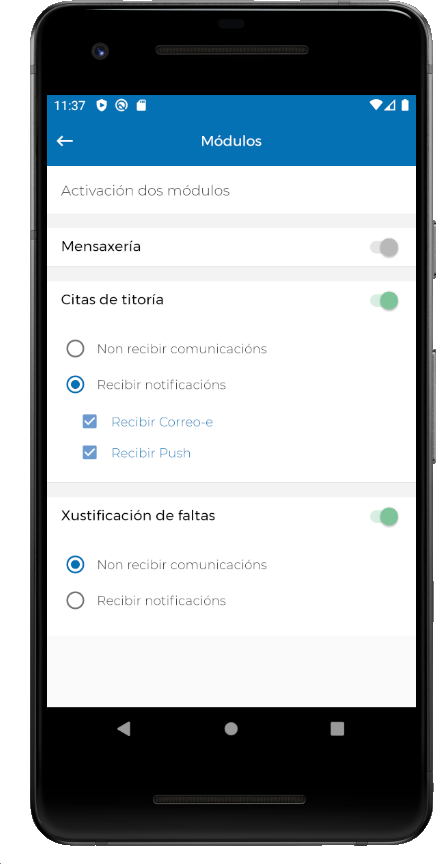
Configurar os módulos da aplicación.Esta sección permite configurar os módulos que se van a usar na aplicación, así como as notificacións dos mesmos.
O módulo de Mensaxería está activado por defecto e non se pode desactivar. En canto ao resto de módulos, poderase activar ou desactivar segundo se desexe de maneira independente, e ao mesmo tempo para cada un dos módulos poderase elixir as seguintes opcións de notificacións:
-
Non recibir comunicacións (non se recibirá ningún tipo de notificación)
Recibir notificacións (deberase elixir como mínimo unha das opcións)
Recibir Correo-electrónico (notificacións vía correo electrónico)
Recibir Push (notificacións vía alertas no dispositivo móbil)
Amosar o texto legal: Acceso vía web á información de propiedade intelectual, termos de uso, protección de datos, etc
Amosar información da aplicación: Información sobre a versión da aplicación, a versión do sistema operativo (SO), así como ligazóns ao aviso legal, ao acceso ás políticas de privacidade e información de contacto.
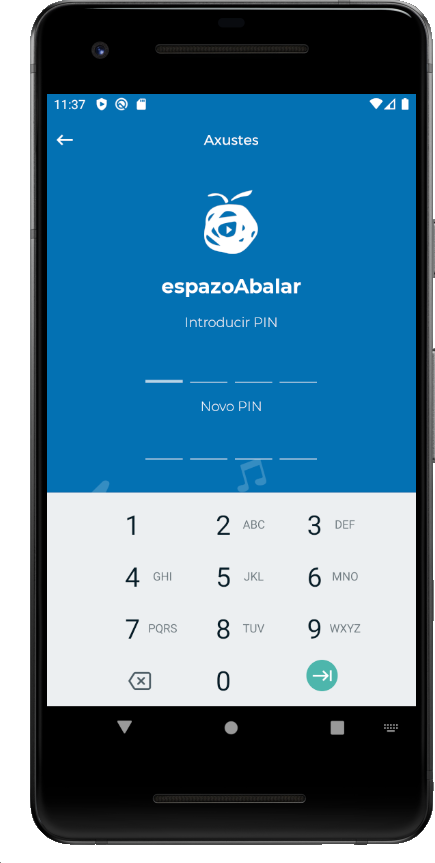
Modificar o PIN de acceso: Para modificar o PIN deberase introducir primeiro o PIN actual e seguidamente introducir o novo PIN.
Configurar o PIN de acceso:
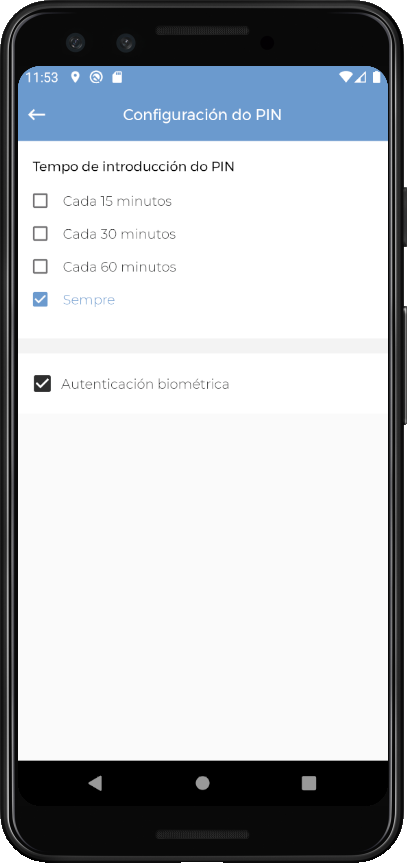
O PIN solicitarase sempre que se activa a aplicación, ben sexa porque se abre por primeira vez ou ben sexa porque estaba en segundo plano.
Na pantalla de configuración do PIN poderase modificar o intervalo de tempo que deberá transcorrer desde a última vez que se introduciu o PIN ata que se volve a solicitar.
Os posibles valores son:
Cada 15 minutos
Cada 30 minutos
Cada 60 minutos
Sempre
Así mesmo tamén se poderá activar nesta pantalla a opción de autenticación mediante os sensores biométricos do dispositivo (pegada dixital ou recoñecemento facial), polo que xa non sería preciso introducir o PIN de maneira manual.
4.5. Mensaxería
Desde o apartado de Mensaxería poderase acceder á listaxe de chats e tamén se poden crear novos chats con outros participantes.
Listado de chats
Dependendo do tipo de chat amosaranse diferentes iconas:
 privado: cun único destinatario.
 de difusión: permite enviar mensaxes a varcios destinatarios a
modo informativo. As posibles respostas só poderán ser vistas polo/a
emisor/a da mensaxe.
de difusión: permite enviar mensaxes a varcios destinatarios a
modo informativo. As posibles respostas só poderán ser vistas polo/a
emisor/a da mensaxe.
 grupal/sala: conversación onde poden participar varios
destinatarios. As posibles respostas serán vistas por todos/as
os/as participantes.
grupal/sala: conversación onde poden participar varios
destinatarios. As posibles respostas serán vistas por todos/as
os/as participantes.
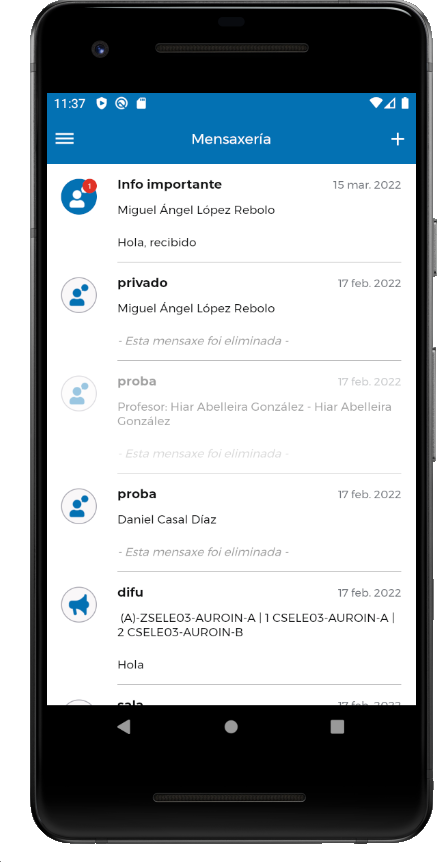
Marxe esquerda: Mensaxes sen ler en vermello, Chat pechado estará nunha cor difuminada, Última mensaxe.
Na marxe dereita: + Creación de chats, Data da última mensaxe e Participantes.
Detalle do chat
Ao entrar nun chat amosaranse os seguintes detalles:
Información de apercibimento, que se amosará na parte superior do chat de maneira fixa e indicará cal é o tipo de apercibimento que o docente marcou para o/a alumno/a. No caso de non haber ningún tipo de apercibimento esta información non se amosará.
Conversa,
desde a que se poderá comunicar cos participantes enviando mensaxes,
ligazóns, imaxes e ter
acceso á configuración do chat.
As
mensaxes enviadas polo profesorado sairán con fondo azul e
as recibidas amosaranse con fondo gris.
O límite de caracteres dunha mensaxe será de 1.000 e iranse descontando visualmente mediante un contador preto da zona de escritura segundo se vaia escribindo.
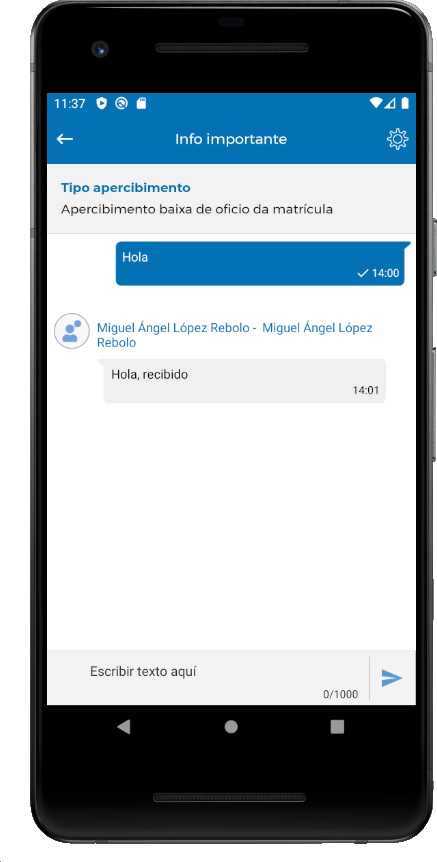
Marxe dereita: Título do chat, Información de apercibimento, Mensaxe enviada por outro participante, Zona de redacción da mensaxe.
Configuración do chat
Na configuración do chat poderase:
Eliminar o chat
Admitir ou non admitir respostas
Ver os grupos participantes
Ver a listaxe de participantes que aceptaron a invitación
Ver a listaxe de participantes pendentes de aceptar a invitación
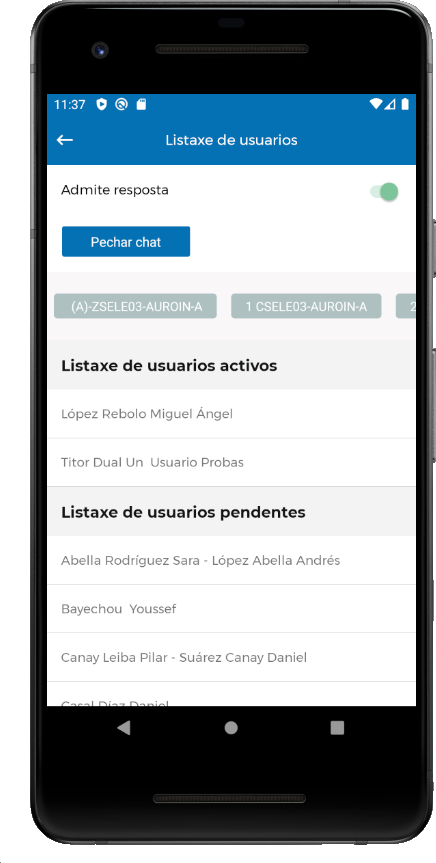
Marxe dereita: Pechar o chat, Usuarios que aceptaron a invitación.
Marxe esquerda: Admitir ou denegar respostas, Grupos participantes, Usuarios pendentes de aceptar a invitación.
Creación de chats
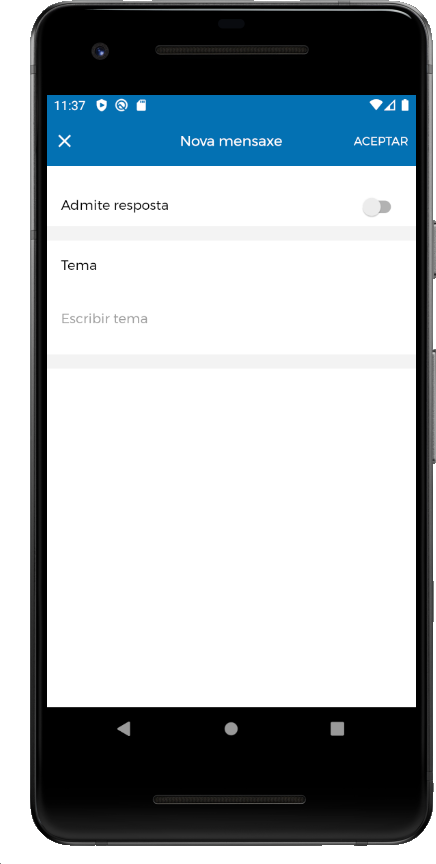
Cando
se procede a crear un novo chat amosarase a opción de admitir ou non
resposta, tamén se pode poñer un breve título ao chat que
describa o tema da conversa.
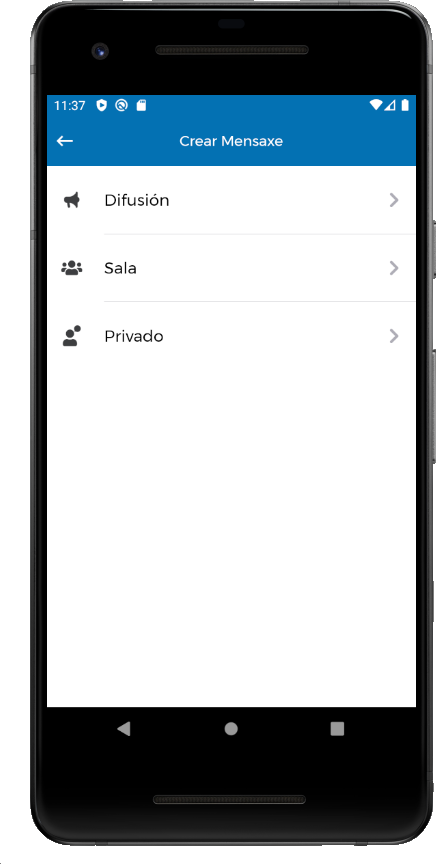
Na seguinte pantalla débese elixir o tipo de chat que se quere crear: Difusión, Sala, ou Privado.
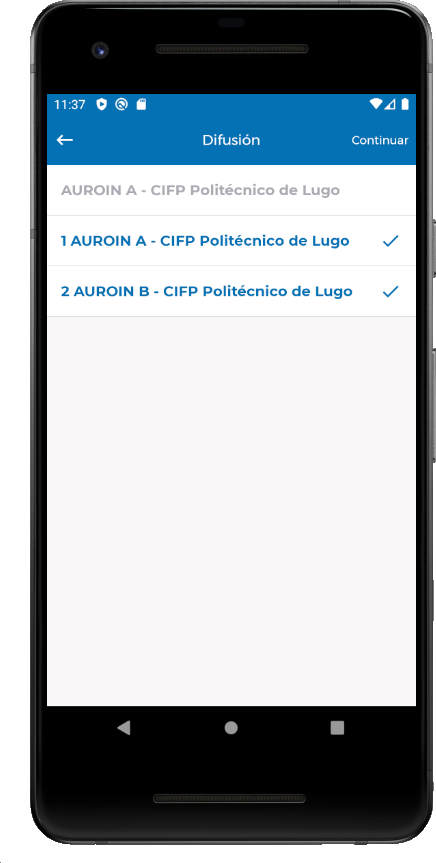
Ao escoller crear unha mensaxe de Difusión ou Sala deberanse seleccionar os grupos participantes.
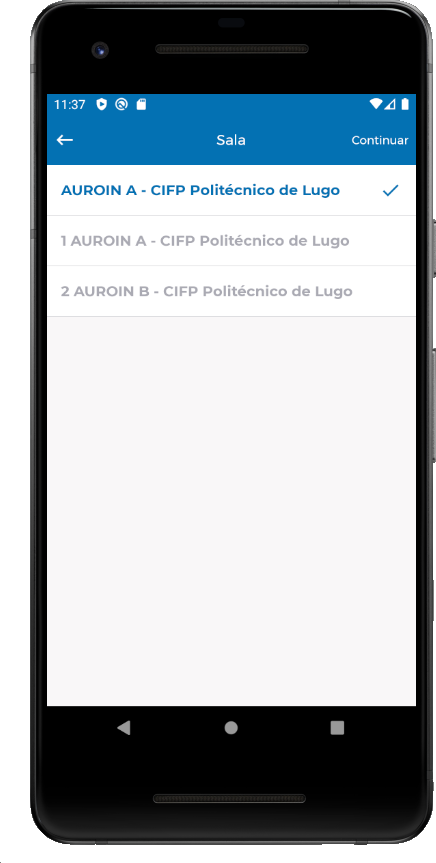
Ao escoller crear un chat Privado primeiro hai que localizar o grupo ao que pertence o usuario co que queremos abrir unha conversa privada.
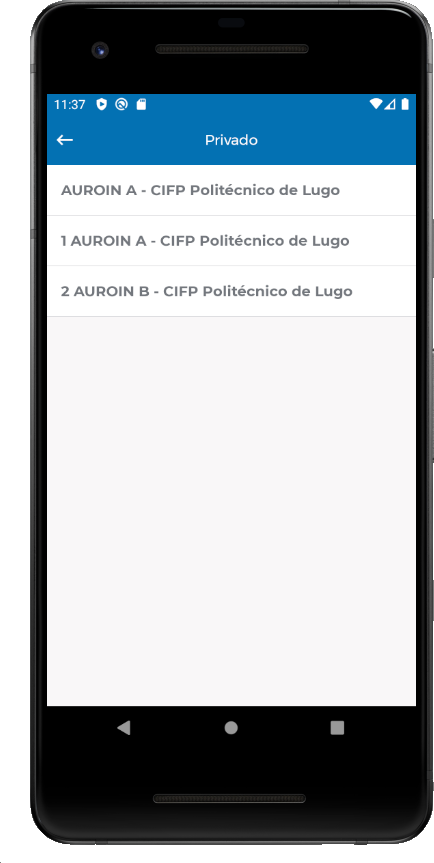
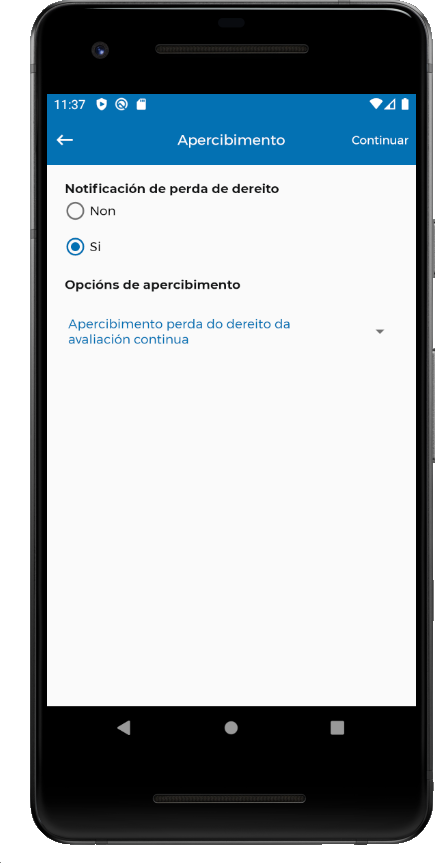
Unha vez seleccionado o grupo, e sempre que estea permitido, poderase seleccionar a opción de apercibimento. A continuación seleccionarase unha das opcións que ofrece o despregable.
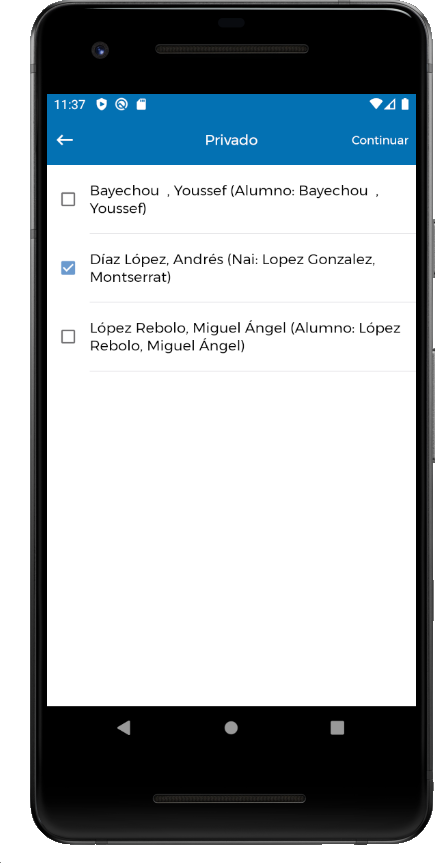
Unha vez elixido o grupo e o apercibimento, será posible ver a listaxe de usuarios do mesmo e poderase escoller aos usuarios. Poderemos crear tantos chats privados como usuarios se seleccionen neste paso.
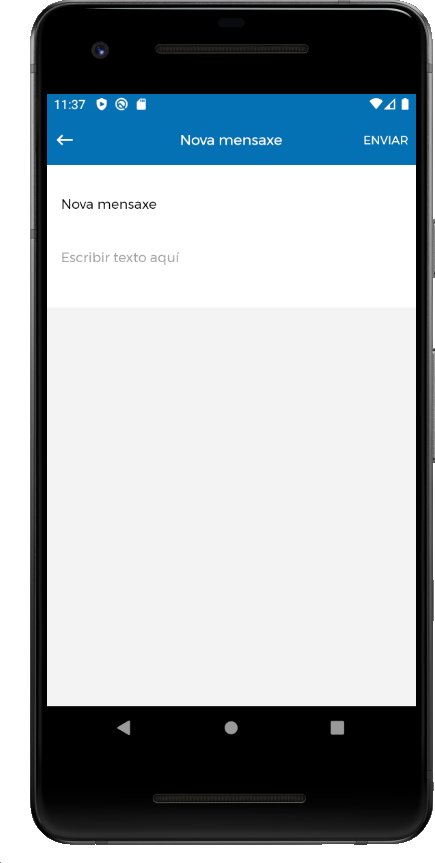
O último paso é común aos tres tipos de chat: solicítase introducir unha mensaxe inicial coa que se abrirá o chat e finalmente premeremos Enviar.
Abrir privados desde chats de Difusión e Sala
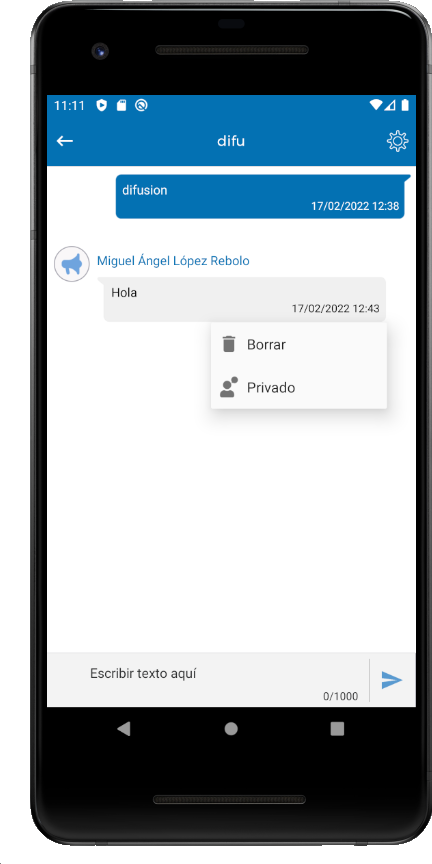
Nos chats de tipo Difusión e Sala existe unha opción que vai permitir abrir chats privados cos participantes que se desexe.
Para levar a cabo esta acción deberase acceder a un chat de tipo Difusión ou Sala, e premer de maneira prolongada sobre a mensaxe da persoa coa que queremos abrir un chat privado. Deste xeito amosarase a opción de Privado nun menú contextual.
4.6. Citas titoría
Este apartado de Citas de titorías consta de 3 seccións principais:
Titorías pendentes de confirmar
Titorías confirmadas
Titorías anuladas
As titorías pendentes son as titorías solicitadas polos responsables que están pendentes de confirmación ou anulación por parte do docente.
As titorías confirmadas son aquelas que foron aceptadas por parte do docente.
As titorías anuladas son citas que estaban pendentes de confirmar ou que xa estaban confirmadas e que, por algún motivo, foron anuladas. Esta anulación pode levala a cabo tanto os docentes como os/as responsables.
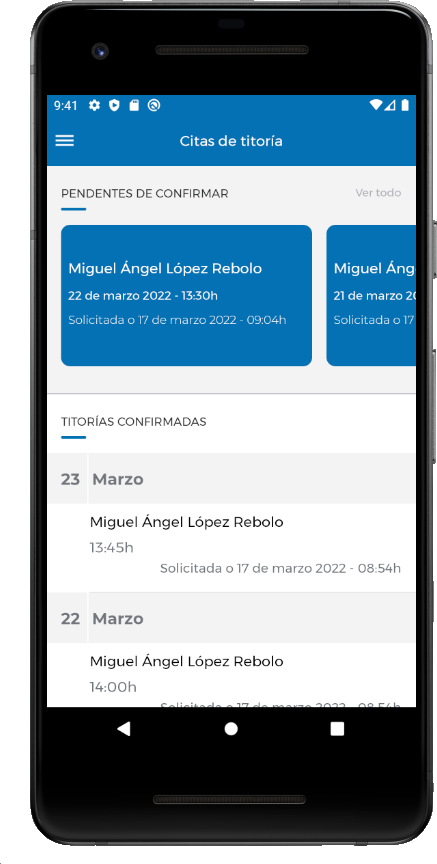
Nome do alumno/a. Día titoría. Data e hora na que foi solicitada.
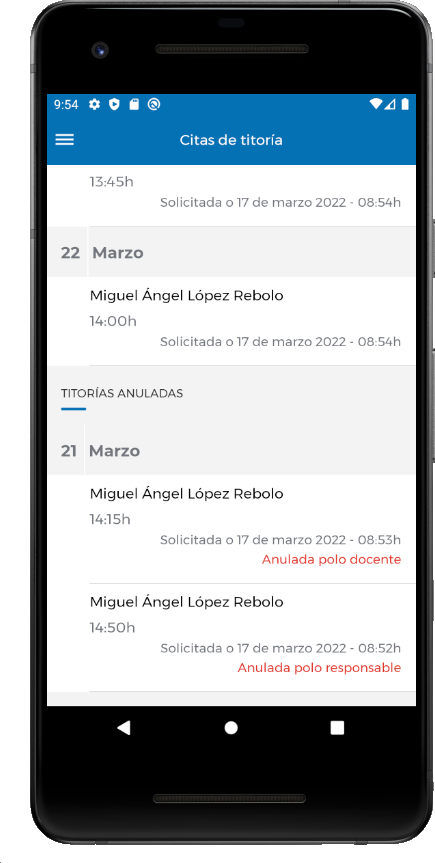
Titorías anuladas.
Confirmación de titorías
Para confirmar unha cita de titoría o primeiro paso é seleccionala na sección “Pendentes de confirmar” pulsando sobre ela e accedendo ao detalle da mesma.
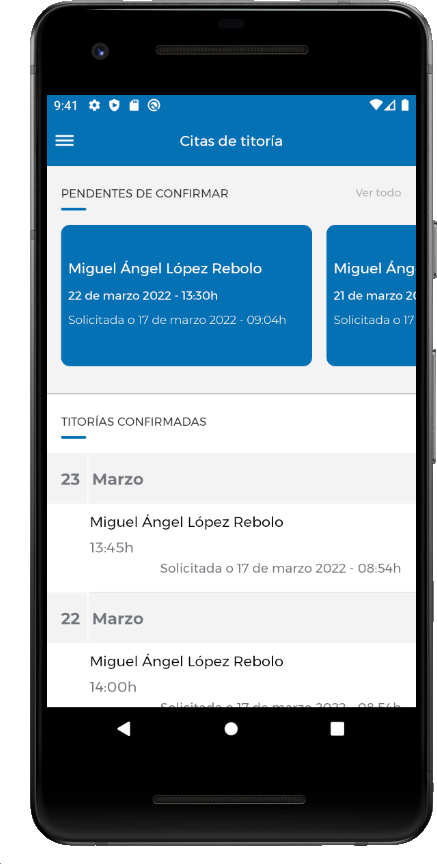
Selección de titoría que se quere confirmar.
Ao acceder ao detalle da cita de titoría poderase ver toda a información sobre a mesma.
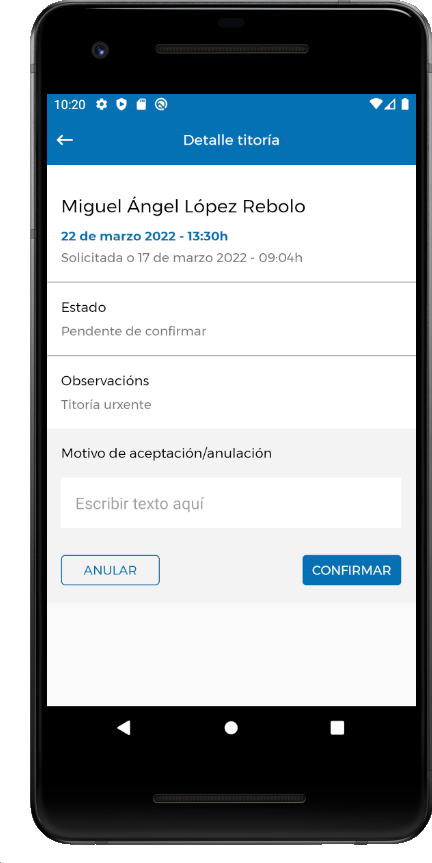
Día e hora da titoría. Observación por parte dop responsable. CONFIRMAR.
Para confirmar a titoría é posible escribir unha mensaxe na zona de escritura “Motivo de aceptación/anulación” se así se desexa ou poderase deixar en branco.
Finalmente deberase premer o botón “CONFIRMAR”. A cita quedará confirmada e pasará automaticamente á sección de “Titorías confirmadas”.
Anulación de titorías
O proceso de anulación de titorías é moi similar ao de confirmación. Para anular unha cita poderase seleccionar unha titoría pendente de confirmar ou unha titoría confirmada.
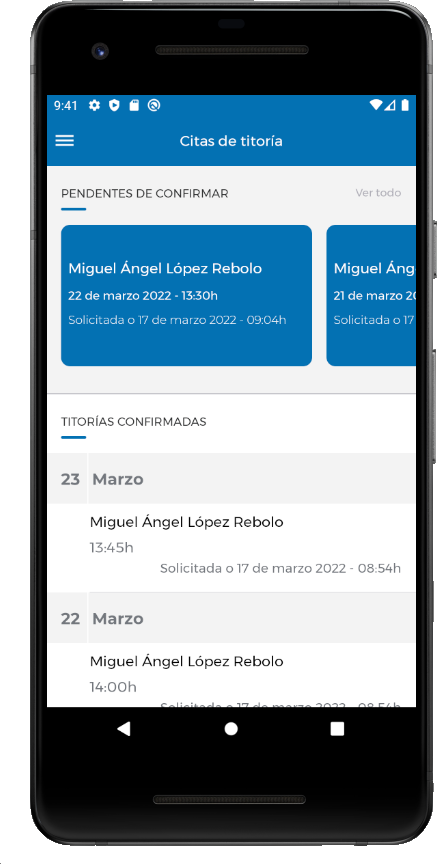
Selección dunha titoría pendente d e confirmar. Selección dunha titoría confirmada.
No caso dunha titoría pendente de confirmar deberase pulsar o botón de ANULAR.
O motivo de anulación é obrigatorio.
PENDENTE
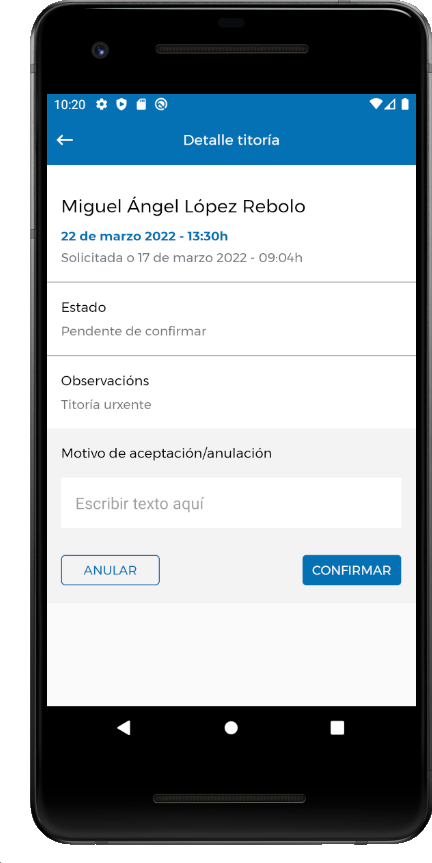
No caso dunha titoría que xa foi confirmada con anterioridade poderase ver como información adicional o “Motivo de aceptación”.
Para anular a titoría deberase pulsar o botón ANULAR. O motivo de anulación é obrigatorio.
CONFIRMADA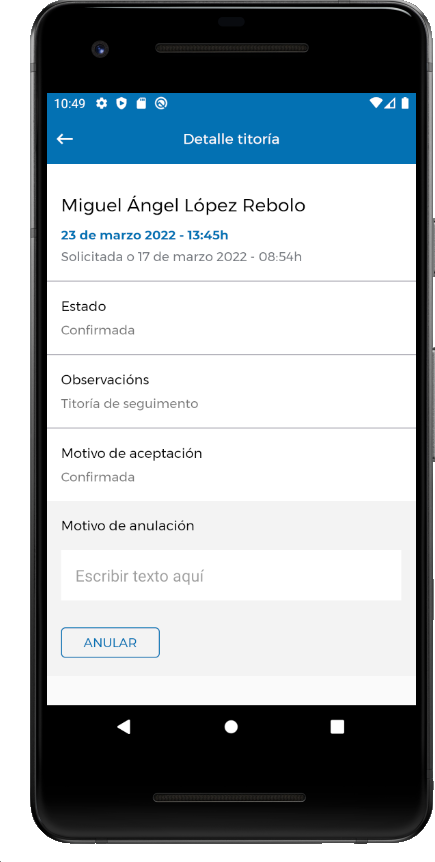
4.7. Xustificación de faltas
Xustificación de faltas
A pantalla de faltas permite:
Recibir xustificación das faltas
Visualizar a foto do xustificante
Ver información da falta, como o nome do alumnado, materia, curso, hora e tipo da falta
Cambiar o estado da falta a “Xustificada” ou a “Presentada”
Filtrar os xustificantes buscando polo nome do alumnado
Aplicar diferentes filtros por curso, data, tipo da falta, estado da falta
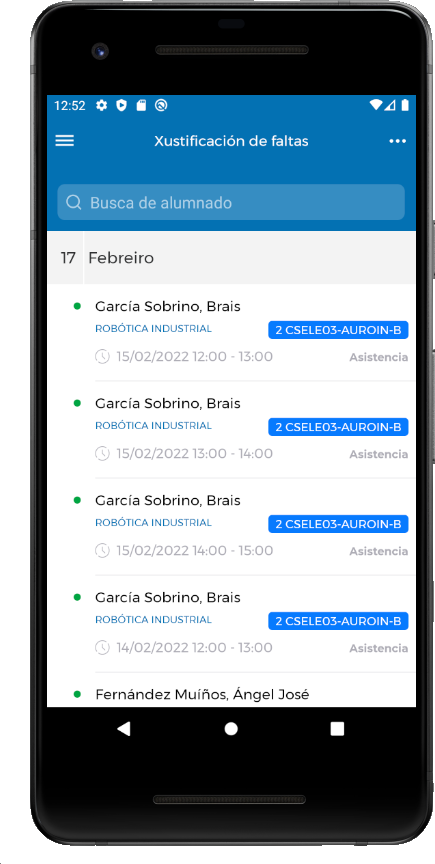
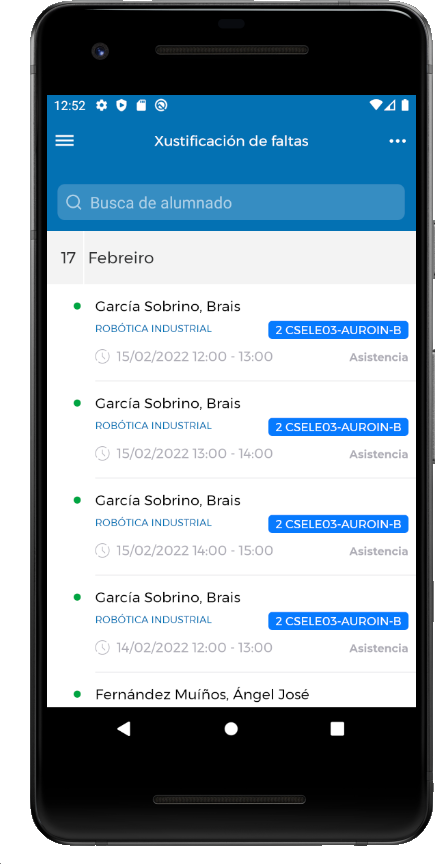
Izq: Data na que se presentou o xustificante. Nome do/a alumno/a e materia da falta. Data e hora da falta.
Drt: Filtros. Buscador.Curso.Tipo de falta.
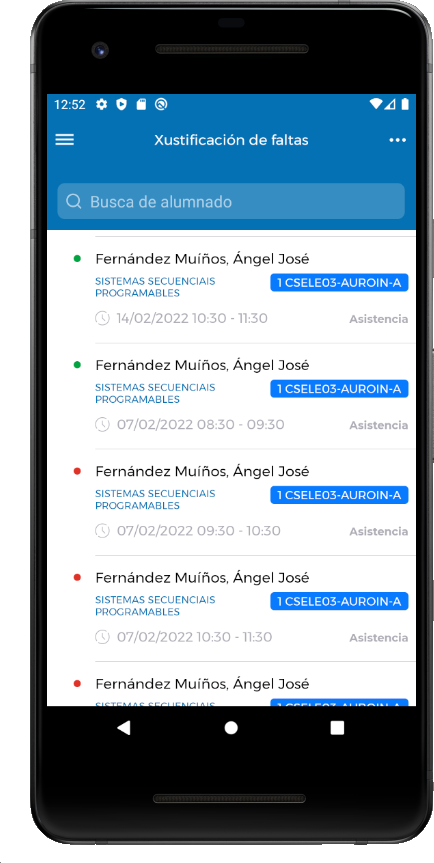
Punto verde: falta xustificada.
Punto vermello: falta presentada.
Detalle da falta
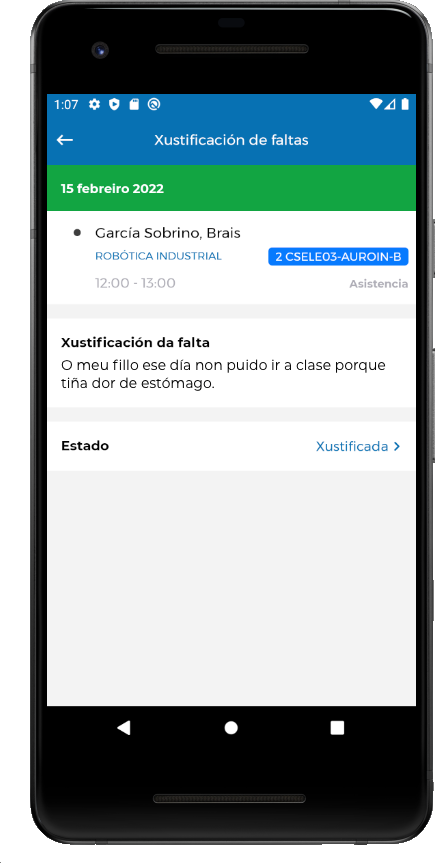
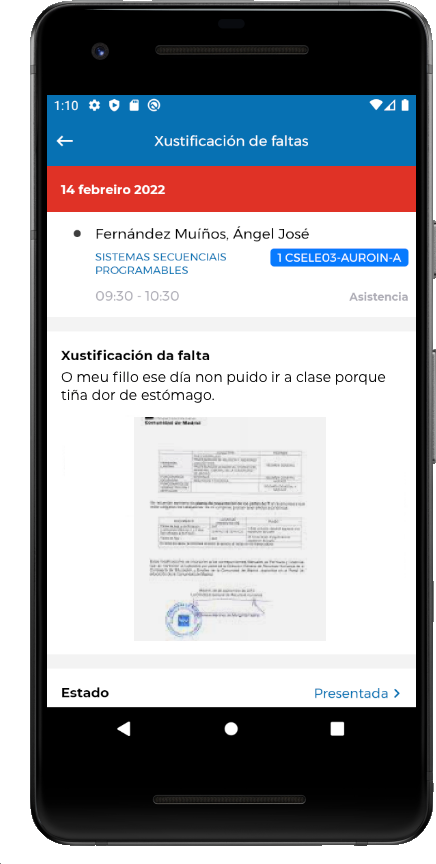
O detalle dunha falta aporta toda a información referente á xustificación da mesma, nome, curso, data, hora, tipo da falta, xustificación e xustificante e un selector para modificar o estado da mesma.
No caso de que non haxa xustificante non se amosará, e no caso de que exista poderase ver e ampliar.
Xustificar e presentar faltas
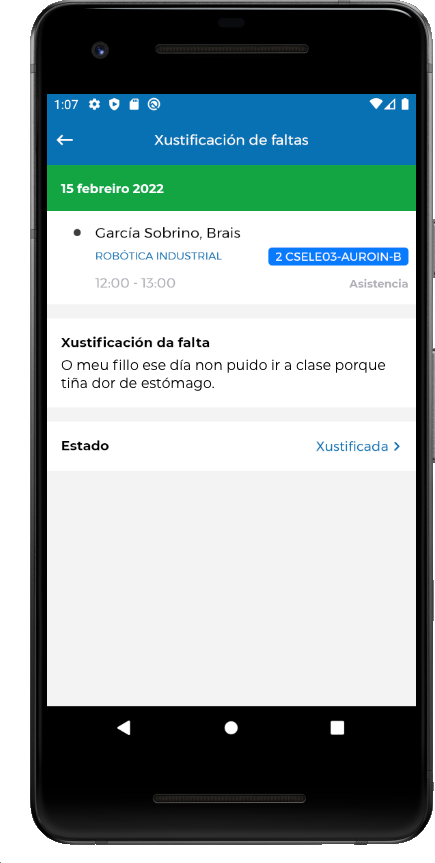
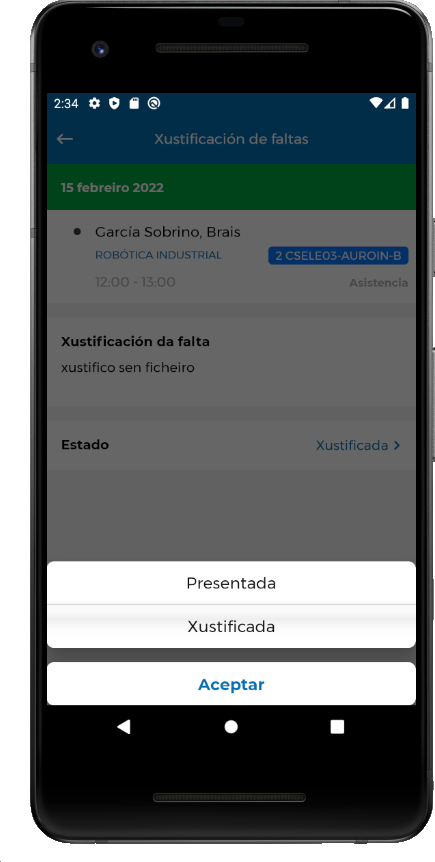
No detalle dunha falta na zona inferior amosarase un selector de estado da falta. Ao premer sobre o selector sairán en pantalla os 2 estados posibles que pode ter a falta:
Xustificada
Presentada
Unha falta xustificada indicará que se dá por válida a xustificación da mesma por parte dos responsables e, polo tanto, a falta queda xustificada.
Pola contra, unha falta presentada indica que o xustificante foi enviado polos responsables pero que non foi validada polo docente e, polo tanto, a falta non está xustificada.
Xustificar múltiples faltas simultaneamente
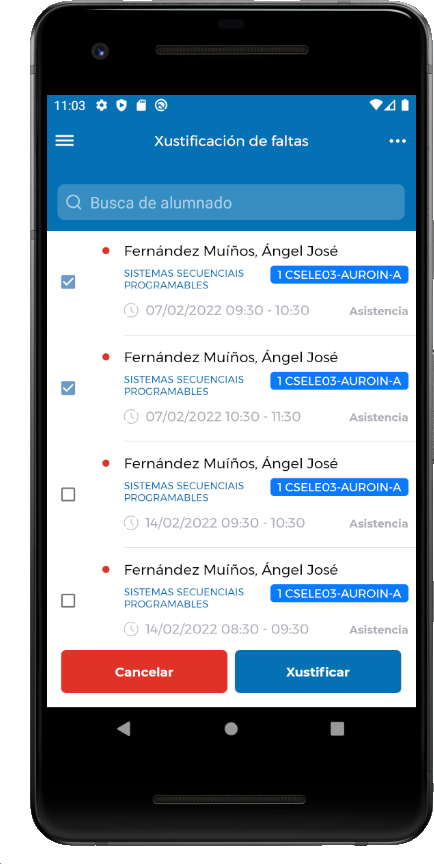
Existe a opción de xustificar de maneira simultánea varias faltas nunha única acción.
Para levar a cabo esta acción deberase premer de maneira prolongada calquera falta no listado de faltas e, seguidamente, aparecerá ao lado de cada falta presentada un selector. Poderase seleccionar o número de faltas que desexemos xustificar e seguidamente premer no botón inferior “Xustificar”. Se queremos anular deberemos premer en “Cancelar”
Filtrar faltas
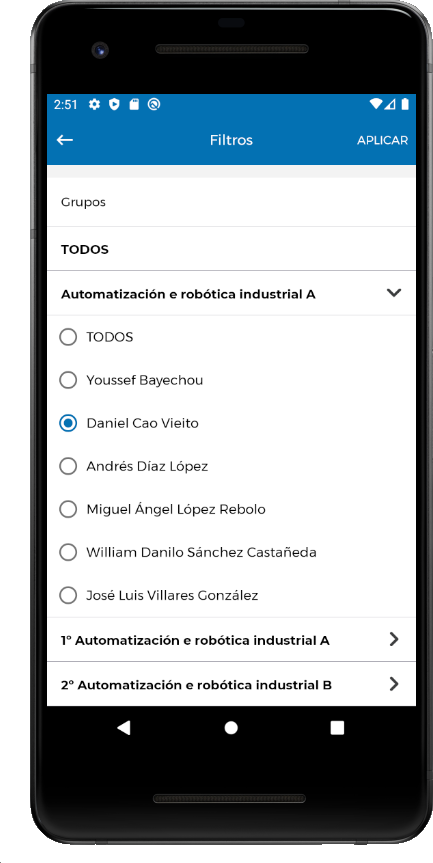
Para acceder ás opcións de filtrado deberase pulsar sobre os 3 puntos que se localizan na parte superior dereita da pantalla principal de faltas tal e como se amosa na seguinte captura:
... filtros
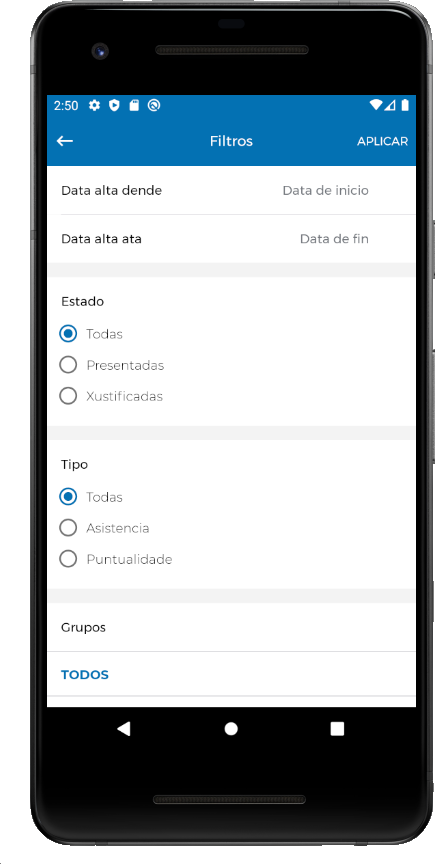
As diferentes opcións de filtrado son as seguintes:
Rango de datas
Estado da falta
Tipo da falta
Selector de grupos e alumnos
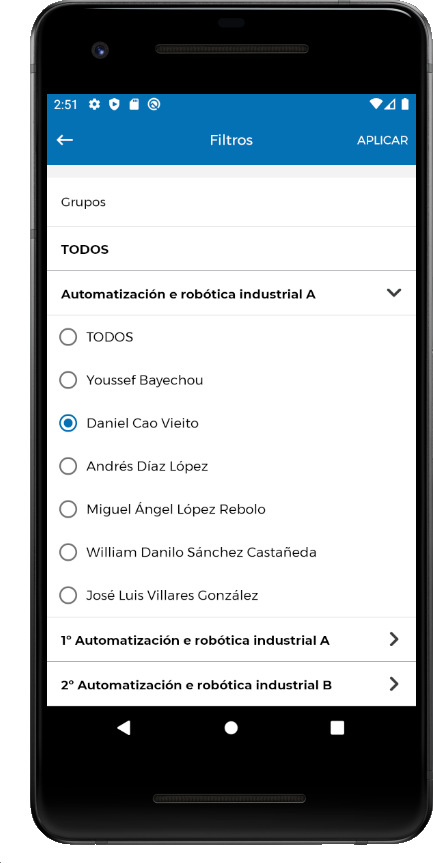
Na selección de grupos tamén haberá diferentes posibilidades de filtrado:
TODOS (non se filtra nin por grupos nin por alumnos, amósanse todos os resultados)
Seleccionar un grupo específico polo que filtrar: TODOS: amosa todos/as os/as alumnos/as do grupo ou poderase seleccionar por alumno/a individualmente.