abalarPro
MANUAL DO USUARIO
4. FUNCIONALIDADES DO SISTEMA
4.5. Mensaxería
Desde o apartado de Mensaxería poderase acceder á listaxe de chats e tamén se poden crear novos chats con outros participantes.
Listado de chats
Dependendo do tipo de chat amosaranse diferentes iconas:
 privado: cun único destinatario.
 de difusión: permite enviar mensaxes a varcios destinatarios a
modo informativo. As posibles respostas só poderán ser vistas polo/a
emisor/a da mensaxe.
de difusión: permite enviar mensaxes a varcios destinatarios a
modo informativo. As posibles respostas só poderán ser vistas polo/a
emisor/a da mensaxe.
 grupal/sala: conversación onde poden participar varios
destinatarios. As posibles respostas serán vistas por todos/as
os/as participantes.
grupal/sala: conversación onde poden participar varios
destinatarios. As posibles respostas serán vistas por todos/as
os/as participantes.
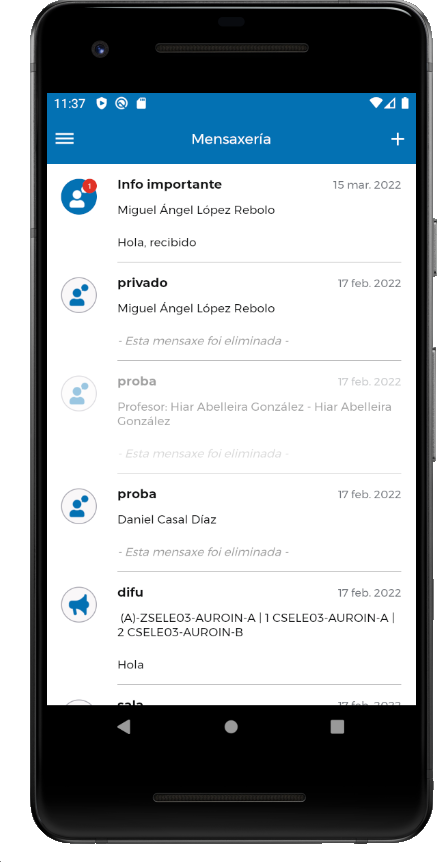
Marxe esquerda: Mensaxes sen ler en vermello, Chat pechado estará nunha cor difuminada, Última mensaxe.
Na marxe dereita: + Creación de chats, Data da última mensaxe e Participantes.
Detalle do chat
Ao entrar nun chat amosaranse os seguintes detalles:
Información de apercibimento, que se amosará na parte superior do chat de maneira fixa e indicará cal é o tipo de apercibimento que o docente marcou para o/a alumno/a. No caso de non haber ningún tipo de apercibimento esta información non se amosará.
Conversa,
desde a que se poderá comunicar cos participantes enviando mensaxes,
ligazóns, imaxes e ter
acceso á configuración do chat.
As
mensaxes enviadas polo profesorado sairán con fondo azul e
as recibidas amosaranse con fondo gris.
O límite de caracteres dunha mensaxe será de 1.000 e iranse descontando visualmente mediante un contador preto da zona de escritura segundo se vaia escribindo.
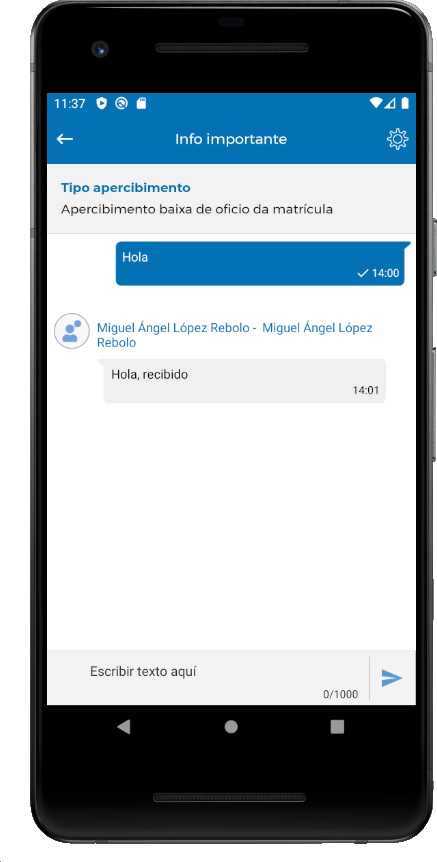
Marxe dereita: Título do chat, Información de apercibimento, Mensaxe enviada por outro participante, Zona de redacción da mensaxe.
Configuración do chat
Na configuración do chat poderase:
Eliminar o chat
Admitir ou non admitir respostas
Ver os grupos participantes
Ver a listaxe de participantes que aceptaron a invitación
Ver a listaxe de participantes pendentes de aceptar a invitación
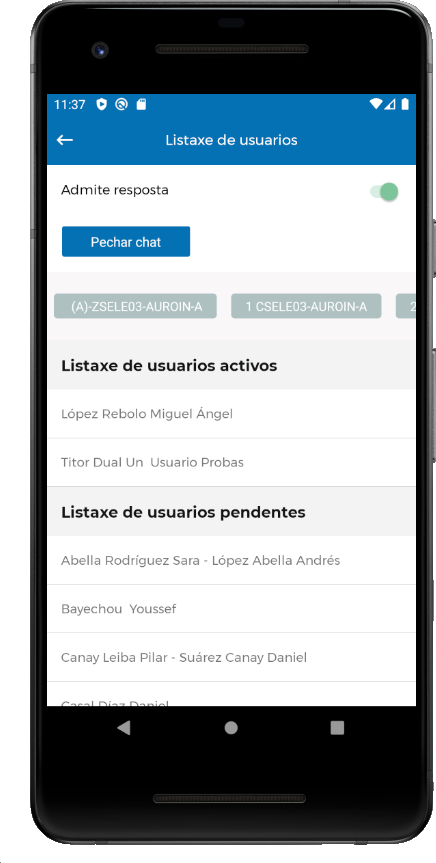
Marxe dereita: Pechar o chat, Usuarios que aceptaron a invitación.
Marxe esquerda: Admitir ou denegar respostas, Grupos participantes, Usuarios pendentes de aceptar a invitación.
Creación de chats
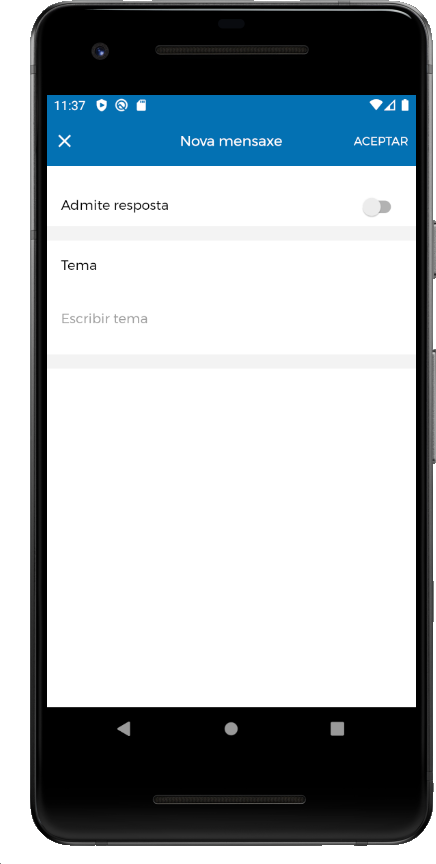
Cando
se procede a crear un novo chat amosarase a opción de admitir ou non
resposta, tamén se pode poñer un breve título ao chat que
describa o tema da conversa.
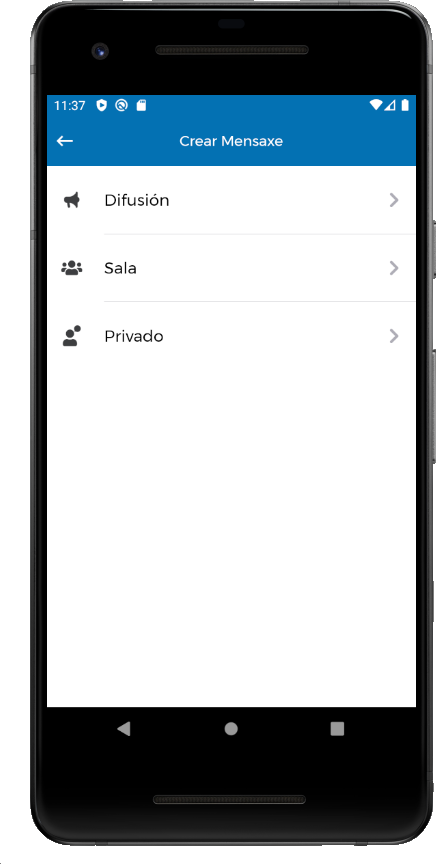
Na seguinte pantalla débese elixir o tipo de chat que se quere crear: Difusión, Sala, ou Privado.
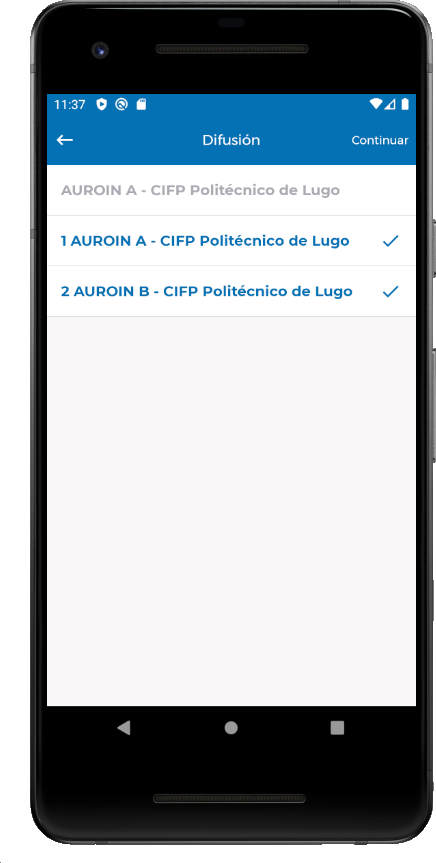
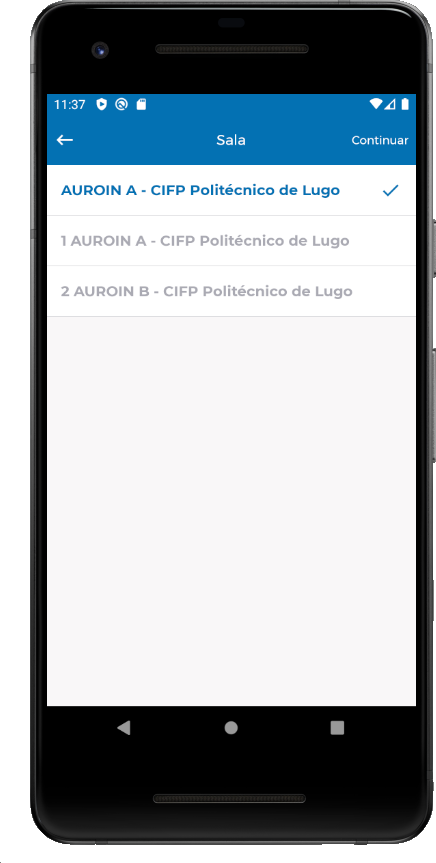
Ao escoller crear unha mensaxe de Difusión ou Sala deberanse seleccionar os grupos participantes.
Ao escoller crear un chat Privado primeiro hai que localizar o grupo ao que pertence o usuario co que queremos abrir unha conversa privada.
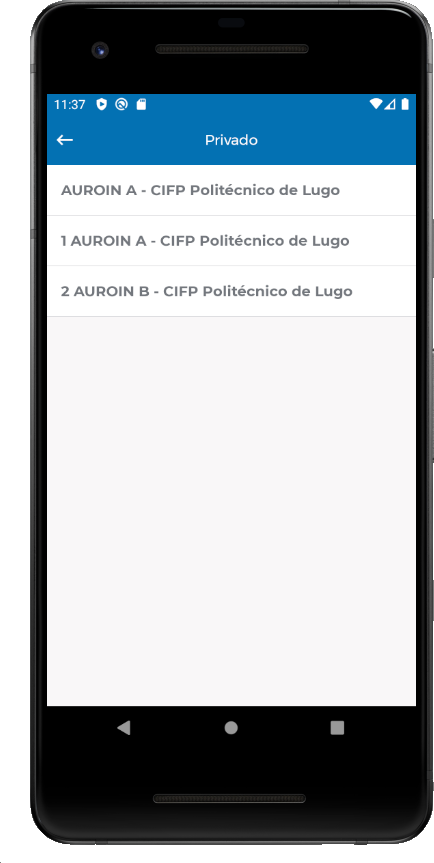
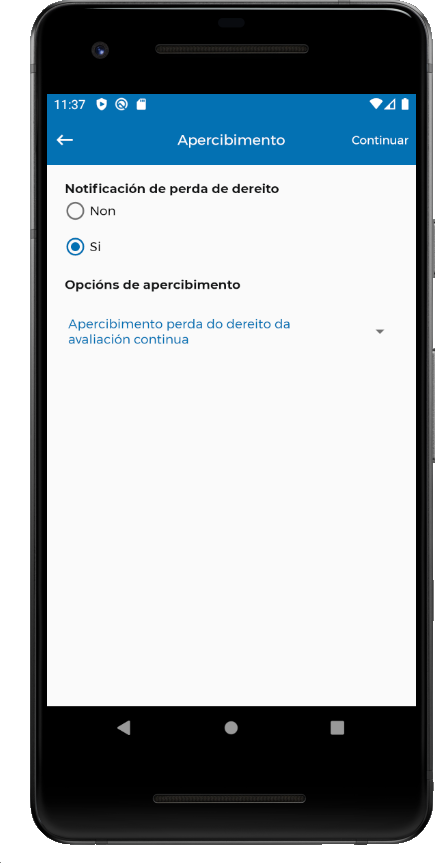
Unha vez seleccionado o grupo, e sempre que estea permitido, poderase seleccionar a opción de apercibimento. A continuación seleccionarase unha das opcións que ofrece o despregable.
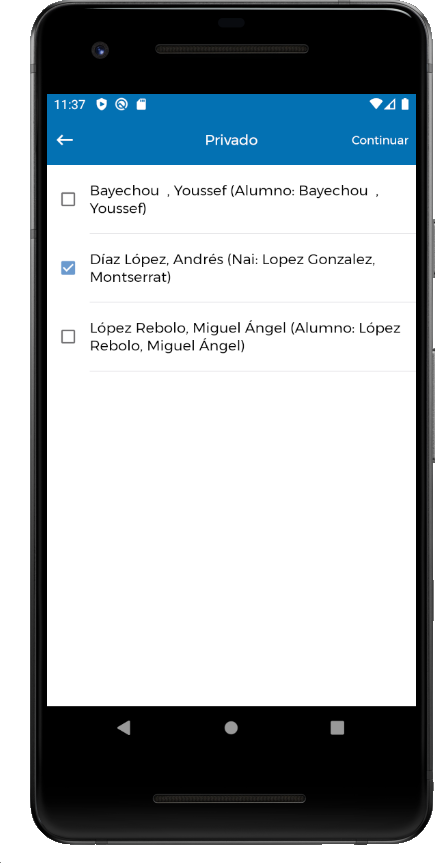
Unha vez elixido o grupo e o apercibimento, será posible ver a listaxe de usuarios do mesmo e poderase escoller aos usuarios. Poderemos crear tantos chats privados como usuarios se seleccionen neste paso.
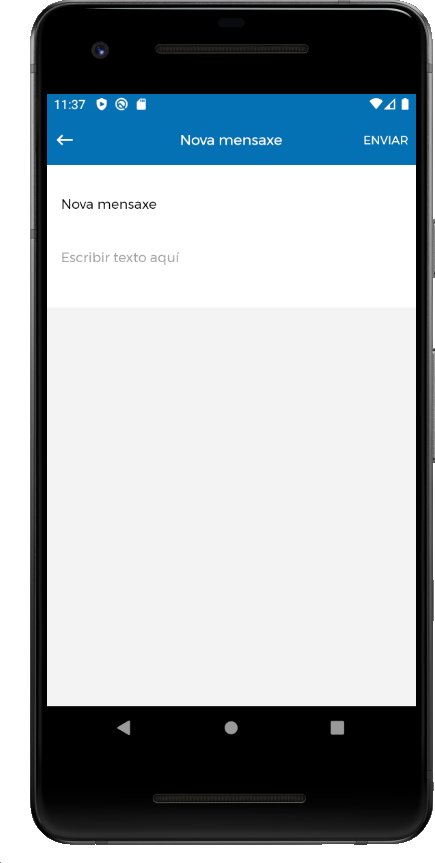
O último paso é común aos tres tipos de chat: solicítase introducir unha mensaxe inicial coa que se abrirá o chat e finalmente premeremos Enviar.
Abrir privados desde chats de Difusión e Sala
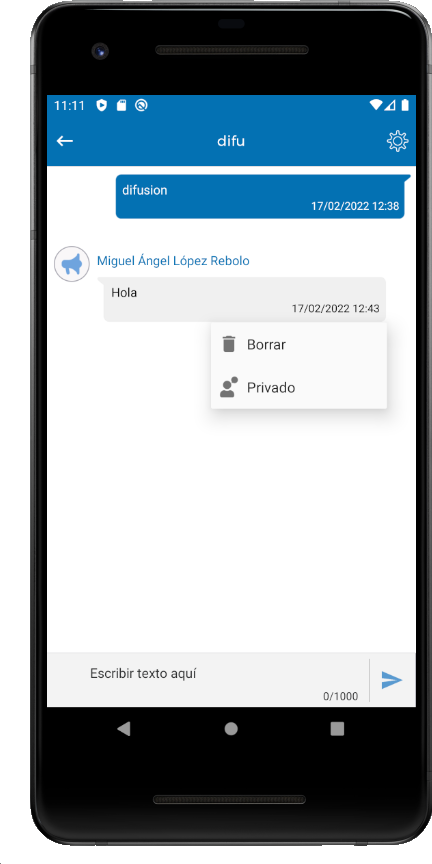
Nos chats de tipo Difusión e Sala existe unha opción que vai permitir abrir chats privados cos participantes que se desexe.
Para levar a cabo esta acción deberase acceder a un chat de tipo Difusión ou Sala, e premer de maneira prolongada sobre a mensaxe da persoa coa que queremos abrir un chat privado. Deste xeito amosarase a opción de Privado nun menú contextual.