
Resulta moi interesante inserir código Python á hora de crear documentos Markdown en RStudio, pois permite crear documentos dinámicos que se actualizan á hora de compilalos, xa sexan docx, pdf ou html.
O primeiro que debemos facer é instalar Miniconda, que é unha versión reducida de Anaconda, que é unha distribución libre e aberta as linguaxes Python e R

Para isto, desde a Consola de RStudio e instalamos o librería Reticulate, que nos permite a comunicación entre R e Python. Unha vez instalada, cargamos as librerías e procedemos a instalar Miniconda:
remotes::install_github("rstudio/reticulate")
library(reticulate)
install_miniconda()
Vexamos como crear un documento Markdown
1. Creamos un cartafol na ruta que queiramos
2. Desde RStudio: File > Existing Directory
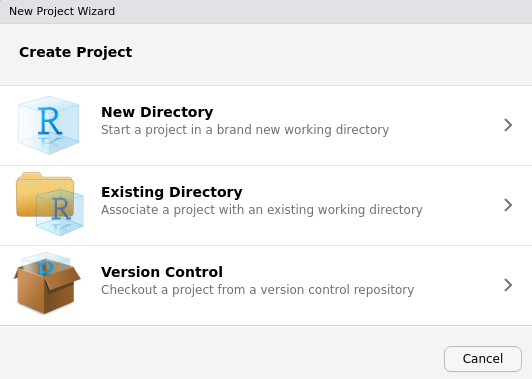
Escollemos o cartafol creado no punto nº1 e clic en Create Project

3. Creamos un ficheiro en branco. Files > New Blank File > R Markdown
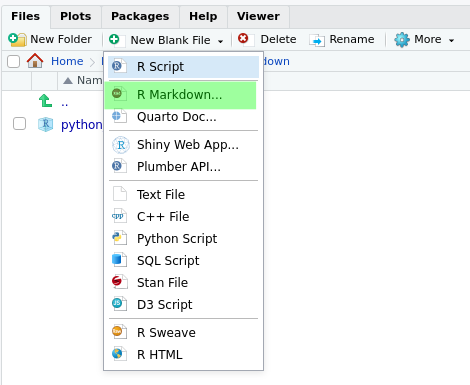
Asignámoslle o nome que desexemos ao ficheiro e mantemos a extensión Rmd
4. Na fiestra do código introducimos o seguinte:
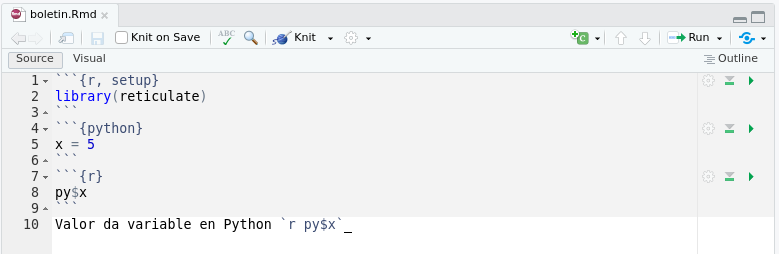
```{r, setup}
library(reticulate)
```
```{python}
x = 5
```
```{r}
py$x
```
Valor da variable en Python: `r py$x`
Aclarando un pouco o código, podemos apreciar que aparecen tres bloques de código, que reciben o nome de Chunks, e finalmente imprimimos en Markdown
a. Primeiro chunk de R
```{r, setup}
library(reticulate)
```
Neste primeiro chunk en linguaxe R cargamos a librería Reticulate, que como xa dixemos, permite a intercomunicación entre Python e R
b. Segundo chunk de Python
```{python}
x = 5
```
Para non complicar a explicación, tan só fixen unha asignación do número 5 a unha variable
c. Terceiro chunk en linguaxe R
Recollemos no último chunk as variables Python que desexamos imprimir na linguaxe Markdown. Posiblemente exista un método para imprimir directamente as variables Python no Markdown, pero neste momento descoñezo se existe esa posibilidade. Porén emprego este chunk, que ven a ser unha ponte entre a linguaxe Markdown e o código Python
```{r}
py$x
```
d. Linguaxe Markdown
Valor da variable en Python: `r py$x`
Desde a linguaxe Markdown accedemos ao último chunk, que á súa vez recolle os datos de Python
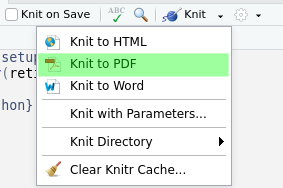
5. Se prememos no botón Knit > knit to PDF, obteremos o seguinte documento en pdf
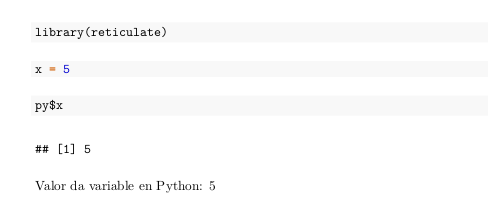
6. Sen embargo, no pdf aparece o código empregado, cando en realidade no documento final só nos interesa visualizar a última fila. Para isto debemos modificar o código, deixándoo do seguinte xeito:
```{r, setup, include=FALSE}
library(reticulate)
```
```{python, include=FALSE}
x = 5
```
```{r, include=FALSE}
py$x
```
Valor da variable en Python: `r py$x`
Quedando o documento pdf do seguinte xeito:

7. Vexamos un exemplo máis complexo, a realización dun exercicio de electricidade con variables que collen valores de forma automática:
```{r, setup, include=FALSE}
library(reticulate)
```
```{python, include=FALSE}
from numpy import *
v=random.choice([10,20,30,40,50])
r=random.choice([2,3,4,5])
i ="{0:.2f}".format(v/r)
```
```{r, include=FALSE}
py$v
py$r
py$i
```
Conéctase unha resistencia de `r py$r` k$\Omega$ a unha pila de `r py$v` V. Cal é a intensidade de corrente eléctrica que percorre o circuíto?
Solución: I= `r py$i` mA