1. Instalación de R
sudo pacman -S r
2. Instalación de RStudio
Para a instalación de RStudio, penso que o máis cómodo é empregar o instalador yay. No caso en que non o teñamos instalado, procedemos do seguinte xeito:
git clone https://aur.archlinux.org/yay.git
cd yay
makepkg -si
Se seguidamente instalamos RStudio
yay -S rstudio-desktop-bin
Tamén o podemos instalar cun paquete AUR
cd Descargas
git clone https://aur.archlinux.org/rstudio-desktop-bin.git
cd rstudio-desktop-bin
makepkg -si
3. Solución ao erro da pantalla en branco e bloqueo do RStudio
Se ao iniciar o programa queda en branco, podemos crear un enlace sólido:
ln -s /usr/lib/rstudio/bin/rstudio /usr/bin/rstudio
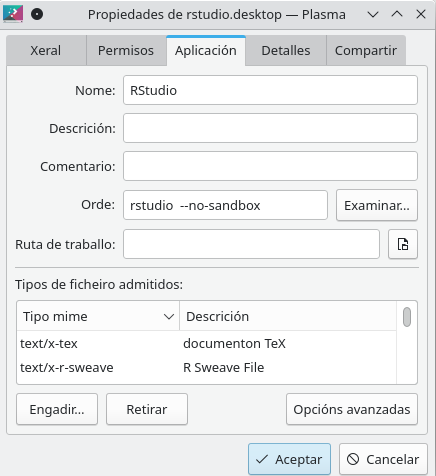
Editar o menú e deixalo do seguinte xeito
4. Instalación das librerías
Na consola de RStudio procedemos a instalar as seguintes librerías:
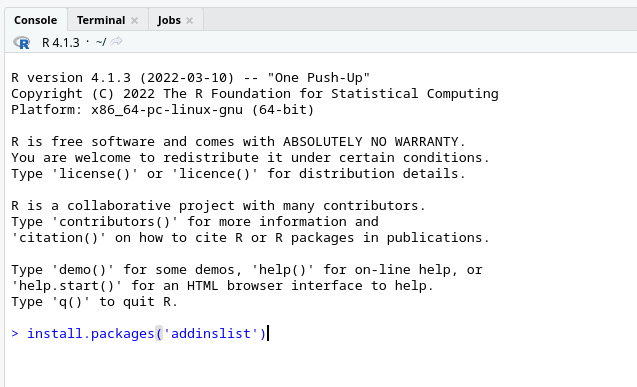
install.packages('addinslist')
remotes::install_github('yihui/xaringan')
remotes::install_github("ropenscilabs/icon")
remotes::install_github('rstudio/pagedown')
install.packages("knitr") Indicamos Non á pregunta de iniciar nova sesión
library(knitr)
Comprobamos se está instalada a distribución Latex Tinytex. Na entrada [https://blog.atio.es/node/433](https://blog.atio.es/node/433), analizamos como instalar Tinytex de forma manual. Se non estivera, procedemos a instalala:
tinytex:::is_tinytex()
Procedemos coa súa instalación:
install.packages("tinytex")
tinytex::install_tinytex() # install TinyTeX
5. Instalar o idioma galego no corrector automático:
1. Descargamos a extensión de libreoffice para o galego
[https://extensions.libreoffice.org/assets/downloads/z/corrector-18-07-p…](https://extensions.libreoffice.org/assets/downloads/z/corrector-18-07-p…)
2. Renomeamos o ficheiro. pasado de .oxt a .zip
3. Descomprimimos o ficheiro
4. Copiamos fl.aff, gl.dic e hypg_gl.dic na seguinte ruta. Se non aparece algunha das carpetas, creámolas a man
/home/usuario/.config/rstudio/dictionaries
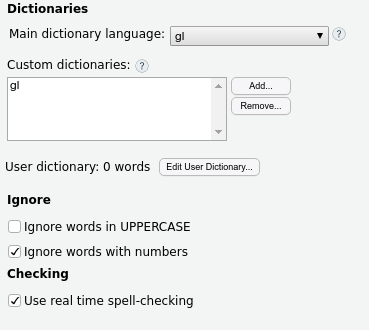
5. No RStudio dirixímonos a Tools > Proyect options > Spelling. E no selector de Main dictionary language, seleccionamos gl
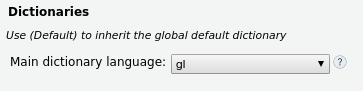
6. Tools > Global options > Spelling, aparecerá definido o Main dictionary language inserimos o dicionario gl no apartado de Custom dictionaries no caso de que queiramos personalizalo