
Este script permite escribir no procesador de textos un prompt e enviarllo a ChatGPT para que o tramite a través da API e devolva os datos ao propio Writer. O inconveniente que ten é que temos de dar de alta o método de pago e establecer unha cantidade de diñeiro que se irá descontando a medida que o empreguemos.
Documentación oficial: https://github.com/raniaamina/LibreOffice-Content-Generator/tree/master
Paso 1. Crear un certificado para acceder os servizos de openAI coa túa conta
https://platform.openai.com/account/api-keys
Paso 2. Descargar o seguinte ficheiro. E gárdase en /home/usuario. Ademais debemos de renomealo pasando o nome de sampre.env a .env
https://github.com/raniaamina/LibreOffice-Content-Generator/blob/master/sample.env
Paso 3. Editar o ficheiro .env. Debemos mudar o contido que trae por defecto, substituíndo "sk-12345 <= Replace with your API Key" pola túa API_KEY que creaches no paso1, por exemplo co seguinte:
API_KEY=sk-12345 <= Replace with your API Key
API_KEY=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
Hai que crear un cartafol co nome .create-caption en /home/usuario e dentro do mesmo gardamos o ficheiro .env
Paso 4. Crear o seguinte cartafol
/home/usuario/.config/libreoffice/4/user/Scripts
E dentro do mesmo un subcartafol chamado python
/home/usuario/.config/libreoffice/4/user/Scripts/python
Paso 5. Descarga o seguinte ficheiro no cartafol que acabas de crear no último paso
https://github.com/raniaamina/LibreOffice-Content-Generator/blob/master/LibreOffice_AI.py
Alernativamente a estes dous últimos pasos, tamén o podes facer do seguinte xeito e de forma máis sinxela
Paso 4b e 5b. Descarga o seguinte proxecto, premendo no botón de descargas
https://gitlab.com/jmzambon/apso/
Descomprímelo e co botón dereito do rato sobre o ficheiro apso.oxt escóllese "abrir con" e seleccionas "LibreOffice Writer" e instalas a extensión APSO
Indo a Ferramentas > Macros > Organize Python Scripts pódese crear e editar o ficherio LibreOffice_AI.py
Paso 6. Debemos instalar un par de módulos Python na Distribución Abalar para que funcione
a. Librería python3-dotenv
apt update
apt install python3-dotenv
b. Como a versión python por defecto na maqueta é a 2.x teremos que configurar para que sexa a versión 3.7, para seguidamente instalar o pip
update-alternatives --install /usr/bin/python python /usr/bin/python3.7 1
apt install python3-pip
Podemos comprobar a versión de pyhton e a de pip instaladas
python --version
pip3 --version
c. Finalmente procédese coa instalación do módulo python openai
pip3 install openai
Para probalo, escribes calquera texto que queiras buscar no OpenAI, por exemplo "Crea un conto mariñeiro en 150 palabras e 5 preguntas sinxelas do mesmo" e ir a "Ferramentas>Macros>Executar Macro> e escolles Libreoffice_AI > buat_konten
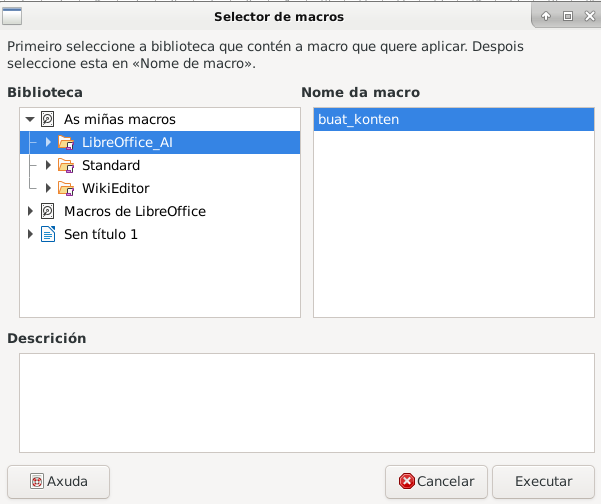
Esperas un momento e aparecerá o texto xerado pola ai. No caso de empregar a versión de pago de OpenAI, o resultado será moito mellor.
Para poñelo en funcionamento, escríbese no Writer o prompt, seleccionámolo e a continuación pinchamos en Ferrramentas > macros > Executar macros > LibreOffice_AI e executamos buat_konten. Despois un intervalo de tempo, aparece a resposta no Writer.