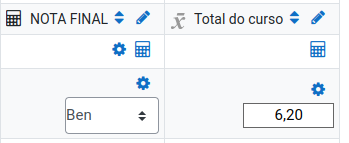
Con esta nova aprenderemos a engadir as notas en formato texto no libro de cualificacións de Moodle, por exemplo empregando a clásica en España: insuficiente, suficiente, ben, notable e sobresaínte. Hai dous métodos, usando as letras e combinación das escalas e dos resultados.
A. Avaliación con letras
Paso 1. Configuración das Letras
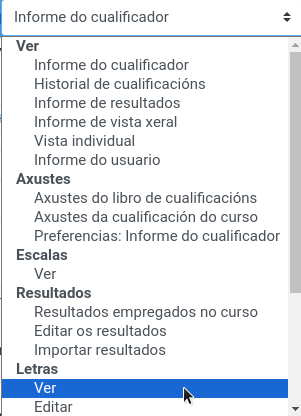
Cualificacións > Letras > Editar
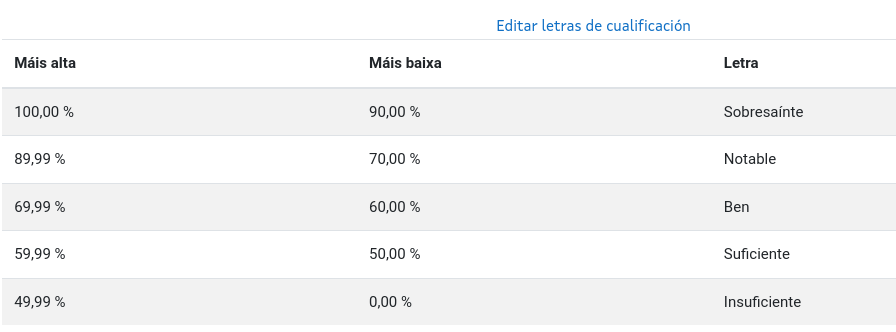
E configuramos Sobresaínte >=90%, Notable >=70%, etc
Paso 2. Configuración do libro de cualificacións
Configuramos o libro de cualificacións segundo as nosas preferencias, de forma habitual coas categorías, elementos de cualificación, medias ponderadas ou medias aritméticas, etc
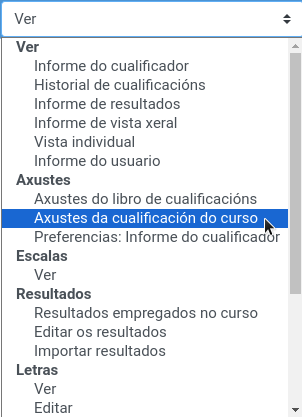
Paso 3. Axuste da cualificación do curso
No selector do cualificador escollemos "Axuste da cualificación do curso"
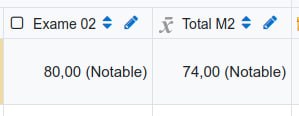
e en "Axustes de elementos de cualificación", cambiamos a opción predeterminada (Real), por Real (letra), e deste xeito o Moodle no informe de cualificación engadirá a avaliación en formato número e en formato texto.
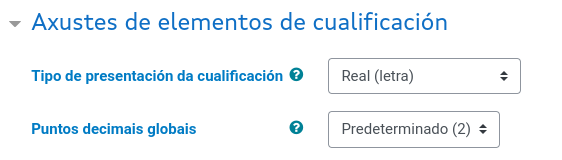
E pode quedar algo así:
B. Avaliación empregando as escalas e os resultados
Antes de nadadebemos comprobar se dispoñemos da funcionalidade "resultados". Para isto, o administrador debe activar esta funcionalidade na seguinte ruta:
admin/settings.php?section=optionalsubsystems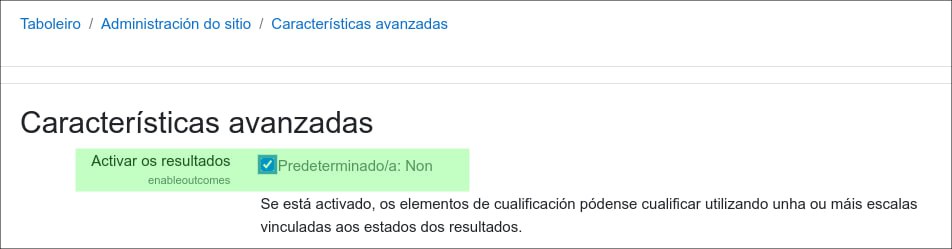
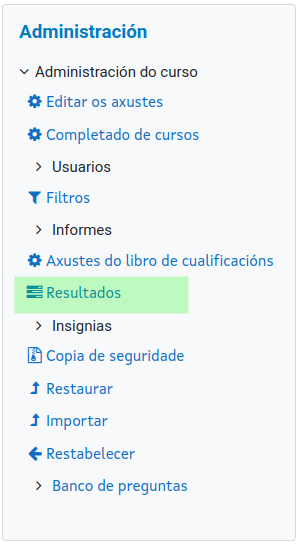
Unha vez activada, se é que non a tivéramos, xa podemos visualizar esta opción. En función do tema empregado na aula virtual o bloque Administración podemos atopalo en diferentes sitios da páxina web:
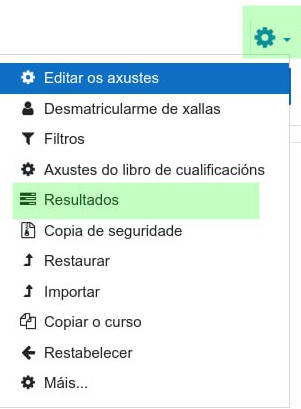 |  |
Vexamos agora como se emprega esta funcionalidade:
Paso 1. Creación dunha escala
Prememos en Cualificacións > Escalas > Ver
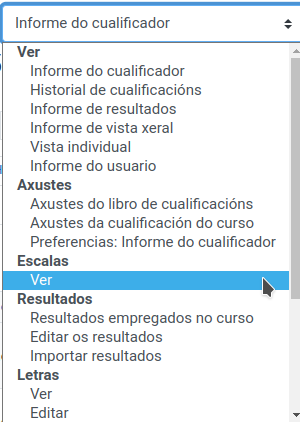
e seguidamente no fondo da páxina prememos no botón "Engadir unha nova escala".
En nome podemos asignarlle un que sexa mnemotécnico: clásica, ou insuf, suf... No apartado Escala escribimos separando por comas e de menor a maior valor: Insuficiente, Suficiente, Ben, Notable, Sobresaliente.
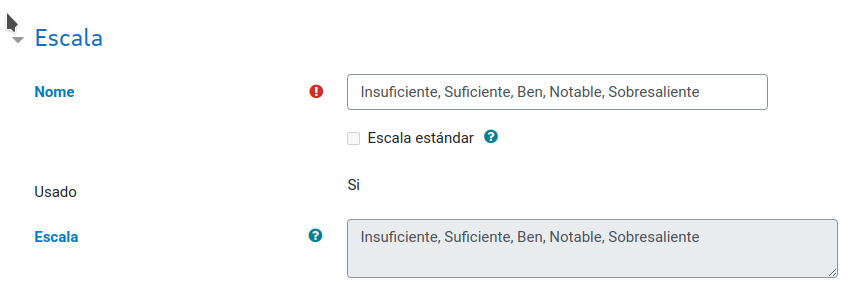
E neste punto temos que pararnos un intre. O Moodle internamente non entende que é un Insuficiente, suficiente, etc. Realmente sempre traballa con asignacións numéricas. E debemos entender como o fai: ao primeiro valor, neste caso o insuficiente asígnalle o valor 1, ao suficente o 2 e así ata chegar ao Sobresaínte que terá un valor 5. Isto non o podemos esquecer, pois máis adiante empregaremos esta numeración.
Paso 2. Resultados
Prememos en en "Resultados" e seguidamente en "Editar os resultados". Clic en "engadir novo resultado", e dámoslle un nome mnemotécnico, como "Nota final do curso", por exemplo. En escala escollemos a escala que acabamos de crear no paso 1. Gardamos cambios.
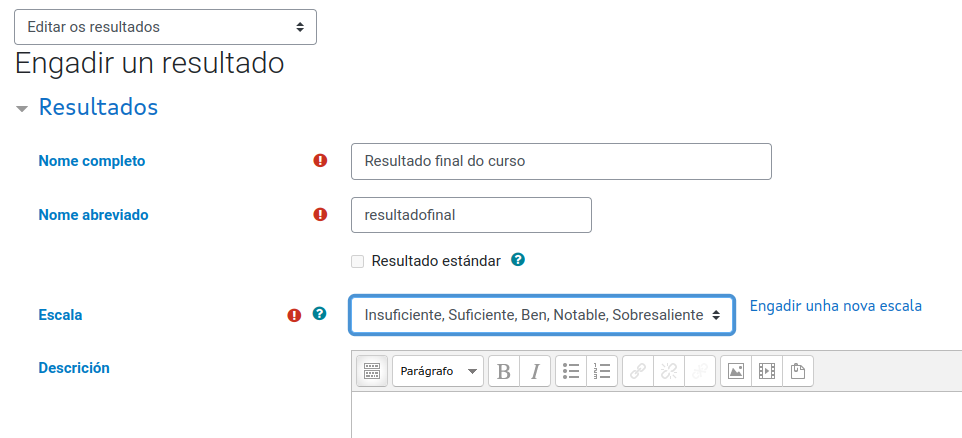
Paso 3. Axuste do libro de cualificacións
Dirixímonos a Axustes do libro de cualificacións, onde teremos todos os elementos de cualificación
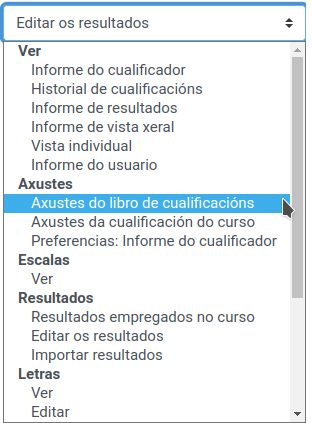
Prememos en en Engadir elemento de resultado

Asignámoslle un nome a este elemento, por exemplo NOTA FINAL, pero podería ser NOTA 1ª AVALIACIÓN, ou o que desexes. No selector de Resultado escollemos o resultado creado no Paso 2, que lle asignáramos o nome de Resultado final do curso
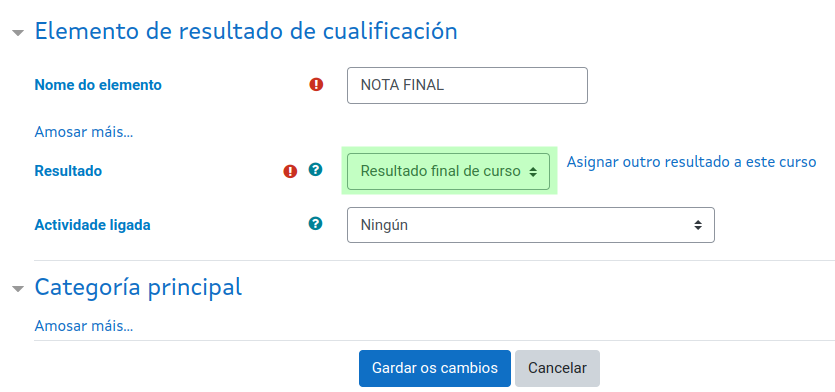
E dentro do libro arrastaremos este elemento á posición desexada. Gardamos cambios
Paso 4. Configuración do Informe do cualificador
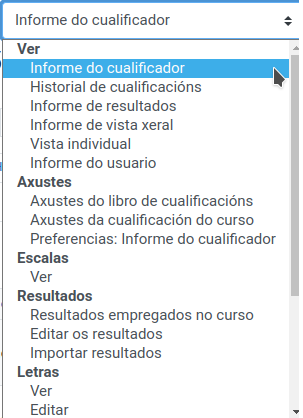
Antes de nada prememos no botón de "Activar a edición", co obxectivo que apareza a Calculadora. Se ao pinchar non aparece, debemos de escoller no selector a opción "Preferencias: Informe do cualificador" e no apartado de "Amosar os cálculos" asinaremos "Si"
Prememos na calculadora do elementos resultado NOTA FINAL, que creamos no Paso 3
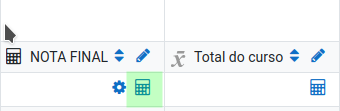
E asignarémoslle unha variable ao elemento "Total do curso" (é o elemento que estamos empregando na configuración, pero obviamente se se fixera por avaliacións terías que escoller o Total da categoría da avaliación correspondente). Neste exemplo empregamos o termo "media", pero podería ser calquera outro.
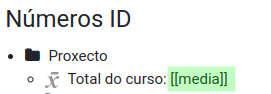
No recadro de Cálculo introduciremos a seguinte fórmula:
=if([[media]];if([[media]]>=9;5;if([[media]]>=7;4;if([[media]]>=6;3;if([[media]]>=5;2;1))));0)Nalgunha versión de Moodle, e en función do idioma que teñamos configurado na aula virtual, en vez que empregar o punto e coma teremos que utilizar o punto (ocorre ao empregar o galego). Quedaría así:
=if([[media]].if([[media]]>=9.5.if([[media]]>=7.4.if([[media]]>=6.3.if([[media]]>=5.2.1)))).0)Que traducido a algo que poidamos entender mellor, sería algo así: "Se existe a nota que lle asignamos a variable "media" (é dicir se non existe non fagas nada) e a nota é maior a 9 (é dicir sobresaínte), o moodle debe de asignarlle o número 5 (lembra o que decíamos no paso 1 relativo á numeracion que lle asignaba o Moodle). Se ten un 7 (notable), asígnalle un 4.....así ata chegar ao 1, que é o insuficiente. Así o Moodle enche esa columna de forma automática en función da nota Total do curso (neste exemplo)