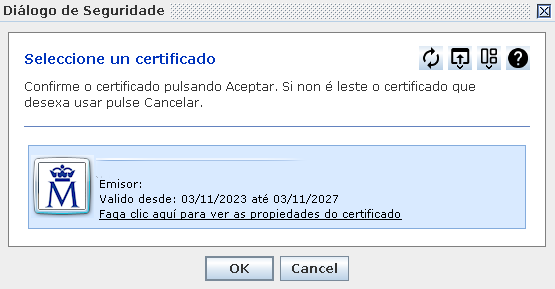
Paso 1. Obter o certificado
O certificado pode solicitarse en Facenda, pero resulta máis cómodo facelo desde o computador. Para isto deberás de ter unha cámara web. Tamén podemos facelo coa axuda do noso smartphone Android
https://www.sede.fnmt.gob.es/gl/certificados/persona-fisica/certificado-con-dispositivo-movil

Despois de seguir os pasos obterás un ficheiro con uns números_apelidosnome_dni.p12
Paso 2. Instalalo certificado no sistema
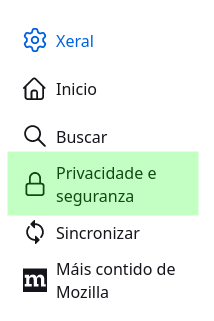
Para que funcione a auténtificación nos servizos da Administración nos que permitan este tipo de certificado, debemos de instalalo no Mozilla Firefox. Para isto pinchamos no menú sandwich > Configuración > Privacidade e seguranza
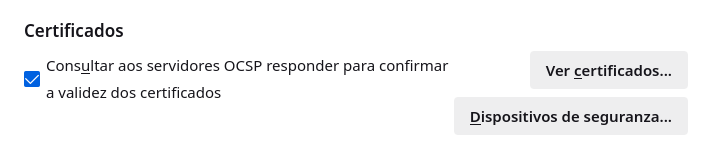
Seguidamente pinchamos en Ver certificados
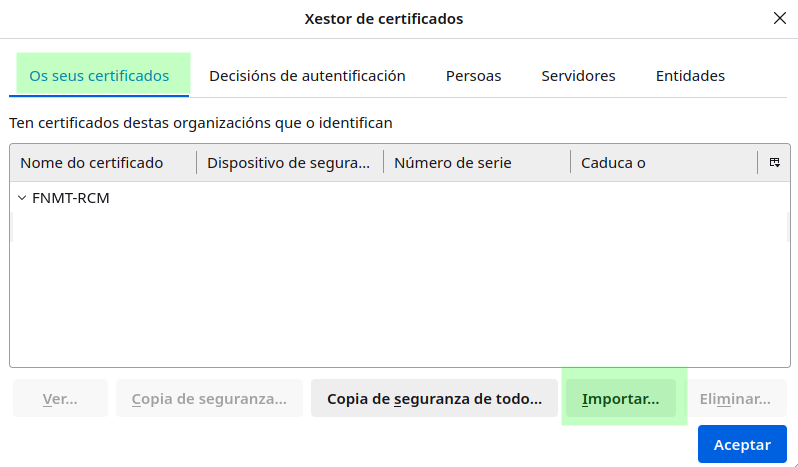
E seguidamente prememos na pestana "Os seus certificados" e clic no botón Importar
Seleccionamos o ficheiro e queda instalado. Con isto xa podemos acceder á Sede da Xunta, por exemplo.
https://sede.xunta.gal/portada
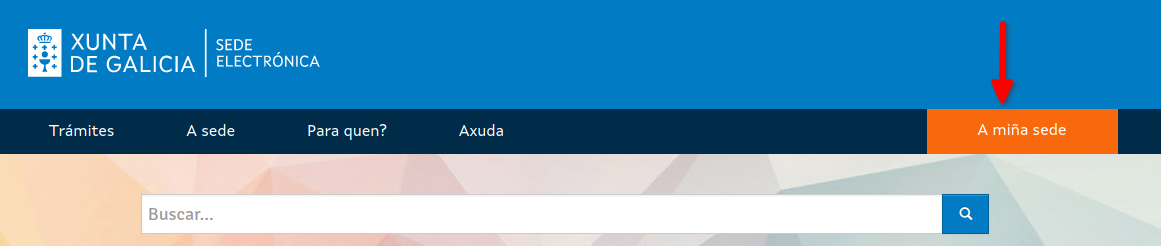

Paso 3. Asinar documentos
Para asinar documentes debemos de ter instalado o aplicativo de AutoFirma. No caso da Maqueta Abalar xa está instalado. Non fose o teu caso, podes descargalo paquete .deb o seguinte portal:
https://firmaelectronica.gob.es/Home/Descargas.html
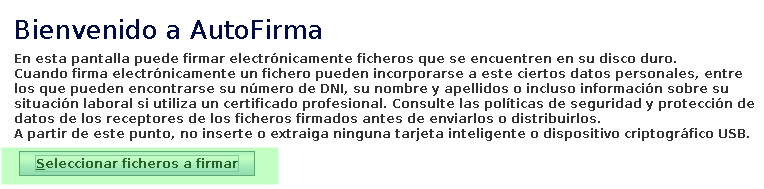
a. Seleccionamos os ficheiros para asinar
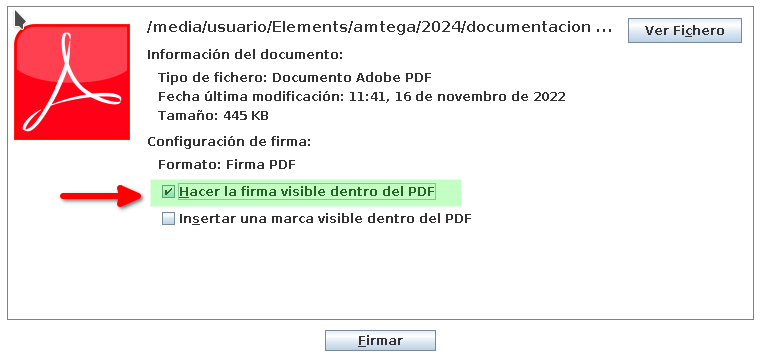
b. Prememos en "Hacer la firma visible dentro del PDF. Clic en Firmar
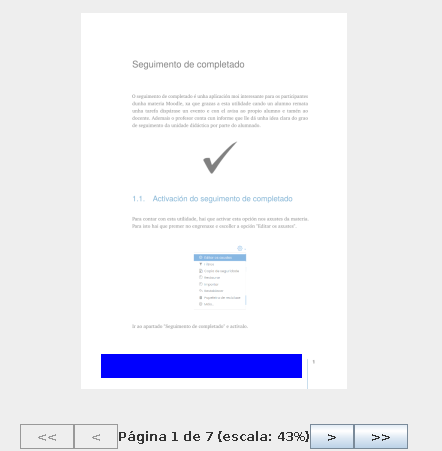
c. Co rato creamos unha sección onde introduciremos a firma. As dimensións teñen que ser suficientemente grandes. Prememos en Siguiente e na seguinte fiestra obteremos unha previsualización da firma. Clic en Aceptar.
Clic en Ok cando aparece o certificado e gardamos o ficheiros asinado onde consideremos.