
Á hora de instalar unha impresora nun sistema gnu/Linux, pódense presentar moitas casuísticas. O primeiro que debemos de ter en conta é que para que funcione, o sistema operativo debe de contar cos drivers apropiados, é dicir cun software que permita comunicarse co periférico. En base a isto, podémonos atopar con diferentes casuísticas:
1. O driver da impresora xa dispoñible no sistema operativo.
a. Empregamos a interface do sistema
Aplicativos > Sistema > Printing
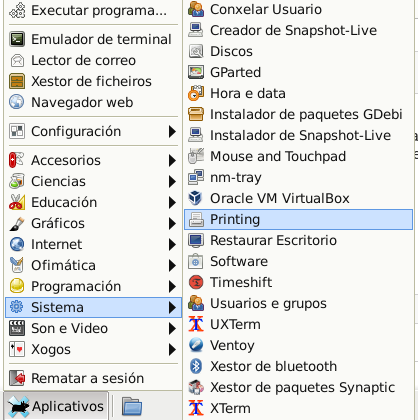
Clic en Agregar, e procédese coa instalación escollendo o modelo de impresora e seguindo as diferentes fiestras
b. Aplicativo CUPS
Tamén podemos instalar a impresora empregando unha ferramenta chamada CUPS.
Pero esta ferramenta non está no menú das diferentes aplicacións. Para acceder á mesma, debemos de abrir o navegador, por exemplo o Mozilla Firefox ou o Google Chrome. E na barra de direccións, escribir o seguinte:
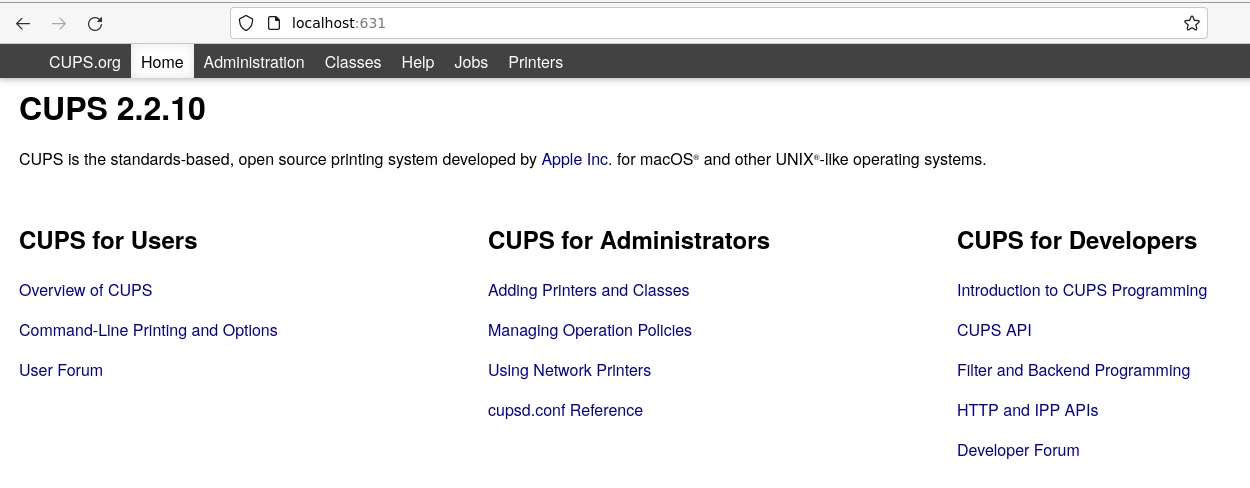
Seguidamente prememos e Administration > Add Printer

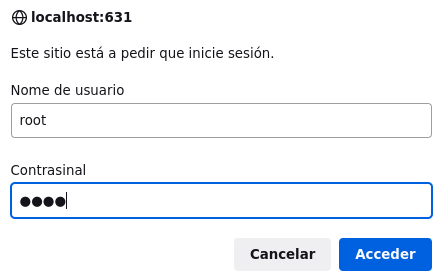
E inserimos o usuario root e o contrasinal deste usuario
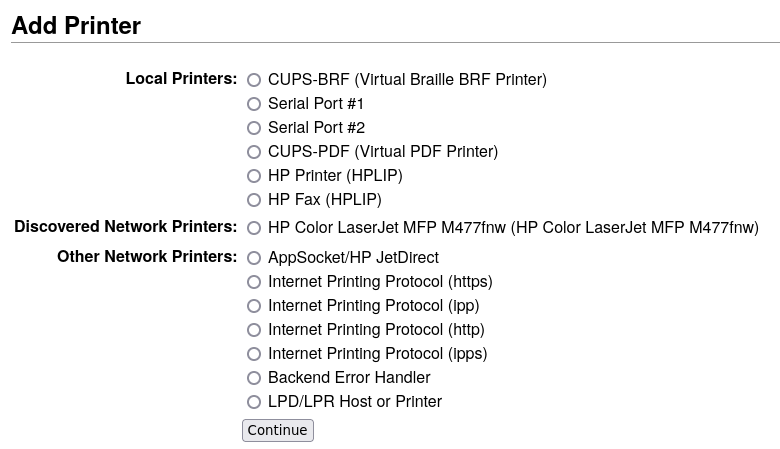
Seleccionamos a impresora e seguimos a as distintas fiestras para proceder coa instalación.
2. A distribución non dispón dos drivers
Pero é moi probable que a distribución non posúa os drivers da impresora. Para isto deberemos de facernos con el. Vexamos as diferentes casuaísticas:
a. Drivers do fabricante
Moitos fabricantes publican os drivers das súas impresoras para o sistema operativo gnu/Linux. Pero hai outros que deciden non facelo atendendo ás súas políticas empresariais. Á hora de mercar unha impresora debemos de ter en conta se o fabricante ten publicados os drivers. Son moitas as marcas comerciais que así o fan, como Epson, HP, Brother
Por exemplo, descargaríamos os drivers dunha impresora Brother MFC-L2710DW
https://www.brother.es/soporte/mfc-l2710dw/descargas
No caso de Debian ou derivados como é Ubuntu, descargamos un paquete deb
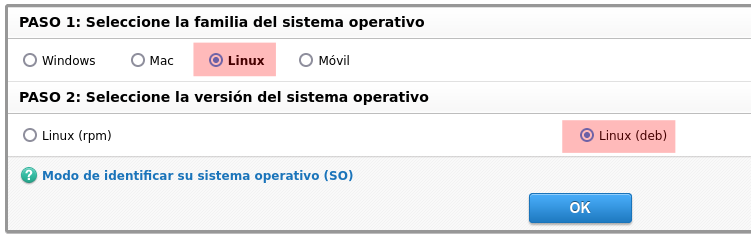

E procedemos coa instalación do paquete, ben empregando o GDebi, ou co terminal, coa seguinte instrución:
dpkg -i mfcl2710dwpdrv-4.0.0-1.i386.debPero con isto, despois da instalación dos drivers, xa aparece dispoñible no sistema?. A resposta non sempre é a mesma. Depende. O máis probable é que teñamos que ir ao paso 1, e proceder coa súa instalación coa interface do sistema printing ou coa ferramenta CUPS.
b. Instalamos drivers coa axuda do terminal
En ocasións, os fabricantes non teñen publicado os drivers dalgún modelo de impresora, como por exemplo a Samsung ML-2010. Hai veces que as fontes do sistema operativo dispoñen de drivers creados pola comunidade de usuarios Linux mediante os cales podemos poñer en funcionamento a impresora. Vexamos uns cantos:
Paquetes foomatic
apt install foomatic-db foomatic-db-enginePaquetes hpijs hplip (Impresoras hp)
apt install hplip hplip-data Impresoras Samsung. Paquete SpliX
apt install printer-driver-splixE despois de instalar algún destes paquetes, volvemos ao paso 1, e comprobamos se xa temos o driver instalado, e se é así, procedemos coa súa instalación.
c. Páxina OpenPrinting

E se o anterior non funcionou, podemos esgotar as posibilidades. A comunicade gng/Linux publica moitos drivers de impresoras, que non forman parte das fontes do sistema operativo, pero que funcionan correctamente. É posible que non dispoñamos de todas as opcións da impresora, pero si as características básicas
https://www.openprinting.org/printers
Seleccionamos o fabricante e a impresora ou fotocopiadora a instalar. Por exemplo o fabricante das fotocopidadoras Ricoh non dispoñen de drivers para gnu/Linux. Pero si dispoñemos deles na páxina de openPrinting. Este exemplo non é moi bo, pois en CUPS xa dispoñemos do driver, sen necesidade de descargalo de OpenPrinting, pero en todo caso, vexamos como se faría:
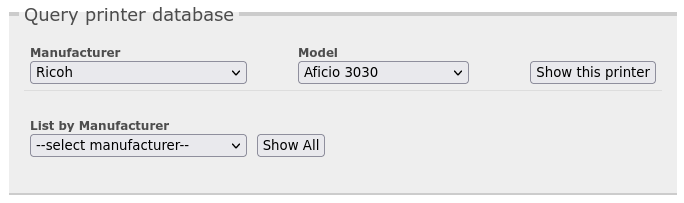
E obtemos diferentes opcións, e ademais neste caso dinnos que funciona correctamente

Dependendo da impresora, é posible que non podamos descargar paquetes DEB. Neste exemplo si o podemos facer no final da páxina, e polo tanto descargamos o paquete, e instalámolo co Gdebi ou co terminal (dpkg -i paquete.deb), e despois agregamos a impresora coa interface de Linux ou ben coa ferramenta cups. Non obstante, a comunidade recomenda descargar un paquete PPD

Seguidamente abrimos a ferramenta CUPS: http://localhost:631
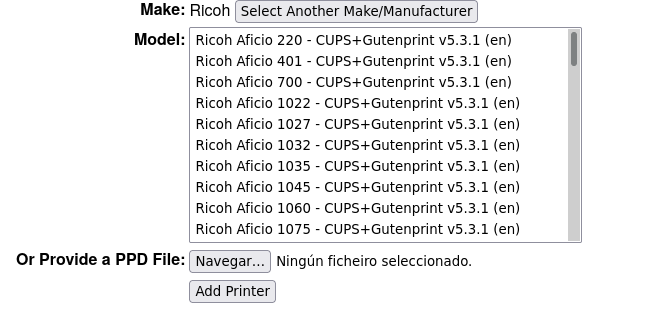
E clic en navegar, procuramos o ficheiros PPD e pinchamos en Add Printer