

En moitas ocasión desexamos limitar o acceso á información almacenada nun cartafol, nunha partición, nun disco ou nunha unidade de memoria usb. Veracrypt é una boa opción, xa que ademais é multiplataforma con versións para Linux, Mac e Windows
Paso1. Descarga do programa
[https://www.veracrypt.fr/en/Downloads.html](https://www.veracrypt.fr/en/Downloads.html)
No caso de Debian 11, debemos descargar o seguinte paquete deb
https://launchpad.net/veracrypt/trunk/1.26.7/+download/veracrypt-1.26.7-Debian-11-amd64.deb
Paso 2. Instalación
Pódese instalar co gDebi ou co terminal
su root
cd Descargas
dpkg -i veracrypt-1.26.7-Debian-11-amd64.deb
Paso 3. Asignámoslle permisos sudo ao usuario
usermod -aG sudo usuario
newgrp sudo
Paso 4. Permitímoslle ao usuario 'usuario' a execución de Veracrypt
su root
nano /etc/sudoers
E e na última liña engadimos a seguinte instrución:
#includedir /etc/sudoers.d
usuario ALL=(root) NOPASSWD: /bin/bash /usr/bin/veracrypt --core-service
(para salvar prememos a combinación Ctrl + o e para saír Ctrl + x)
Paso 5. Engadimos un Volume
Abrimos o Veracrypt (Aplicativos > Accesorios > Veracrypt). Prememos en "Create Volume"
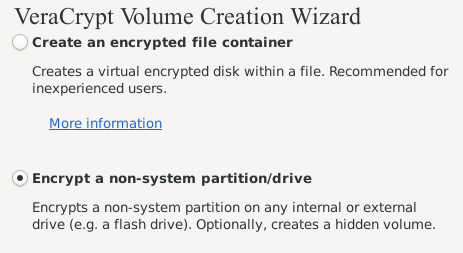
A primeira das opcións "Create an encrypted file container" serve para crear un cartafol cifrado no sistema. No caso que queiramos cifrar unha unidade escollemos a segunda opción: "Encrypt a non-system partition/drive"
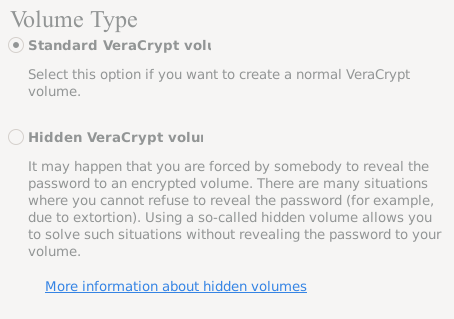
Na seguinte fiestra escollemos a opción Standard
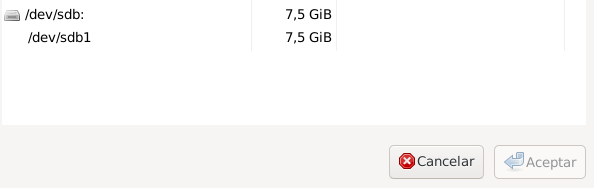
Seleccionamos a unidade, premendo en Select Device

Neste exemplo, escóllese sdb1
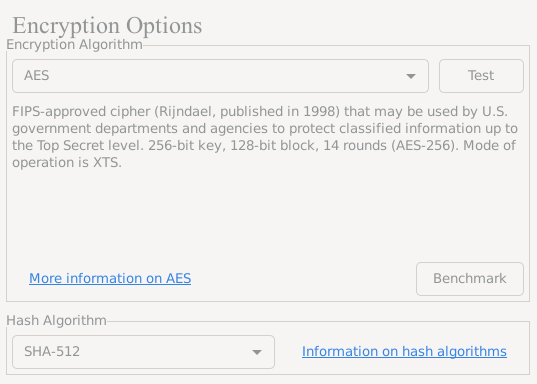
Introducimos o contrasinal do usuario. Seguidamente seleccionamos o tipo de encriptación desexado. Neste caso deixamos AES (sha-512)
e inserirmos dúas veces o contrasinal para poder abrir a unidade

Se non imos almacenar ficheiros grandes, escollemos a opción No en Large Files. E en Volume Format seleccionamos FAT se desexamos abrir tamén a unidade nun sistema operativo Windows.
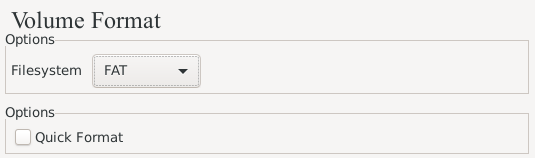
Paso 6. Formateamos o volume.
Trátase dun proceso bastante longo, en función do equipo que empreguemos, pero é posible que tarde uns 20 minutos ou máis

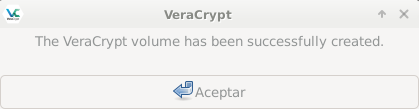
Paso 7. Montar a unidade
Para montar a unidade debemos facelo desde esta aplicación. Para isto prémese en Select Device e e escóllese a unidade do usb

E seguidamente premer en Mount para que apareza no xestor de ficheiros a unidade e Dismount para desmontala
O programa pedirá o contrasinal de cifrado que empregamos na súa creación
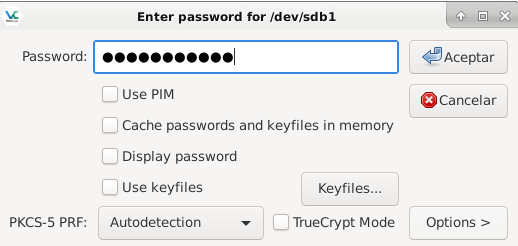
E xa nos aparece no xestor de ficheiros
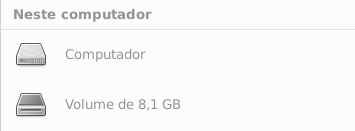
E con dobre clic accedemos aos ficheiros almacenados
