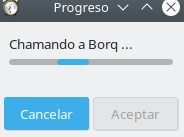
Resulta moi cómodo chamar desde o propio procesador de texto a unha intelixencia artificial. Groq é un bo candidato, pois a resposta é moi rápida e podemos escoller entre tres llm: Llama3, Mistral e Gemma. Vexamos o proceso para integrar esta utilidade no procesador de textos Writer.
Paso 1. Instalar Python e módulos
Teremos que ter instalado Python versión 3.x e pip, tendo que en conta que a Maqueta Abalar 11.1 xa os ten instalados. Para comprobar que temos instaladas esta ferramentas podemos empregar as intrucións:
python --version
pip --version
pip install groq
pip install python-dotenvPaso 2. Xerar unha api Key
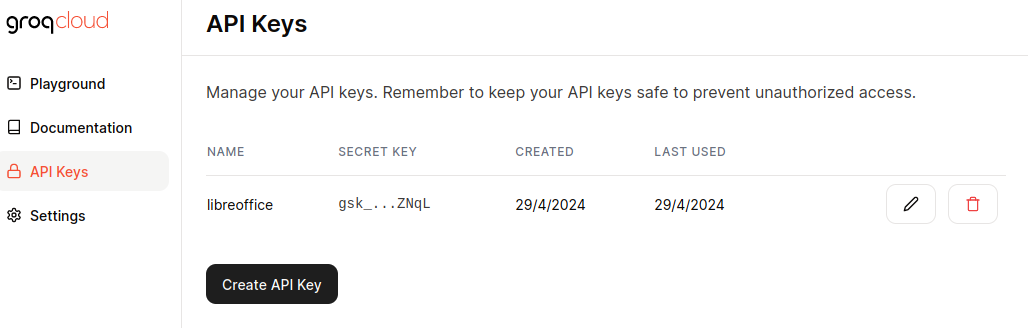
Para isto hai que ir á páxina https://console.groq.com/keys e premer en Create API Key. Este aplicativo xera unha chave secreta que teremos que copiar nun documento de texto plano (usando o mousepad por exemplo)
Paso 3. Crear un ficheiro co nome .env
Trátase de crear un pequeno ficheiro co seguinte contido:
GROQ_API_KEY=gsk_vA...
onde gsk_vA... é a API Key que acadamos no apartado anterior
Paso 4. Gardamos o ficheiro .env
Creamos o cartafol .create-caption na ruta /home/usuario e gardamos o ficheiro nese cartafol
cd /home/usuario
mkdir .create-caption
Paso 5. Gardamos o ficheiro LibreOffice_groq.py
Para isto crearemos o cartafol Scripts na ruta /home/usuario/.config/libreoffice/4/user/
Dentro do cartafol Scripts creamos un novo co nome python
cd /home/usuario/.config/libreoffice/4/user/
mkdir -p Scripts/python
Descargamos https://www.edu.xunta.gal/centros/zonaceed6/system/files/borq/LibreOffice_groq.py_.txt eliminámoslle a extensión .txt e movémolo á ruta indicada
(trátase dunha adaptación do script https://github.com/raniaamina/LibreOffice-Content-Generator)
wget  https://www.edu.xunta.gal/centros/zonaceed6/system/files/borq/LibreOffice_groq.py_.txt
mv LibreOffice_groq.py_.txt LibreOffice_groq.py
mv LibreOffice_groq.py /home/usuario/.config/libreoffice/4/user/Scripts/python/
Paso 6. Escribimos o prompt e executamos o script LibreOffice_groq.py
Abrimos o Writer e escribimos o prompt, por exemplo:
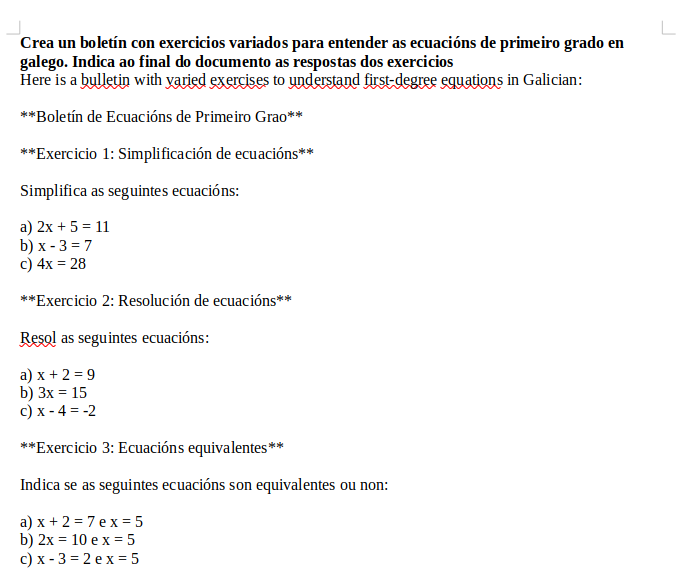
Crea un boletín con exercicios variados para entender as ecuacións de primeiro grado en galego. Indica ao final do documento as respostas dos exerciciosPrememos en Ferramentas > Macros > Executar Macros e dentro da macro co nome LibreOffice_groq executamos a función groq
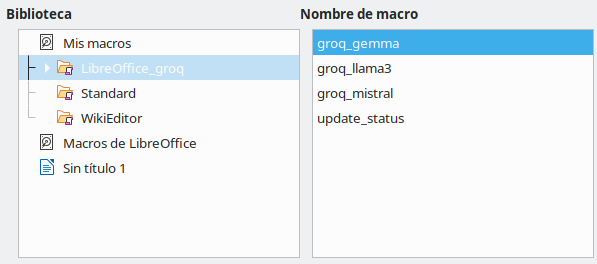
E pasados uns segundos comeza a escribir no documento a resposta. Tan só teremos que revisalo e imprimilo.