A primeira posibilidade para editar en Latex é empregando servizo de overleaf.com. Este servizo facilítanos a tarefa de edición, pois non é preciso ter instalado no computador nin a distribución Latex nin o editor.
2. Instalación da distribución Latex
Ven a ser o motor deste sistema de programación

sudo apt install texlive-full
3. Escoller un editor para programar en Latex.
Hai moitos editores para editar en Latex, pero vexamos os máis coñecidos:
a. Visual Studio Code

https://code.visualstudio.com/download
Para distribucións debian, descargaremos o paquete deb e instalámolo ou ben con gdebi ou coa axuda do terminal con dpkg
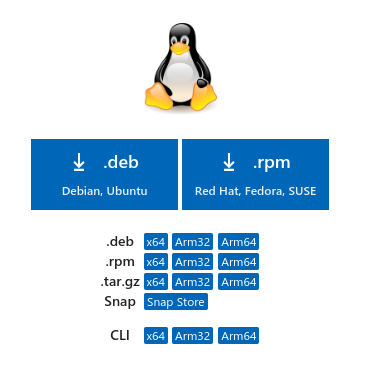
Aínda que se pode facer por terminal, penso que o máis sinxelo é descargar o paquete .deb publicado na súa páxina web:
https://code.visualstudio.com/download
O primeiro que debemos de facer é instalar a extensión Latex Workshop
O primeiro que debemos de facer é instalar a extensión Latex Workshop

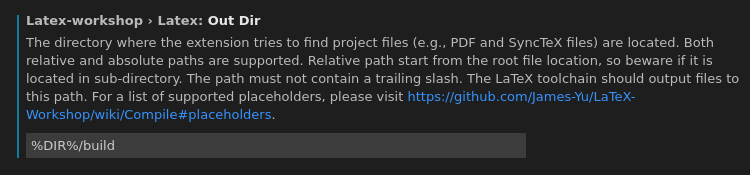
E debemos configurar a ruta de publicación para Latex. Para iso dirixímonos a File > Preferences > Settings. E configuramos a saída do seguinte xeito: %DIR%/build
Ademais podemos engadir a extensión Latex Snippets, e ir probando outras que nos parezan de interese.
b. Texmaker

Tan só temos que dirixirnos a páxina oficial e descargar o paquete en función da distribución que estamos a empregar
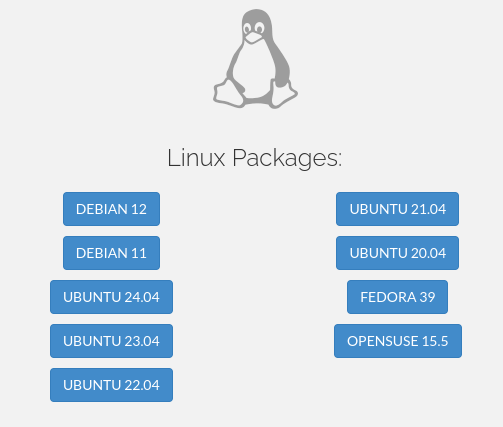
No caso de empregar o maqueta Abalar 11, descargaremos a versión para Debian 11, que será o ficheiro: texmaker_5.1.4_debian_11_amd64.deb
Podemos instalalo con gDebi, ou co terminal empregando a instrución:
dpkg -i texmaker_5.1.4_debian_11_amd64.deb
c. kile
sudo apt install kilehttps://enfoquevirtual.wordpress.com/2009/05/10/configurando-latex-y-ki…
d. TexStudio
sudo add-apt-repository ppa:sunderme/texstudio
sudo apt update
sudo apt install texstudio
4. Texto de probas.
Unha vez dispoñemos da distribución e dun editor instalado podemos comprobar o seu funcionamento cun pequeno texto a modo de proba. Obviamente este texto tamén pode valer para traballar en Overleaf. Vexamos como se vai creando e mellorando con aspectos básicos:
\documentclass{book}
\usepackage{graphicx}
\begin{document}
Lorem ipsum dolor sit amet, consectetur adipiscing elit, sed do eiusmod tempor incididunt ut labore et dolore magna aliqua. Ut enim ad minim veniam, quis nostrud exercitation ullamco laboris nisi ut aliquip ex ea commodo consequat.
\end{document}
Para probar o seu funcionamento copiamos o texto anterior e pegámolo en calquera dos editores, escollemos o compilador (pro exemplo PDFLatex e prememos primeiro no botón de compilar e seguidamente no botón de visualizar o documento compilado.
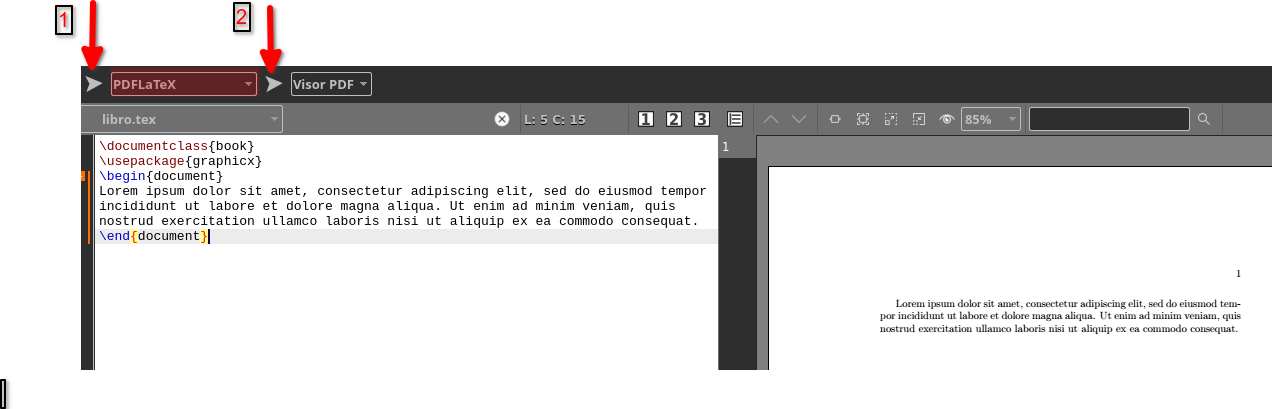
Aínda que hai varios tipos de \documentclass, no caso de escoller book, engade automaticamente un cabeceiro co número de páxina e ademais están dispoñibles un conxunto de comandos para definir a estrutura do libro: \part{ }, \chapter{ }, \section{ }, \subsection{ }, subsubsection{ }, \paragraph{ }, \subparagraph{ }
5. Inserir unha imaxe
Un dos paquetes que solicitamos empregar no exemplo anterior é o graphicx, coa instrución:
\usepackage{graphicx}
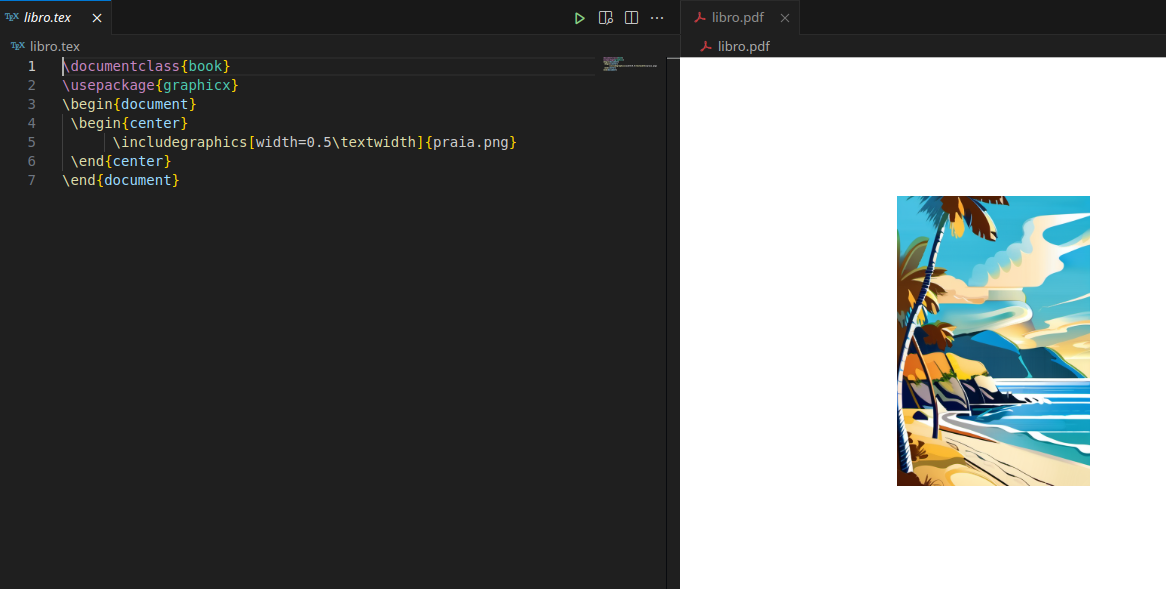
E así quedaría o código para inserir unha imaxe nun documento
\documentclass{book}
\usepackage{graphicx}
\begin{document}
   \includegraphics[width=0.5\textwidth]{praia.png}
\end{document}
E teremos que subir a imaxe co nome de praia.png no mesmo cartafol no que está o documento tex que estamos editando.
Sen embargo o normal é empregar cartafoles para ter agrupada a información xa que o orde é fundamental á hora de editar documentos. Por exemplo poderiamos crear un cartafol para as imaxes. Para chamalas, podemos escribir a ruta na que se atopan, ou ben, indicarlle ao editor onde se atopan todas as imaxes.
\includegraphics[width=0.85\textwidth]{imaxes/praia.png}Neste caso a imaxe praia.png está gardada dentro do cartafol imaxes. Se non queremor escribir de forma continua onde se atopan as imaxes, podemos empregar a seguinte etiqueta no preámbulo:
\graphicspath{ {imaxes/} }E o código completo quedaría así:
\documentclass{book}
\usepackage{graphicx}
\graphicspath{ {imaxes/} }
\begin{document}
   \includegraphics[width=0.5\textwidth]{imaxe.png}
\end{document}
6. Importar a un documento tex principal o código de documentos secundarios
Cando escribimos un documento, o habitual é facelo en distintos ficheiros, por exemplo por capítulos, de maneira que desde o documento principal vaiamos chamando aos distintos ficheiros cando corresponda. Neste exemplo, desde o documento principal principal.tex vou chamar a practica01.tex , practica02.tex e practica 03.tex, estando os tres no cartafol co nome de contido.
\input{contido/practica01}
\input{contido/practica02}
\input{contido/practica03}
E deste xeito quedaría o documento principal.tex
\documentclass{book}
\usepackage{graphicx}
\graphicspath{ {imaxes/} }
\begin{document}
Texto do documento principal
\input{contido/practica01}
\input{contido/practica02}
\input{contido/practica03}
\end{document}
E o contido de practica01.tex sería o seguinte:
Texto da practica017. Como empregar unha platilla prediseñada
Ata aquí analizamos como podemos comezar, e con seguridade aparecerán mil dúbidas en canto ao formato, numeracións, sagrías. Esta publicación non vai dar resposta a todo iso, pero hai multitude de páxinas web onde se vai explicando, e tamén podemos botar man da intelixencia artificial: chatgpt, gemini, etc. O obxectivo é comezar a traballar.
Velaquí dispoñemos dun curso moi interesante do que podemos botar man para a aclaración de dúbidas:
https://github.com/Ondiz/cursoLatex/archive/refs/heads/master.zip
E aquí temos varias plantillas gratuítas moi interesantes para comezar a modificalas e ir vendo resultados:
a. TeXis
https://gaia.fdi.ucm.es/files/nightlybuilds/TeXiS/TeXiS-NightlyBuild.zip
Na páxina oficial dispoñen de manuais, e exemplos de traballos editados empregando esta plantilla.
https://gaia.fdi.ucm.es/research/texis/#descarga
Manual: https://gaia.fdi.ucm.es/files/research/texis/nightlybuilds/TeXiS-Manual-NightlyBuild.pdf
O método a empregar sería descomprimir a plantilla. O documento principal é Tesis.tex desde o mesmo ir chamando as distintos capítuos que están no cartafol Capitulos e as imaxes do cartafol Imagenes
Adicionalmente teremos que instalar no sistema este paquete:
sudo apt install glosstexb. CleanThesis
c. LegrandOrangeBook
https://www.latextemplates.com/template/the-legrand-orange-book
No fondo da páxina dispoñemos dun botón para descargar a plantilla
d. Ezthesis
https://nokyotsu.com/latex/ezthesis.html