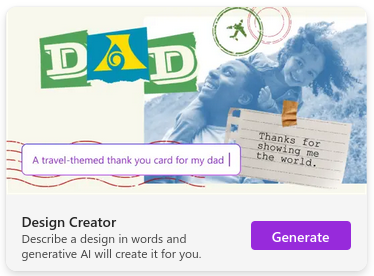
1. Abrir a páxina de Microsoft Designer > Desing Creator
https://designer.microsoft.com/
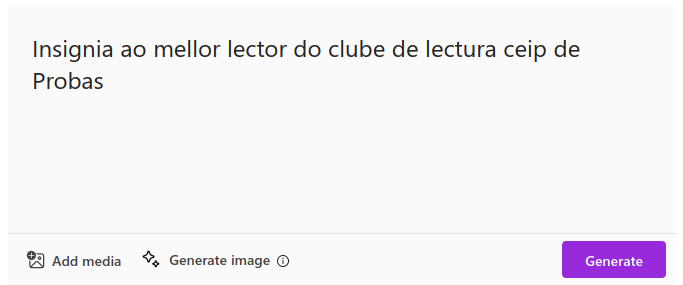
2. Engadimos un prompt e prememos en Generate
"Insignia ao mellor lector do clube de lectura ceip de Probas"
O sistema facilita 8 mostras. Seleccionamos a desexada e seguindamente prememos en Download
3. Seguidamente debos de reducir o tamaño a un máximo de 256 kb. Isto pódese facer co Gimp. Imaxe > Escalar Imaxe e en Largura escollemos 400 px e automáticamente xa se configura a altura > Escalar > Ficheiro - Exportar

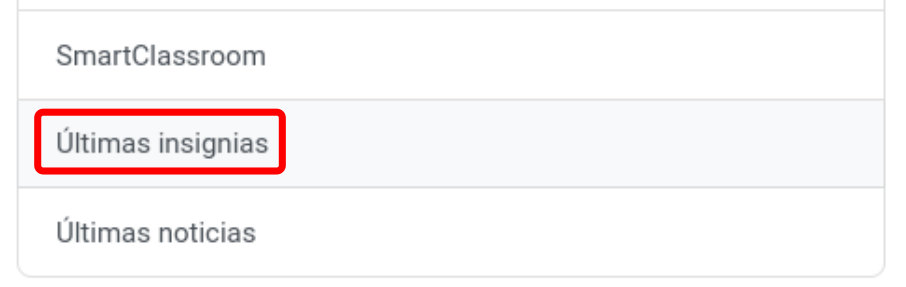
4. Dirixímonos ao Moodle. Activamos a edición e pinchamos en Engadir bloque
E escollemos o bloque "Últimas insignias"
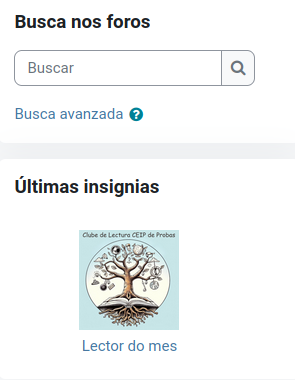
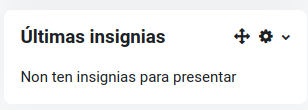
E aparecerá, este bloque na columna da dereita, tanto ao profesor da materia como aos seus alumnos
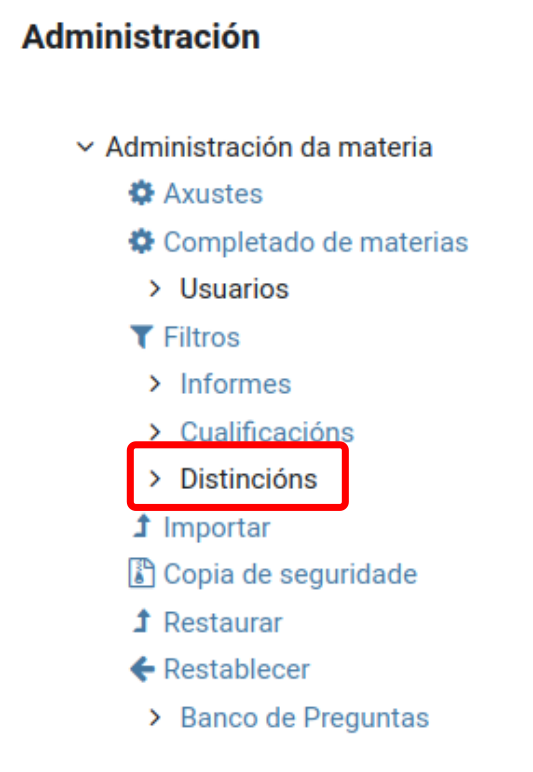
5. Dirixímonos ao Moodle. Clic en Distincións
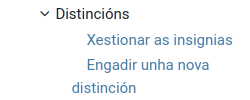
E prememos en Engadir unha nova distinción
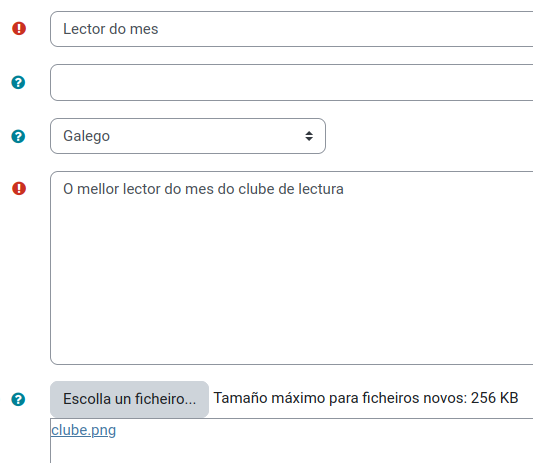
Introducimos a nome da distinción. Neste caso "Lector do mes". En descrición: "O mellor lector do mes do clube de lectura". E en Imaxe subimos a imaxe que creamos coa intelixenci artificial e que logo reducimos o tamaño
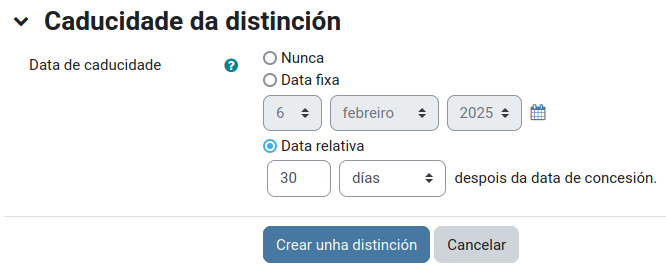
E en caducidade da distinción, e en Data relativa, configuramos como 30 días
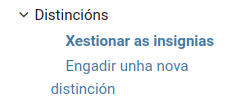
6. Prememos en Xestionar as insignias
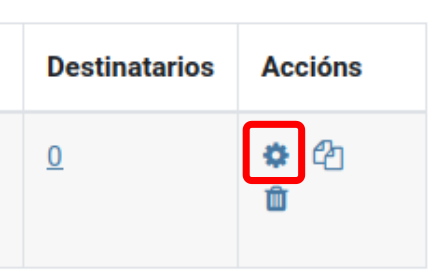
Clic na logotipo do engrenaxe dentro da cela de Accións
Pinchamos en Engadir Criterios

E escollemos "Emisión manual por rol"
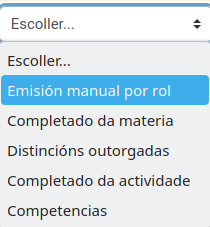
E seleccionamos o Rol de Profesor e Gardar
Seguidamente pinchamos en Activar o acceso e confirmamo na seguinte fiestra, pinchando en continuar

7. Pinchamos novamente en Xestionar as insignias. E en destinatarios, pinchamos no 0
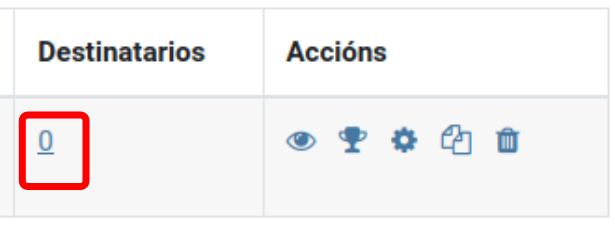
E seleccionamos o alumnos ou conxunto de alumnos que desexamos asignarlle esta distinción, pinchando en Outorgar Distinción e pasamos á columna da esquerda cada un deles

8. Deste xeito cando accede ao curso o alumno ao que lle asignamos a distición, poderá ver a imaxe da insignia na columna da dereita tal e como configuramos nos pasos anteriores