1. Mapas mentais
a. Accedemos a Perplexity e xuntamos os apuntamentos dunha materia en formato pdf. Por exemplo un dos facilitandos polo colectivo Marea Verde: materiais de uso técnico para área de Tecnoloxía
https://www.apuntesmareaverde.org.es/grupos/tec/lomce/1eso/materiales.pdf
b. Abrimos a páxina de Perplexity e xuntamos o ficheiro que acabamos de descargar

c. Unha vez subido, podemos solicitarlle por exemplo un resumo, co seguinte prompt
"Crea un resumo do ficheiro materiales.pdf"
d. Podemos solicitar a creación de código PlantUML para a creación dun mapa mental do tema, que posteriormente podemos modificar e mellorar. Podemos empregar un prompt como o seguinte:
"Podes crear o código PlantUML para a creación dun mapa mental do ficheiro materiales.pdf?. Podes ter en conta o seguinte código a modo de exemplo:
@startuml
skinparam shadowing false
Alice -> Bob: Authentication Request
Bob --> Alice: Authentication Response
Alice -> Bob: Another authentication Request
Alice <-- Bob: Another authentication Response
@enduml"
E Perplexity pode facilitarnos un código como o seguinte:
plantuml
@startmindmap
* Materiales.pdf
** Recursos Naturales
*** Ejemplos: árboles, bosques, minas, canteras, pozos de petróleo y gas natural, animales, etc.
** Materias Primas
*** Ejemplos: lana, seda, algodón, madera, petróleo, pizarra, etc.
** Materiales de Uso Técnico
*** Ejemplos: papel, plástico, cobre, vidrio, hierro, acero, etc.
** Productos Tecnológicos
*** Ejemplos: muebles, botellas, máquinas, coches, tejas, ropa, etc.
** Filosofía de las Tres R's
*** Reducir
*** Reciclar
*** Reutilizar
@endmindmap
e. Accedemos á seguinte páxina
https://app.diagrams.net/
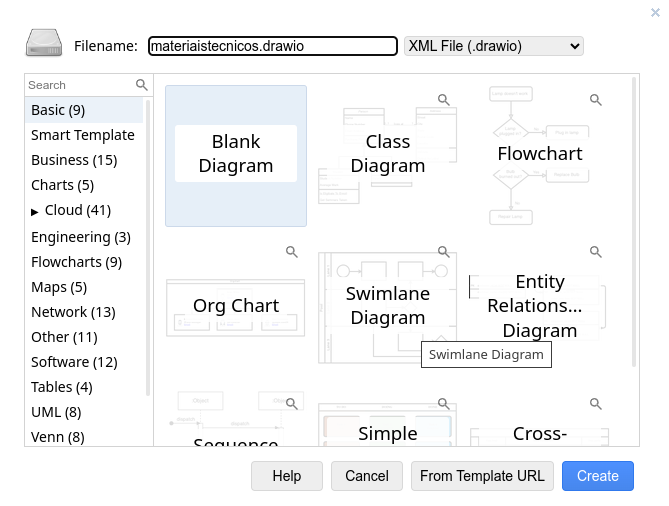
f. E creamos un diagrama en branco, con extensión .drawio. Introducimos un nome ao ficheiro
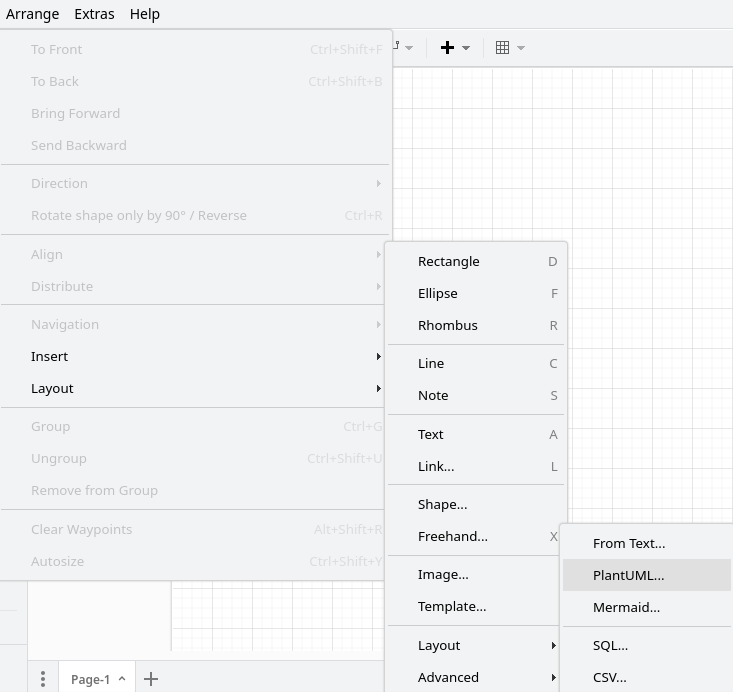
g. Prememos en Arrange > Insert > Advanced > PlantUML
h. Borramos o código que aparece por defecto e pegamos o código que nos facilitou Perplexity. E clic en Insert.
E podemos obter algo parecido ao seguinte, despois de exportalo en png, por exemplo
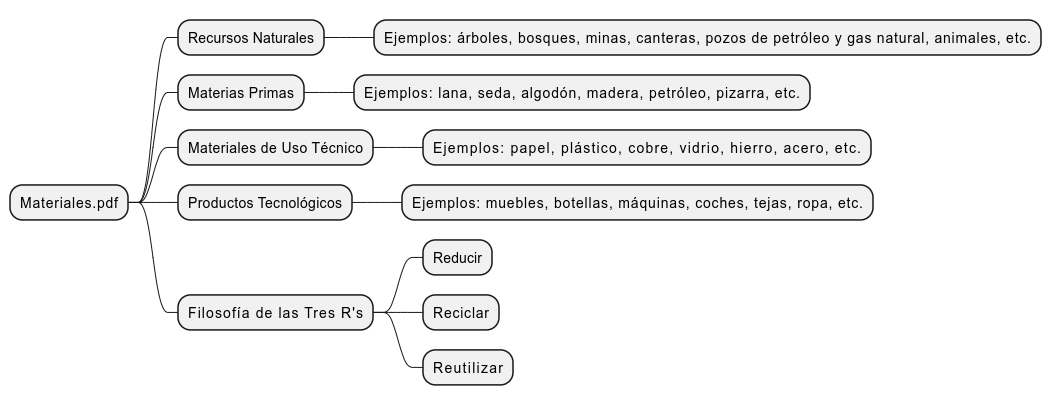
Poderíamos solicitarlle ao Perplexity que nos cambiara o idioma dos textos, a cor de fondo, etc