Organización en taxonomías
As taxonomías en Drupal
Drupal incorpora un sistema de clasificación, categorización ou etiquetado dos contidos publicados na web baseado en taxonomías.
Esta característica permite, ademáis de organizar o contido da web, definir os permisos de acceso a eses contidos por parte dos usuarios da plataforma, tanto usuarios rexistrados como o público en xeral.
As taxonomías están formadas por vocabularios. Á súa vez, cada vocabulario contén termos organizados de xeito xerárquico (ata un máximo de nove niveis). Esta xerarquización será a que nos permita realizar a clasificación dos contidos e, ademais, a organización física da nosa web asociando os termos das taxonomías a menús.
A seguinte táboa amosa un exemplo de organización mediante taxonomías: partindo dun vocabulario Departamentos, cada termo fillo de 1º nivel representa cada un dos departamentos existentes no centro educativo (Lingua castelá, Lingua galega, Matemáticas...) Para cada departamento en concreto, poden existir subtermos (por exemplo, Composición e Programacións):
- Os termos de 1º nivel teñen como elemento pai o propio vocabulario de taxonomía.
- En cambio, os subtermos teñen como elemento pai outro termo.
Nomenclatura das taxonomías |
Exemplo |
|
|
Creación de taxonomías
Ilustrarase o procedemento mediante a creación dun novo vocabulario de taxonomía denominado Servizos complementarios, que conterá 3 termos de 1º nivel: Comedor escolar, Transporte escolar e Plan Madruga.
- Xestionar > Estrutura > Taxonomía
- Amosarase a relación de vocabularios de taxonomía xa creados no sitio web.
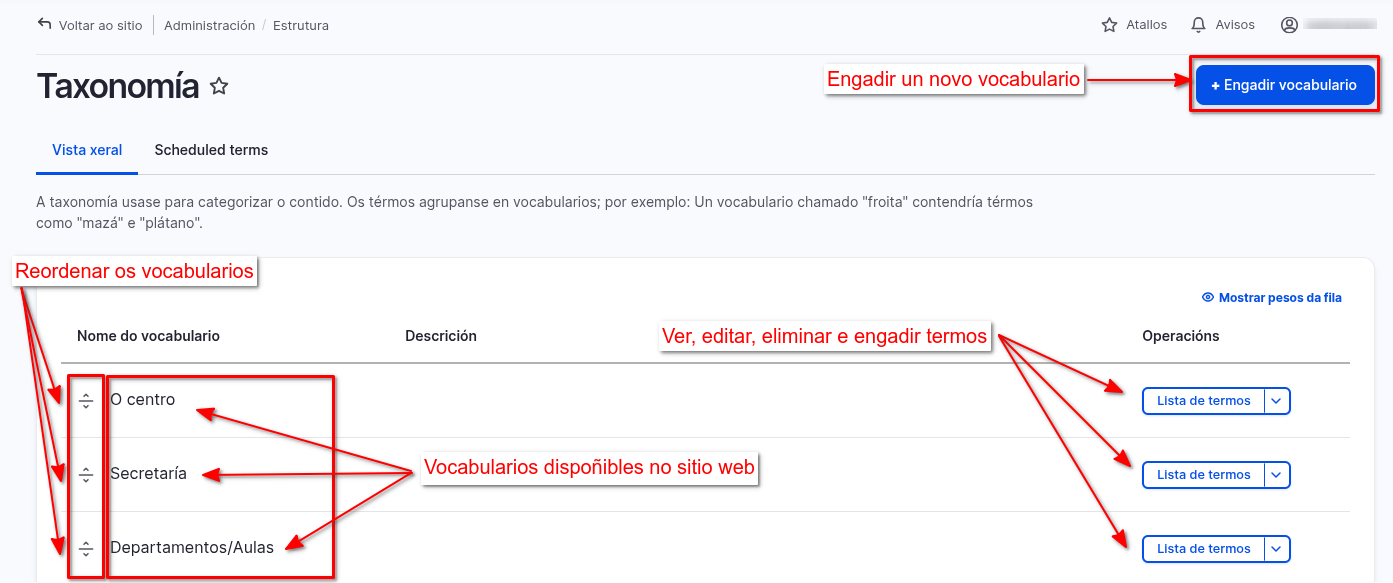
Paso 1. Creación dun novo vocabulario
- Premer sobre o botón "+ Engadir vocabulario" que leva ao seguinte formulario:
- No campo obrigatorio Nome* especificar o nome desexado para o vocabulario: Servizos complementarios
- Premer en Gardar.
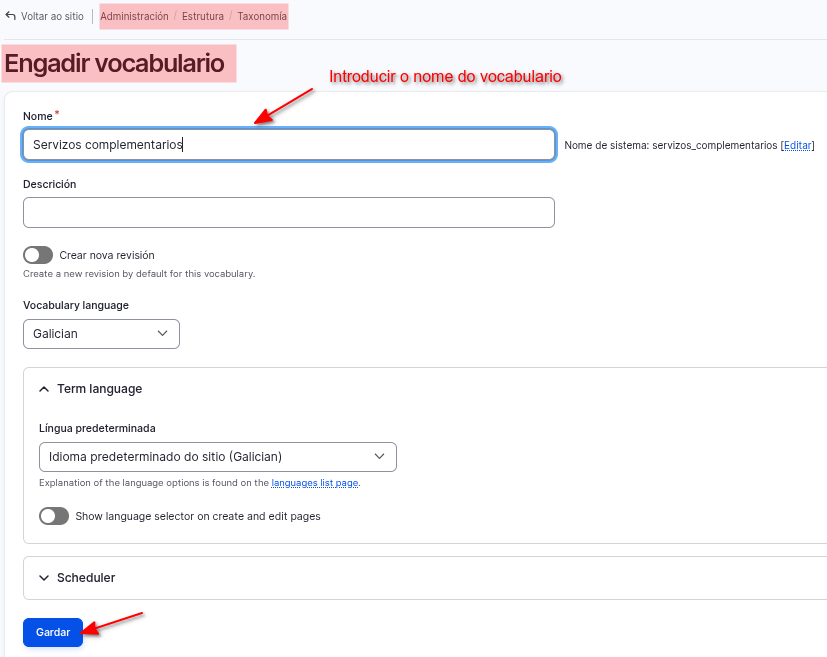
Paso 2. Engadir termos ao vocabulario
- Unha vez gardado o vocabulario creado aparecerá unha nova pantalla coa relación de termos (inicialmente baleiro no caso de tratarse dun vocabulario de nova creación).
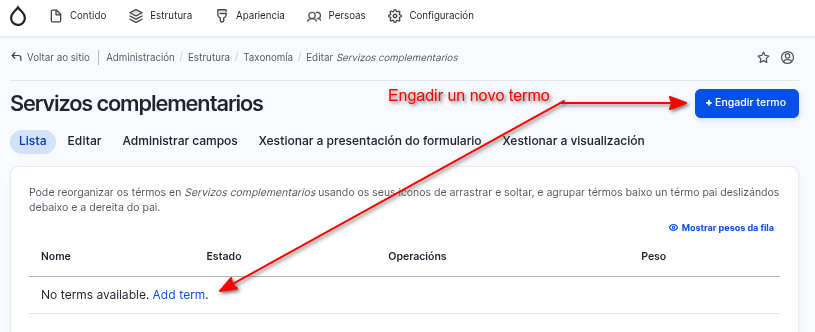
- Premer no botón + Engadir termo que leva ao seguinte formulario:
- No campo obrigatorio Nome* especificar o nome desexado para o vocabulario: Comedor escolar
- Premer en Gardar.
- Opcionalmente unha ruta de acceso ao mesmo (alias de URL).
- No despregable Relacións, deixar <raíz> (xa que se trata dun termo de 1º nivel)
- Premer en Gardar ou alternativamente en Gardar e volver á lista (Save and go to list)
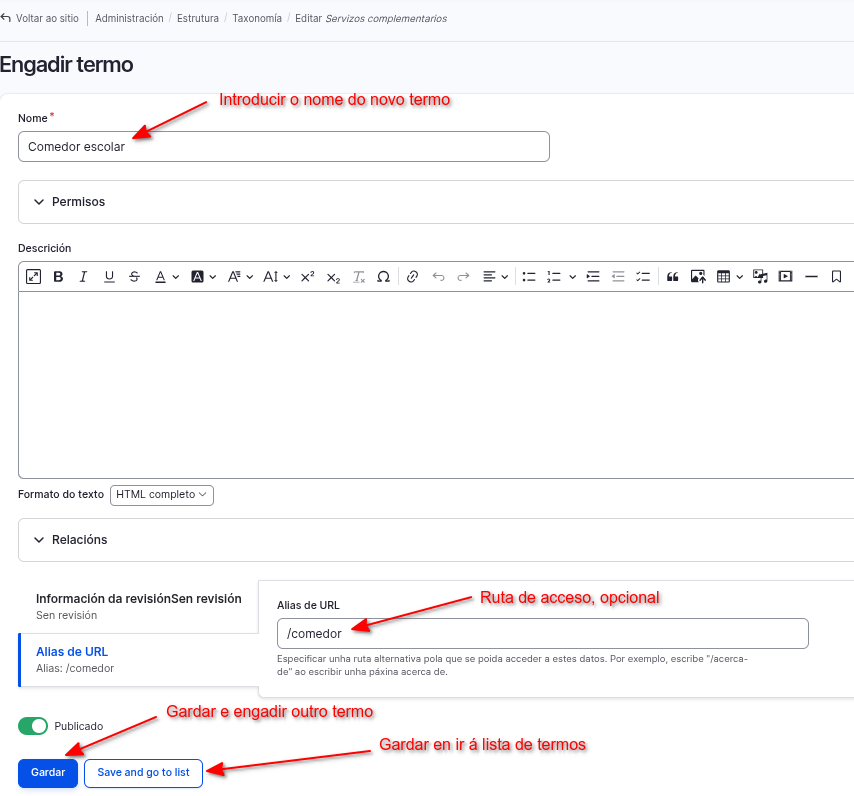
- O resto dos termos engadiríanse de xeito similar: Transporte escolar e Plan Madruga.
- En calquera momento poden editarse os termos xa creados e engadir novos termos e subtermos no vocabulario seleccionado.
👉 Termos dependentes doutros termos: subtermos
- No exemplo proposto engadíronse 3 termos de 1º nivel, todos eles por tanto co mesmo nivel xerárquico.
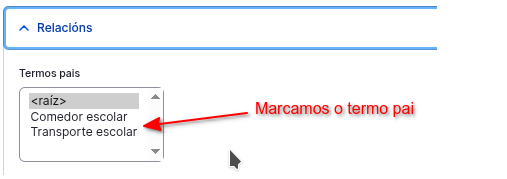
- A seguinte imaxe amosa o despregable Relacións para o termo Plan Madruga.
- Marcando <raíz>, o novo termo convírtese nun elemento de 1º nivel.
- Porén, seleccionando outro termo xa creado como termo pai (Termos pais), o elemento Plan Madruga convertiríase nun "fillo" (subtermo) do devandito termo.
Paso 3. Permitir a clasificación de contidos nos termos do novo vocabulario creado
A relación entre tipos de contidos e termos de taxonomías non é automática, senón que é necesario configurala explicitamente para cada novo vocabulario creado.
Por esta razón, ao intentar agregar/editar un contido de calquera tipo (páxina básica, artigo, destaque ou evento), inicialmente no formulario de creación/edición non se amosará o vocabulario Servizos complementarios no despregable Taxonomía.
A relación entre un contido da web e os termos dos vocabularios establécese mediante o campo de taxonomía especificado para cada tipo de contido. A modo de exemplo amosarase o procedemento a seguir para os tipos de contido Artigo.
- Xestionar > Estrutura > Tipos de contido
- Para o tipo de contido Artigo premer no botón Administrar campos.
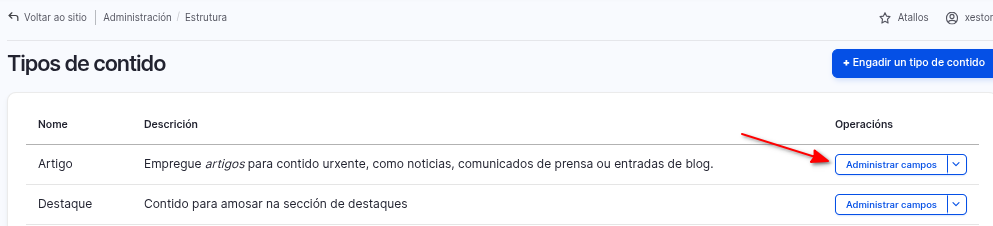
- Despregarase a relación de campos que conforman o tipo de contido Artigo.
- Premer no botón "Editar" do campo Taxonomía(s).

- Pódese observar que inicialmente non está marcado o novo vocabulario creado (Servizos complementarios)
- Nese novo formulario de Configuración de Taxonomía(s) para Artigo marcar o novo vocabulario.
- Marcar Servizos complementarios
- Gardar os axustes
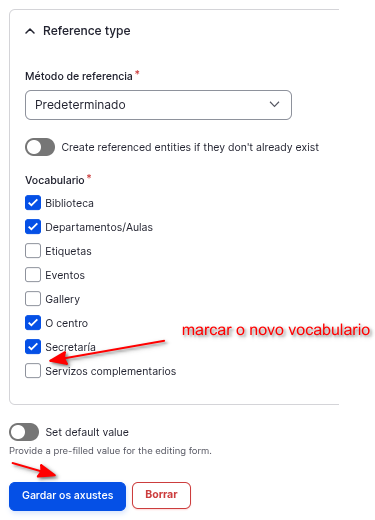
- Observar que xa aparece o novo vocabulario no campo taxonomía do tipo de contido Artigo.

A partir deste momento, ao intentar agregar/editar un contido de Artigo xa será posible escoller no campo Taxonomía os termos do vocabulario Servizos Complementarios.
👉 Asociación tipo de contido <--> vocabulario de taxonomía
- De xeito similar, será necesario repetir a asociación anterior para cada tipo de contido (páxina básica, destaque ou evento)