Websdinámicas: Drupal administradores
DRUPAL administradores: Web do centro

Proxecto Webs dinámicas
Este proxecto consiste en ofrecer a os centros educativos preinstaladas no seu espazo web un conxunto de aplicacións que lles permitirá construir os seus portais educativos e aulas virtuais dun xeito sinxelo en contorno web.Actualmente as ferramentas preinstaladas son Drupal, Coppermine e Moodle (orixinariamente tamén se realizaba a instalación de phpWebQuest, que se deixo de empregar neste proxecto por problemas de seguridade).
Os centros adscritos ao proxecto terán a máis da instalación o asesoramento "in situ" para a posta en marcha inicial do proxecto por parte dos asesores da Subdirección Xeral de Sistemas Informáticos (asesores ABALAR/SIEGA).
Dispoñen tamén dun portal de referencia, http://www.edu.xunta.gal/centros/websdinamicas, no que a comunidade de centros conta con foros, talleres ou mensaxería para solucionar calquera custión relacionada co tema.
É tamén a propia consellería quen se encarga do mantemento e actualizacións das aplicacións a novas versións.
Nos centros educativos deberá existir un grupo de profesores que farán as funcións de administradores dos espazos no centro. Estas persoas serán as encargadas de, por exemplo, dar de alta aos novos usuarios que desexen empregar as ferramentas e, tamén, dar de baixa das mesmas aos que xa non formen parte do centro, definir a estrutura das páxina, dar permisos aos usuarios, etc.
Neste curso veremos os apartados relevantes a este tipo de perfil: os adminitradores das ferramentas do proxecto Webs Dinámicas do centro educativo.
Un saúdo.
3.8 Creación dun bloque de "novas" con texto deslizante
Podemos crear un novo bloque que mostre un texto deslizante, de maneira que o texto apareza pola parte inferior do bloque e vaia deslizándose ata desaparecer de forma progresiva pola parte superior.Este tipo de efectos é utilizado na web para mostrar novas, avisos, anuncios ou calquera outra información que se desexa destacar de forma especial.
Para acadar este efecto utilizaremos un determinado código HTML en combinación con código JavaScript. En concreto, usaremos as funcionalidades da etiqueta "marquee" (código HTML).
A etiqueta "marquee" é un elemento propietario (de Microsoft) polo que algúns navegadores como "Mozilla Firefox" teñen dificultades para interpretala correctamente.
Ésta é a razón pola que acosellamos combinar o elemento "marquee" (código HTML) con outro código JavaScript que o faga compatible con tódolos navegadores.
Procedemento:
1.- Imos ao menú "Administrar - Construcción da páxina - Bloques"2.- Na parte superior desta pantalla, pulsamos a pestana "Engadir bloque"
3.- No campo "Descrición do bloque" escribimos unha frase significativa, por exemplo "Bloque de novas"
4.- Na parte inferior do campo "Corpo do bloque" pulsamos o enlace "Disable rich-text"
5.- Dentro do campo "Corpo do bloque" introducimos o seguinte código:
<SCRIPT LANGUAGE="JavaScript">
document.write('<marquee id="texto-deslizante" direction="up" width="100%" height="80" scrollamount="2" scrolldelay="100">');
document.write('<font size="4" face="Arial" color="black">');
document.write('Primeira frase do texto deslizante <br>');
document.write('Segunda frase do texto deslizante <br>');
document.write('</font>');document.write('</marquee>');
</script>
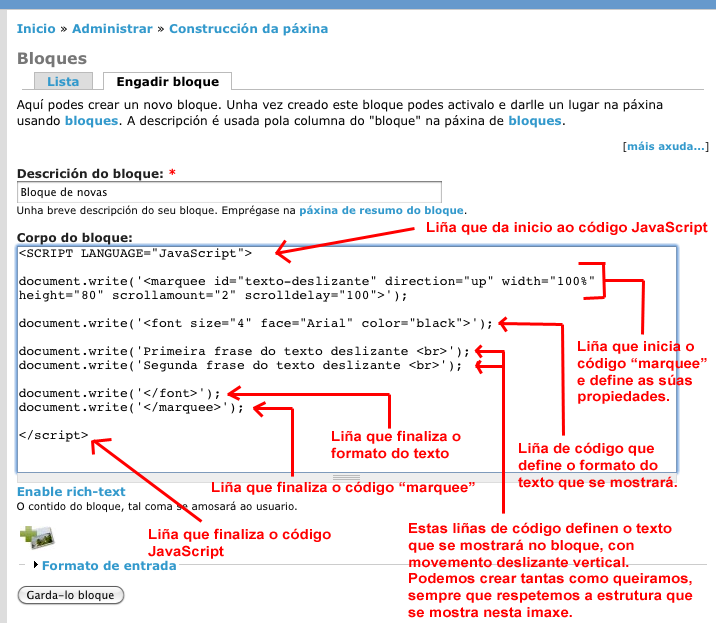
Na imaxe inferior podemos ver o código xa introducido no campo "Corpo do bloque", cunha pequena explicación da funcionalidade do código.
6.- Pulsamos o botón "Garda-lo bloque"
7.- Este bloque aparecerá inicialmente na sección de bloques desactivados, polo que a continuación procederemos a seleccionar unha "rexión" para mostrar o bloque (por exemplo "barra lateral dereita") e un "peso" como criterio de ordenación vertical.
8.- Pulsamos o botón "Garda-los bloques"
Finalmente, se queremos que o bloque mostre un título (igual que os demáis bloques) deberemos volver a "Administrar - Construcción da páxina - Bloques, pulsaremos sobre a opción "configurar" do propio bloque e introducimos un título no campo "Título do bloque"
Para rematar, volveremos a pulsar o botón "Garda-lo bloque"
 Para insertar unha imaxe:
(a modificación do código móstrase en vermello)
<SCRIPT LANGUAGE="JavaScript">
document.write('<marquee id="texto-deslizante" direction="up" width="100%" height="80" scrollamount="2" scrolldelay="100">');
document.write('<font size="4" face="Arial" color="black">');
document.write('Primeira frase do texto deslizante <br>');
document.write('Segunda frase do texto deslizante <br>');
document.write('<Div align="center"><img src="http://www.edu.xunta.gal/centros/imaxes_dw/drupal.png"></div>');
document.write('</font>');document.write('</marquee>');
</script>
NOTA: Debes cambiar a ruta "http://www.edu.xunta.gal/centros/imaxes_dw/drupal.png" pola ruta onde se atope a túa imaxe
Para insertar un enlace: (a modificación do código móstrase en vermello)
<SCRIPT LANGUAGE="JavaScript">
document.write('<marquee id="texto-deslizante" direction="up" width="100%" height="80" scrollamount="2" scrolldelay="100">');
document.write('<font size="4" face="Arial" color="black">');
document.write('Primeira frase do texto deslizante <br>');
document.write('Segunda frase do texto deslizante <br>');
document.write('<Div align="left"> <a href="http://www.google.es" target="_blank"> GOOGLE</a></div>');
document.write('</font>');document.write('</marquee>');
</script>
NOTA: Debes cambiar a ruta "http://www.google.es" polo enderezo URL que queiras mostrar, e a palabra GOOGLE polo título da páxina que corresponde a ese enderezo.
Parar o movemento cando se sitúa o rato enriba(a modificación do código móstrase en vermello)
<SCRIPT LANGUAGE="JavaScript">
document.write('<marquee id="texto-deslizante" direction="up" width="100%" height="80" scrollamount="2" scrolldelay="100" onmouseover="this.stop()" onmouseout="this.start()">');
document.write('<font size="4" face="Arial" color="black">');
document.write('Primeira frase do texto deslizante <br>');
document.write('Segunda frase do texto deslizante <br>');
document.write('</font>');document.write('</marquee>');
</script>